Linux 下的便签工具远比想象中丰富,从极简的命令行到功能完整的笔记应用,都能帮你高效管理碎片信息。
linux 便签 推荐:三款主流工具横向对比
桌面 Linux 用户最直接的需求,便是一个与系统融合良好、启动迅速的便签工具,Gnome 和 KDE 两大桌面环境都自带了原生便签,而第三方跨平台应用则解决了同步问题。

GNOME 便签:与桌面环境深度整合
如果你使用 Gnome 桌面,GNOME 便签(Bijiben)是默认安装的轻量级选项,它支持富文本格式,可以插入图片,并且通过 Gnome 的在线账户同步到 Google Tasks 或 Nextcloud,实际使用中,按下 Super 键搜索“便签”即可启动,新建一条购物清单或临时想法非常顺手,它的优势在于不需要额外安装,缺点是与非 Gnome 桌面配合时依赖较多。
KDE 便签:功能丰富的桌面小工具
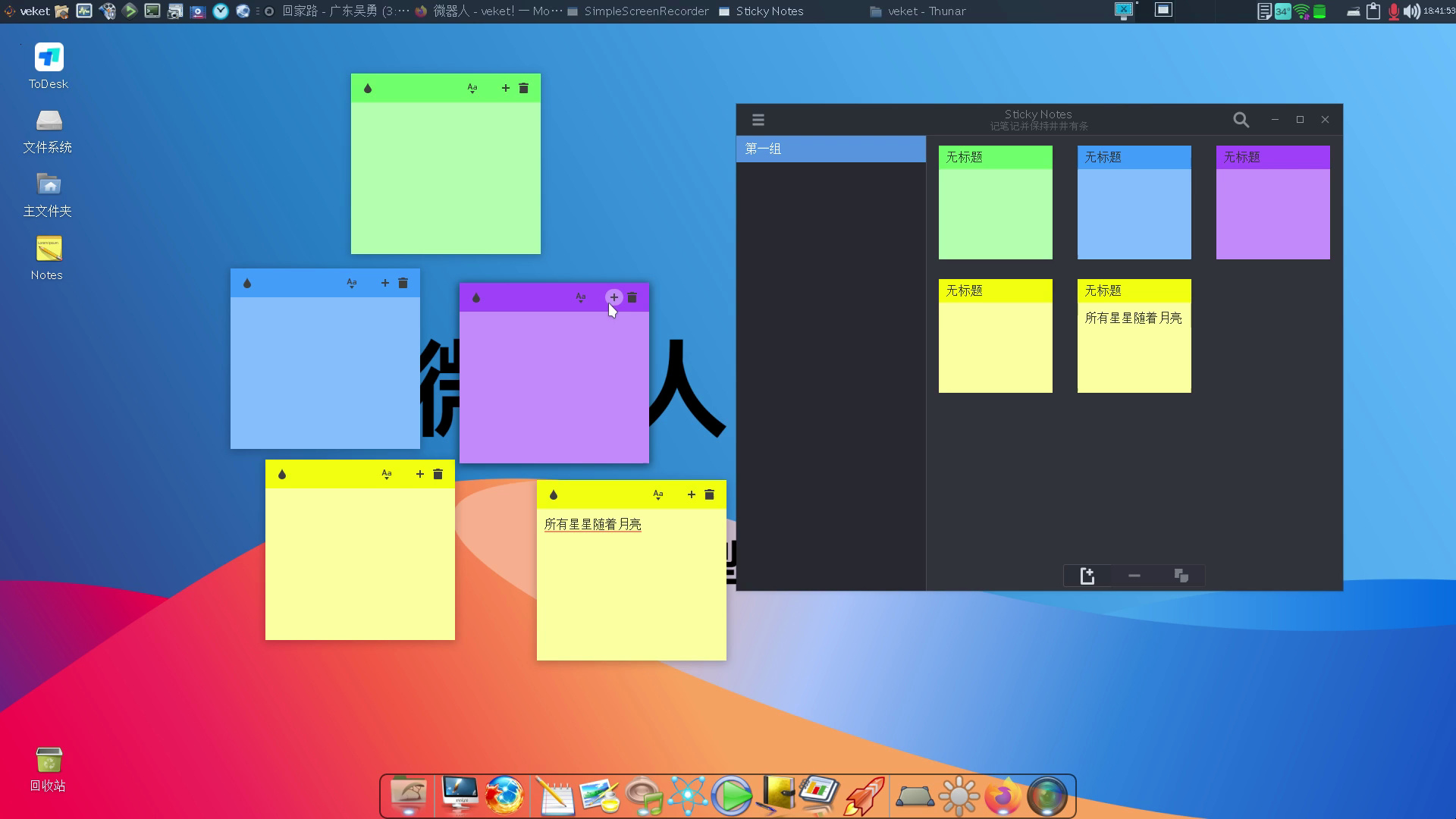
KDE 自带的 KNotes 提供桌面小部件式的便签,可以贴在桌面上,支持调整颜色、字体和透明度,对于习惯使用 Plasma 桌面的用户,KNotes 的体验十分灵活,甚至能设置闹钟提醒,但如果在轻量级窗口管理器下使用,它的依赖会显得臃肿,业内专家指出,KNotes 在团队协作场景中较少被提及,因为其没有内置同步功能,更多用于个人临时记录。
Simplenote:跨平台同步的轻量便签
如果你需要在 Linux、手机、Windows 之间同步便签,Simplenote 是不少用户的首选,它提供原生的 Linux 客户端,界面极简,只支持纯文本,但全平台实时同步、标签管理和版本历史功能非常实用,据统计,它在开发者群体中的使用率相当高,因为其终端客户端 sncli 也可以配合命令行使用,对于追求低干扰、快同步的场景,Simplenote 比大多数笔记应用更轻量。
linux 便签 命令行工具:高效人士的终端笔记
在服务器或没有图形界面的环境里,命令行便签是管理临时信息的利器,它们不依赖显示服务器,一条命令就能保存或读取内容。
tnote:极简的命令行便签
tnote 是一个用 Python 编写的命令行便签工具,所有笔记都存储在纯文本文件中,创建一个标签只需 tnote -n "我的笔记内容",查看所有笔记用 tnote -l,搜索关键词用 tnote -s "关键词",它的设计遵循 Unix 哲学,每个笔记文件独立,方便用 grep、sed 等工具进一步处理,多数情况下,系统管理员用它记录 IP 地址、端口号或日常运维备忘。
sncli:终端下的 Simplenote 客户端
sncli 是 Simplenote 的命令行客户端,让你在终端里访问 Simplenote 的笔记库,它支持创建、编辑、搜索和同步,所有操作通过键盘完成,对于习惯使用 tmux 或终端多路复用器的用户,sncli 将便签融入工作流,无需切换窗口,安装后通过 sncli list 查看笔记列表,sncli add "内容" 新建笔记,同步自动在后台进行。
自定义脚本:打造专属便签系统
如果你不想安装额外工具,简单的 shell 脚本也能实现便签功能,在 .bashrc 中添加一个函数:
note() {
    echo "$(date): $" >> ~/notes.txt
}
之后在终端输入 note 今天要提交代码 就能追加一条带时间戳的笔记,读取时用 cat ~/notes.txt 或 grep 过滤,这种方式零依赖、完全可控,适合对隐私和灵活性要求高的用户。
linux 便签 哪个好用:不同场景下的选择建议
选择便签工具时,需要结合你的桌面环境、工作流和对同步的需求,下面从三个常见场景给出推荐。
- 与桌面环境深度绑定:如果你使用 Gnome 或 KDE,优先考虑系统自带的便签,因为集成度高、启动快、资源占用小,Gnome 便签支持简单同步,KNotes 则适合桌面贴纸风格。
- 跨平台同步优先:Simplenote 及其命令行客户端是省心的选择,它支持 Android、iOS、Windows、macOS 和 Linux,纯文本格式保证了长期可读性,如果你需要富文本和 Markdown,可以考虑 Joplin 或 Standard Notes,但它们的体积和复杂度高于便签范畴。
- 极致效率与无 GUI:在服务器或 SSH 会话中,tnote 或自定义脚本最为可靠,它们不依赖 X11 或 Wayland,配合 cron 还能实现定时记录,对于开发者,将便签函数与 Git 仓库结合,还能实现版本控制和远程备份。
linux 便签的日常使用技巧
掌握一些实用技巧,能让便签工具发挥更大价值,而不是沦为被遗忘的角落。
快速启动与快捷键
- 全局快捷键:在 Gnome 设置中为“便签”绑定自定义快捷键,
Super+N,一键弹出新建窗口,KDE 用户可以在 KNotes 设置中指定快捷键。 - 终端别名:在 shell 配置文件中为常用命令设置别名,
alias tn='tnote -n',之后输入tn "会议记录"即可快速保存。 - 命令行补全:为 tnote 或自定义脚本添加补全功能,减少输入错误,多数工具支持自动补全,或通过
complete命令手动绑定。
数据备份与迁移
- 纯文本格式优先:选择保存为纯文本或 Markdown 的便签工具,方便直接备份到 Git、Dropbox 或 Syncthing,二进制格式的便签(如某些软件的原生格式)迁移时容易遇到兼容问题。
- 定期导出:对于不能自动同步的工具,设置 cron 任务每天将便签目录打包压缩并上传到远程存储。
0 23 tar -czf ~/backup_notes.tar.gz ~/notes。 - 统一管理:如果同时使用多个便签工具,考虑用
rsync或syncthing将它们的数据目录同步到一个文件夹,避免信息散落。
Linux 下的便签生态完全能满足从桌面到服务器的各种记录需求,关键在于匹配你的工作习惯。先确定是否需要同步,再选择图形化或命令行,然后坚持使用一段时间,让工具成为思维的外延。
Q&A:linux 便签 常见问题
问:Linux 下有没有像 Windows 便签那样贴在桌面上的工具?
答:有的,KDE 的 KNotes 可以直接贴在桌面,支持颜色和透明度调节,Gnome 便签则在顶部面板或概览中显示,不占用桌面空间,Xpad 是一款独立于桌面环境的贴纸便签,支持拖拽和自定义字体,适合在轻量级桌面下使用。
问:命令行便签能同步到手机吗?
答:可以,通过 Simplenote 的 sncli 命令行客户端,笔记会自动同步到 Simplenote 的服务器,手机端安装 Simplenote 应用即可同步,也可以使用基于 Nextcloud 的同步方案,将纯文本文件放在本地 Nextcloud 同步目录中,用自定义脚本管理便签,手机端通过 Nextcloud 应用访问。
问:linux 便签 哪个好用 需要支持 Markdown 和图片?
答:如果便签需要支持 Markdown 和图片,说明你需要的更像是轻量笔记应用而非纯粹便签,推荐 Joplin 或 Boostnote,它们都针对 Linux 有原生客户端,支持 Markdown 编辑、图片插入和标签分类,同时提供端到端加密同步,但这是笔记工具,启动速度比便签稍慢,适合记录深度内容。
首发原创文章,作者:王坚,如若转载,请注明出处:https://idctop.com/article/509783.html