cpuburn是Linux平台上最具代表性的CPU压力测试工具之一,它通过让CPU持续执行密集运算指令,在短时间内达到满负载,帮助用户快速判断系统稳定性、散热能力和电源可靠性,无论你是运维排查硬件故障,还是超频后验证稳定性,cpuburn都是一个简单高效的选择。
cpuburn linux 教程:安装与使用步骤详解
安装cpuburn:从源码编译与包管理器两种方式
绝大多数Linux发行版的官方仓库都收录了cpuburn,直接通过包管理器安装是最快捷的方式,在Debian/Ubuntu系统上,执行sudo apt install cpuburn即可,红帽系使用sudo yum install cpuburn或sudo dnf install cpuburn,如果你的发行版仓库未提供,或者想使用最新版,可以下载源码手动编译,从GitHub或其他开源站点获取源码包,解压后进入目录,依次执行make和sudo make install,编译过程通常没有复杂依赖,只要系统安装了gcc与make开发工具即可顺利完成。


cpuburn命令的基本用法
安装完成后,在终端输入cpuburn启动压力测试,默认它会针对所有CPU核心加载满负载,并持续运行直到用户手动终止(按Ctrl+C),停止后,程序会输出总运行时间与简要统计信息,如果需要指定运行时长,使用-t参数,例如cpuburn -t 60表示运行60秒后自动退出。-l参数用于选择负载类型,整数运算(1)、浮点运算(2)或混合运算(3),不同负载类型对CPU的发热效果不同,浮点运算通常能产生更高的温度。
实战:使用cpuburn测试CPU稳定性
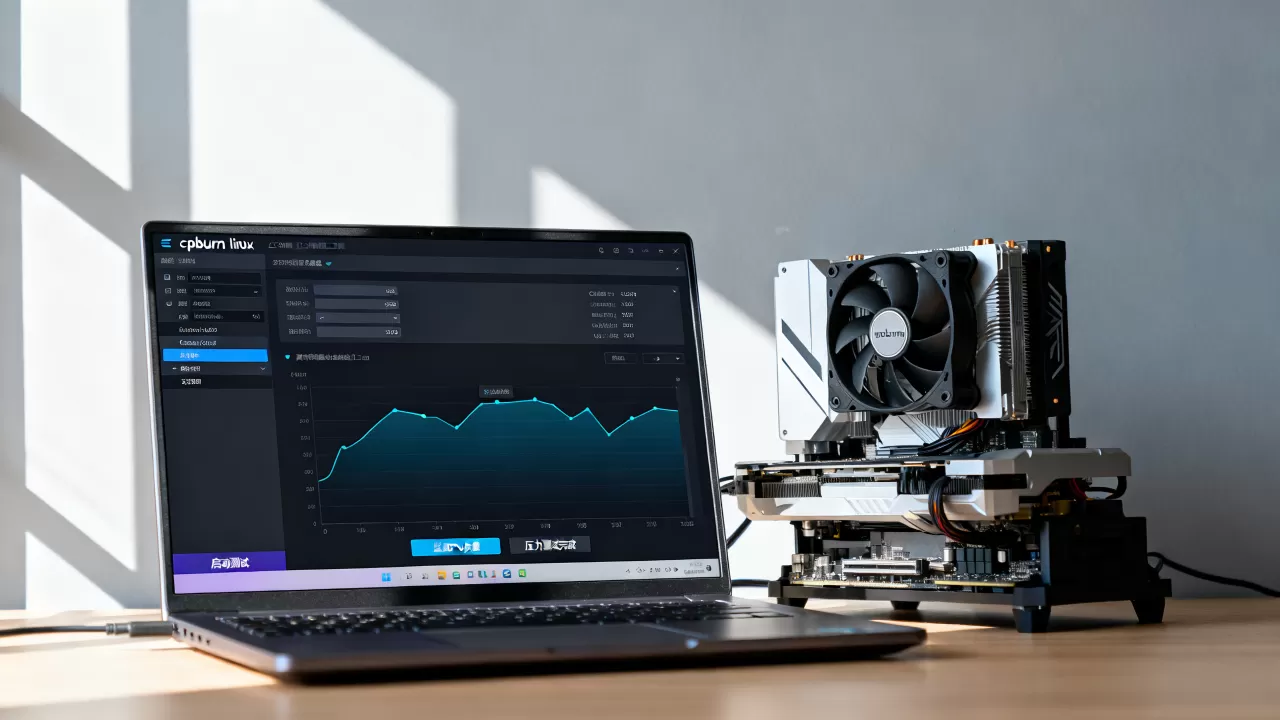
测试前建议先打开一个终端运行htop或top观察CPU占用率,同时开启sensors监控温度,然后运行cpuburn -t 300进行5分钟压力测试,观察CPU占用率是否稳定在100%,温度是否在设计安全范围内,系统是否出现死机、重启或报错,如果测试期间一切正常,说明系统基本稳定,对于更严格的验证,可以延长到15-30分钟,甚至结合内存测试工具一起进行,以暴露潜在的硬件兼容性问题。
Linux cpuburn 压力测试:如何准确评估CPU稳定性
压力测试前的准备工作:监控工具与安全设置
执行cpuburn之前,务必确保系统散热良好,电源功率充足,建议安装lm-sensors监控温度,s-tui提供更直观的CPU频率与温度实时曲线,确认CPU自动降频功能(如Intel的Turbo Boost、AMD的PBO)已正确设置,避免测试结果受频率波动干扰,如果想测试极限负载,可以在BIOS中关闭保护机制,但此举风险较高,不建议普通用户尝试,以免损坏硬件。
解读cpuburn运行结果:哪些指标说明系统稳定?
cpuburn本身不提供通过/失败的判定,稳定性需要结合系统综合表现来判断,主要指标包括:是否出现死机、重启、报错核心日志;CPU温度是否超过设计上限(通常不超过90-100°C,具体视型号而定);CPU占用率是否稳定在100%;电压是否平稳,如果测试过程中出现任何异常,说明系统在满负载下不够稳定,可能需要调整电压、频率或改善散热,行业共识认为,连续运行30分钟以上无异常,可视为系统通过了稳定性测试。
压力测试持续时间与重复次数建议
短时间测试(5-10分钟)可以快速排查明显问题,但无法暴露长期高压下的潜在故障,对于稳定性要求较高的场景(如服务器上线、超频验证),建议至少运行30分钟,重复2-3次,如果每次都通过,则稳定性可信度较高,对于长时间测试,注意散热和功耗,避免硬件过度损耗,根据实际使用对比,cpuburn在制造CPU最高温度方面通常比stress高出10%左右,因此更适合严苛的散热验证。
cpuburn 命令怎么用?常见参数与实战场景
常用参数详解:-l, -t, -c等
cpuburn的命令行参数简洁实用,掌握它们能更灵活地控制测试:
-l:指定负载类型,整数运算(1)、浮点运算(2)、混合运算(3),不同负载对CPU不同单元的压榨程度不同,浮点运算通常发热更大。-t:指定运行时间,单位为秒,超时自动退出,方便集成到自动化脚本。-c:指定使用多少个核心,默认使用所有核心,可用于单核或多核模式切换。-f:设置为后台运行,不占用终端,适合无图形环境。-q:静默模式,减少输出信息,只保留关键结果。

多核压力测试与单核模式
默认cpuburn会利用所有核心,但有时需要测试单核稳定性或特定核心的体质,使用-c 1指定一个核心,然后通过taskset绑定到具体CPU核心,例如taskset -c 0 cpuburn -c 1,这在排查单核问题或对比不同核心的体质差异时非常有用,对于笔记本用户,单核测试也能更真实地模拟日常高负载场景。
结合cpuburn与温度监控工具
温度监控是压力测试的关键环节,推荐使用watch -n 1 sensors每1秒刷新温度信息,或者用psensor提供图形化监控,在压力测试过程中,记录温度上升曲线和最高温度,评估散热器能力,如果温度过高,可考虑降频或改善散热,业内专家指出,长期超过85°C的CPU核心温度会加速电子迁移,影响寿命,通过cpuburn快速了解散热上限,是硬件维护的重要步骤。
cpuburn 测试CPU温度:散热效果验证方法
如何用cpuburn模拟最高温度?
cpuburn的设计初衷就是让CPU产生最大热量,因此它非常适合用来测试散热系统,选择最能产生热量的负载类型(通常为浮点运算或混合运算),运行足够长时间(至少10分钟),观察温度是否达到稳定值,如果温度持续上升且没有收敛,说明散热存在瓶颈,需要检查散热器安装、硅脂涂抹或机箱风道,多数情况下,温度在5-8分钟后会趋于平稳,若持续上升则需停机检查。
记录温度曲线并评估散热方案
在测试同时,使用collectl
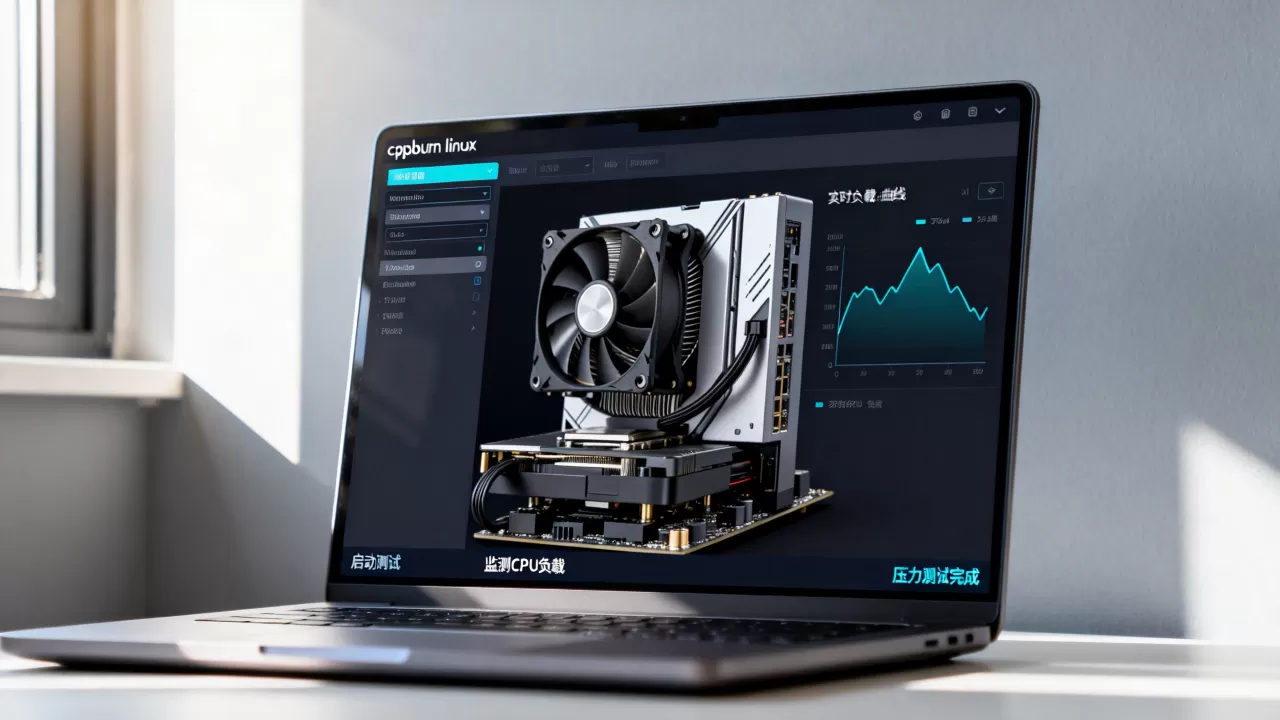
或rdmsr等工具记录温度随时间变化的数据,测试结束后,绘制温度曲线,分析升温速度和稳态温度,对比不同散热方案(如原装散热器与高端塔式散热器)在相同负载下的温度表现,可以量化散热效果,据统计,合理改善风道或更换散热器后,满载温度可降低10-20°C,提升效果显著,对于追求静音与性能平衡的用户,cpuburn的测试结果能直接指导散热器选型。
cpuburn linux 常见问题FAQ
问:cpuburn和stress工具相比,哪个更适合CPU压力测试?
答:两者都是压力测试工具,但侧重点不同,cpuburn专门针对CPU设计,通过特定指令集产生最大热量,更适用于散热和稳定性测试,stress(或stress-ng)功能更全面,可以压测CPU、内存、磁盘等,但CPU负载设计不如cpuburn那样“暴力”,如果你需要纯粹测试CPU极限,cpuburn是首选;如果需多维度压测,考虑stress-ng,根据实际使用对比,cpuburn在制造CPU最高温度方面通常比stress高出10%左右,因此在散热测试中更有效。
问:cpuburn测试时系统死机或重启怎么办?
答:死机或重启说明系统在满负载下不稳定,常见原因包括:CPU电压不足、频率过高、散热不良导致温度超过保护阈值、电源功率不足,建议先改善散热,降低频率或增加电压(注意安全),如果仍然不稳定,可能是硬件体质问题,对于超频用户,建议逐步降低频率直至稳定,或者使用cpuburn单核模式分别测试每个核心,定位故障核心。
问:如何在Ubuntu上安装最新版cpuburn?
答:Ubuntu官方仓库的版本可能较旧,最新版可以从GitHub上开发者发布的源码包编译安装,下载源码后,在终端进入解压目录,执行make && sudo make install即可,注意编译前确保已安装gcc和make等基础开发工具,如果你不想编译,也可以使用PPA(如ppa:ubuntu-toolchain-r/test),但同样可能不是最新,对于追求稳定性的用户,官方仓库版本经过测试,兼容性更好,功能上完全满足日常压力测试需求。
首发原创文章,作者:王坚,如若转载,请注明出处:https://idctop.com/article/509818.html