ESXi虚拟机显示无效,通常是因为虚拟机配置文件(.vmx)路径失效、数据存储连接中断或权限异常,通过重新注册虚拟机或修复存储路径即可恢复。
遇到这个提示先别慌,别急着删虚拟机,ESXi的“无效”状态并不是数据丢失,大部分情况下只是宿主机“找不到”虚拟机的配置文件了,下面这套排查流程,帮你在不重装系统、不丢数据的前提下把虚拟机捞回来。
为什么好好的虚拟机突然就“显示无效”了?
ESXi本身是个极简的底层系统,它对虚拟机的识别依赖数据存储里的.vmx文件,只要路径、权限、或者存储挂载点出现一丁点问题,界面上就会把虚拟机标记为“无效”。
- 存储设备未挂载或掉线:最常见的情况,比如服务器重启后,外接硬盘阵列、NFS共享存储或本地SATA盘没来得及重新挂载。
- 数据存储路径被改动:盘符或挂载点变了,ESXi找不到原路径。
- 权限或属主信息错乱:尤其是从别的存储拷贝过来的虚拟机,文件属主不是root,ESXi拒绝加载。
- 配置文件损坏或丢失快照:虚拟机目录下缺少.vmx,或快照描述文件损坏。
首要操作:先刷新,别急着“移除”
很多用户在网页端vSphere Client里看到“无效”就直接右键移除了,后来后悔都来不及,正确的第一步是刷新存储和虚拟机列表。
- 登录vSphere Client,在左侧导航“主机和集群”里,右键你的ESXi主机,选择“连接”和“断开连接”再重新“连接”一次。
- 进入“存储”界面,右键对应数据存储,选择“重命名”,不要改名字,直接点确定,这时ESXi会重新读取存储设备。
- 回到“虚拟机”列表,按F5刷新页面,看状态是否恢复为“已关机”。
如果刷新后还是“无效”,我们需要定位具体原因,检查存储挂载点状态:
- 在Host客户端里点击“存储”,看数据存储是否显示为“已连接”,如果是灰色“未连接”,需要先解决问题并挂载。
- 命令行方式:按F2进入DCUI,或开启SSH,运行
esxcli storage filesystem list,确认设备挂载状态。
通过重新注册解决esxi虚拟机无效问题
如果刷新无效,最稳妥的方法就是“重新注册”,原理很简单:让ESXi重新扫描目标目录中的.vmx文件。
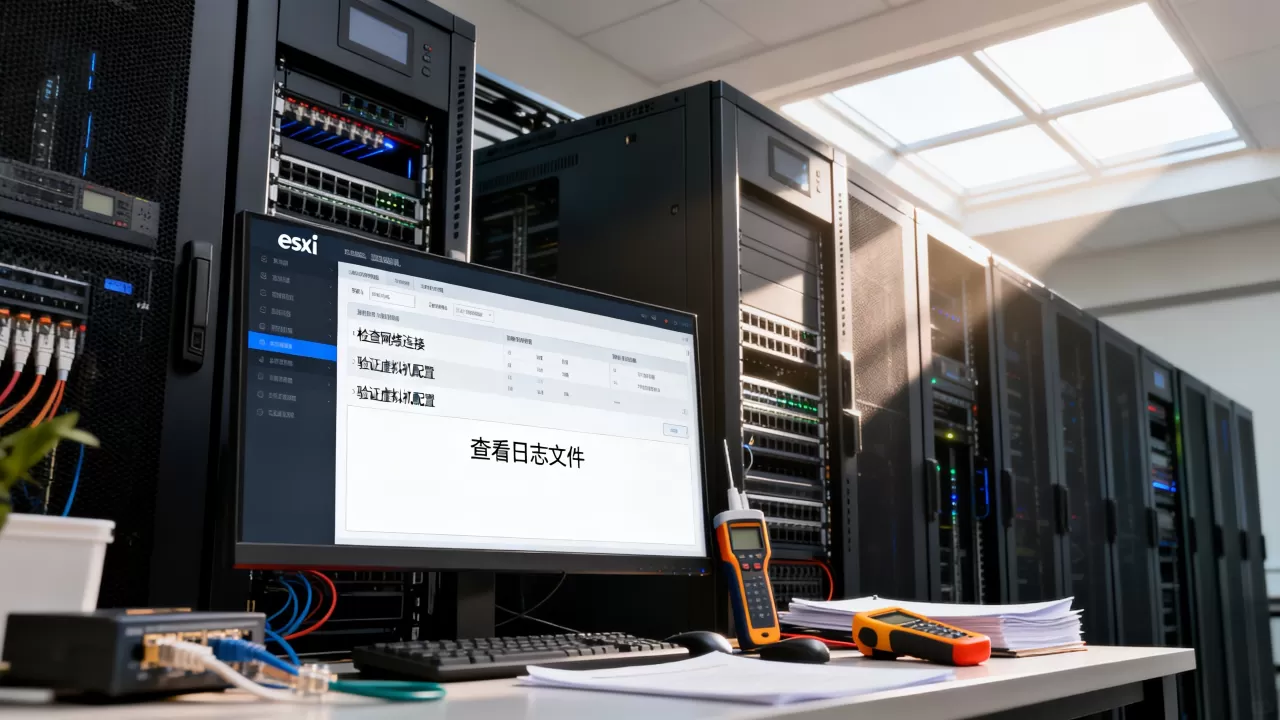
第一步,找到真正的.vmx路径,点击“存储”,进入数据存储文件浏览器,找到虚拟机所属的目录,确认里面有.vmx配置文件,如果目录是空的或被清空了,那就需要检查存储本身是否掉线或文件被误删。
第二步,在清单中移除但保留文件,右键那个显示“无效”的虚拟机,选择“从清单中移除”,这一步只是移除ESXi的配置记录,不会删除磁盘文件,系统会弹窗询问是否删除文件,务必选择“否”。
第三步,重新注册,在数据存储浏览器里,找到那个.vmx文件,右键选择“从数据存储注册虚拟机”,按照向导完成注册,虚拟机会以“已关闭”的状态重新出现在清单中。
如何判断自己是“从清单移除错误”还是“文件丢失”?
| 现象 | 原因 | 处理 |
|---|---|---|
| 目录下缺少.vmx文件 | 存储掉线或人为删除 | 修复存储连接,查看隐藏文件夹 |
| 有.vmx但注册报错 | 路径权限异常 | 用命令行chown重置权限 |
| .vmx大小几乎为0 | 文件损坏或未同步完成 | 检查是否有.vmx-fallback文件可恢复 |
排查NFS共享存储导致的虚拟机无效状态
如果你的ESXi是把虚拟机放在NAS或NFS共享存储上,那最大的可能性是NFS挂载参数变了,由于共享存储路径变动导致的esxi虚拟机文件无效恢复,在企业里非常常见。
- 登录ESXi主机,进入“存储 -> 数据存储”,查看NFS卷状态,如果NFS卷显示“不兼容”或“已断开”,先解决NAS端的连接问题。
- 登录NAS管理界面,确认NFS服务是否开启,导出的路径是否和ESXi上设置的一致。
- 检查网络防火墙是否屏蔽了NFS端口(2049)。
确认NAS正常后,在ESXi上尝试卸载并重新挂载NFS卷:
- 在“数据存储”页面,选中该NFS卷,点击“卸载”。
- 点击“挂载”,重新输入NFS服务器IP和挂载文件夹路径。
- 等卷状态变为“活动”后,再回到虚拟机清单刷新状态。
行业共识指出,多数NFS卷导致的无效状态,基本都出在共享路径的IP地址变更或NAS端服务重启后未按时连接。
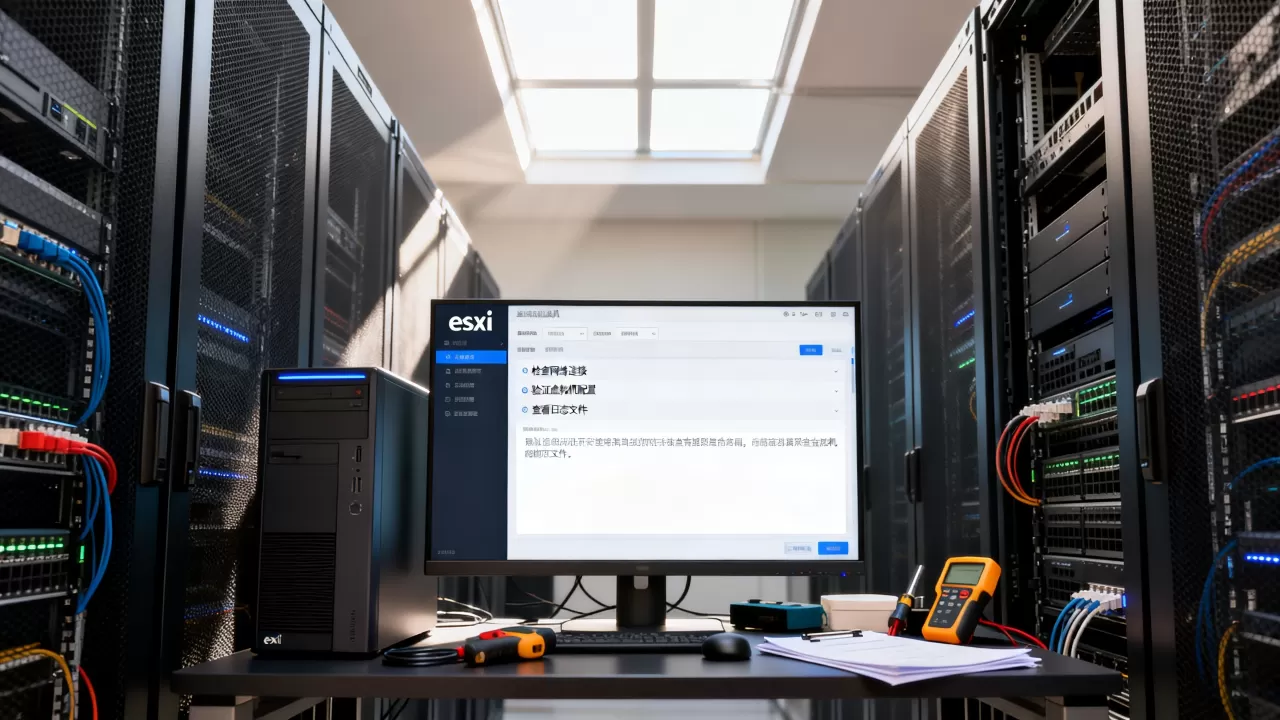
权限错误引发的esxi虚拟机无效问题处理
有时候存储在线、路径也对,但虚拟机就是无效,点击编辑设置还会报“正确的权限配置”,这是数据存储目录的属主出了问题。
特别是从其他虚拟化平台或旧主机导出的虚拟机,文件夹的owner信息可能不是ESXi默认的root(uid 0),ESXi拒绝加载属主不是root的虚拟机配置文件。
手动修改属主需要开启ESXi SSH,并用命令行操作,具体步骤如下:
- 在主机上开启SSH服务(“服务 -> TSM-SSH”)。
- 使用SSH工具登录主机,root账号登录。
- 运行
vmkfstools -E这个命令只能改磁盘名,无法改权限,正确做法是找到存储设备的设备路径,使用chown命令:
/bin/busybox chown root:root /vmfs/volumes/你的数据存储名/虚拟机文件夹名/ - 重点:不要对存储根目录全局执行chown,只需要针对出问题的虚拟机目录操作。
除了属主,还需确认.vmx文件的权限不是000,如果文件权限是000,ESXi无法读取,执行:/bin/busybox chmod 755 /vmfs/volumes/你的数据存储名/虚拟机文件夹名/
修改完权限后,右键虚拟机重新加载或再执行一次“从数据存储注册虚拟机”。
快照损坏导致的虚拟机列表显示无效
如果你发现虚拟机的目录里有一个名为00000x.vmdk的增量磁盘文件,但描述文件.vmsd损坏或丢失,那么虚拟机同样会显示无效。
这种场景下,磁盘数据其实是完整的,只是因为快照链断裂,ESXi无法确定主磁盘和增量磁盘的关系。
- 在数据存储浏览器中,按“修改时间”排序,查看是否存在
vmname-Snapshot.vmsd备份文件。 - 如果有
.vmsd.vmsd或vmsn文件,尝试重命名并恢复,如果没有备份文件,最安全的方式是把主磁盘和增量磁盘合并。
合并操作尽量避免在“无效”状态直接执行,容易造成数据损坏,正确步骤是:
- 将整个虚拟机目录在数据存储上复制一份作为备份。
- 在存储浏览器中,单独将增量
00000x.vmdk复制到外部临时目录,再反拷回来,强制ESXi重新识别文件内容。 - 如果虚拟机注册仍然失败,创建一台同名的新虚拟机,复制原虚拟机信息时,选择“使用现有磁盘”,指向原来的

vmname.vmdk
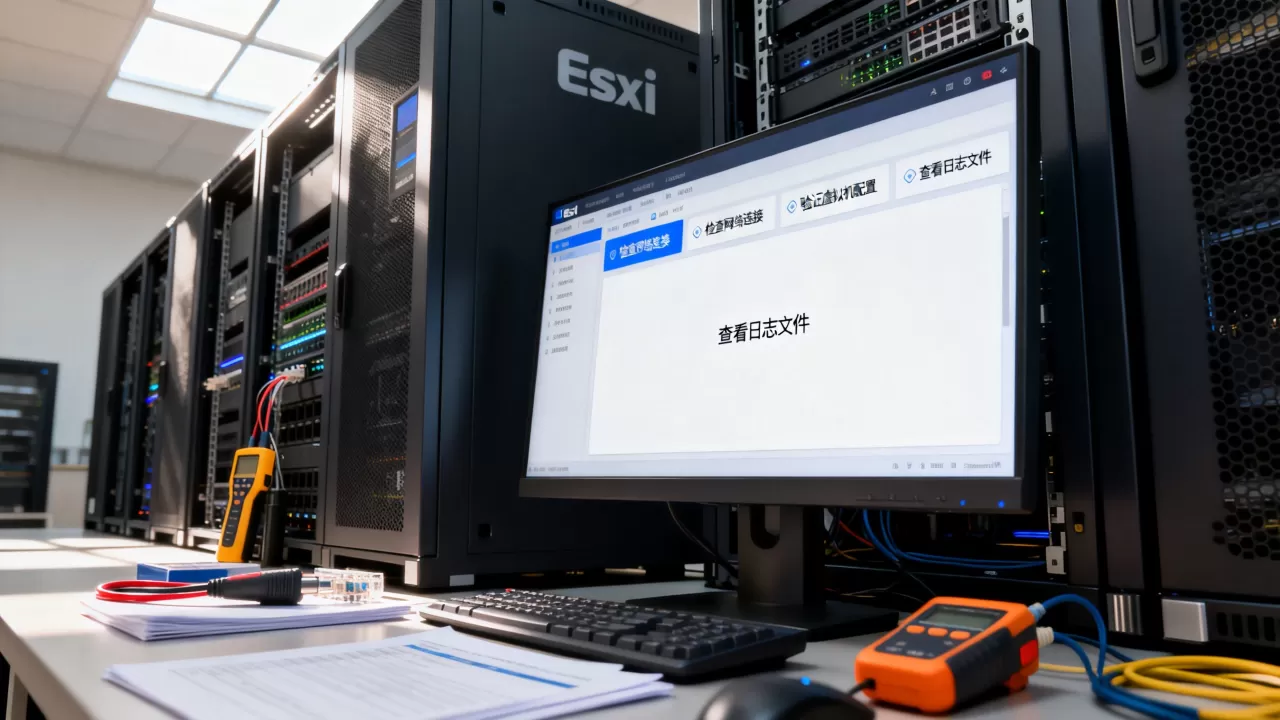
直接通过命令行修复esxi无效虚拟机
如果你对SSH比较熟悉,用命令行修复会快很多,这里有一份可验证的完整排查命令序列:
运行esxcli vm process list,确认ESXi是否还保留着虚拟机进程记录,如果列表里有你在找的虚拟机,说明虚拟机其实还在运行,只是web界面显示错了,直接运行:
esxcli vm process kill --type=hard --world-id=世界ID 先关闭进程,再重新注册。
如果进程列表里没有,这是典型的ESXi虚拟机无效显示问题,使用命令行重新注册:
- 先得到.vmx文件的完整路径。
- 运行
/bin/vim-cmd solo/registervm /vmfs/volumes/存储名/文件夹名/vm.vmx。 - 等待几秒,运行
/bin/vim-cmd vmsvc/getallvms查看列表,确认虚拟机是否已经恢复。
命令输出后再去网页界面刷新,基本上就能看到虚拟机状态变为关机或运行中。
对于多个虚拟机同时“无效”的情况,可以用循环注册的方式批量恢复,写一个简单的shell脚本,把/vmfs/volumes下面所有能找到的.vmx文件都遍历注册一次,效率高也不会漏。
恢复后需要立即做的三件事
虚拟机恢复状态后,别急着开机跑业务,先做三件事防止下一次再出问题。
- 确认磁盘是否正常挂载:编辑虚拟机设置,检查硬盘一栏是否有“文件系统被锁定”或“存储不可访问”的提示,如果硬盘异常,虚拟机启动后会识别不到系统盘。
- 备份.vmx文件:把恢复后的.vmx文件复制一份到本地电脑,以后即使web界面彻底崩溃,也能手动用文本编辑器创建一份新的注册文件。
- 排查数据存储是否存在“路径固定”设置:在主机存储页签下,手动设置静态的LUN ID或绑定固定光纤通道端口,避免重启后存储路径漂移。
最后补充一句,这类问题在医院、学校这类夜间断电场景较多,机房突然断电后,第二天打开vCenter看到一堆“无效”虚拟机别慌张,先按上述步骤刷新、移除(不删文件)、注册,90%的虚拟机都能平安回来。
首发原创文章,作者:王坚,如若转载,请注明出处:https://idctop.com/article/623890.html