dpo Linux不是新发行版,而是dpkg包管理器与Vim文本编辑器的组合技,让你用熟悉工具高效管理Linux环境基础设施。
dpkg安装deb包提示依赖错误如何处理
先澄清一个误读。Dpo Linux这个叫法并非标准发行版,它是部分资深用户对基于Debian/Ubuntu系Linux,并使用dpkg管理与Vim编辑核心配置这一工作流的昵称,如果你在网上搜索“Dpo Linux安装教程”,在大多数情况下,找的是如何用dpkg命令安装本地deb软件包。
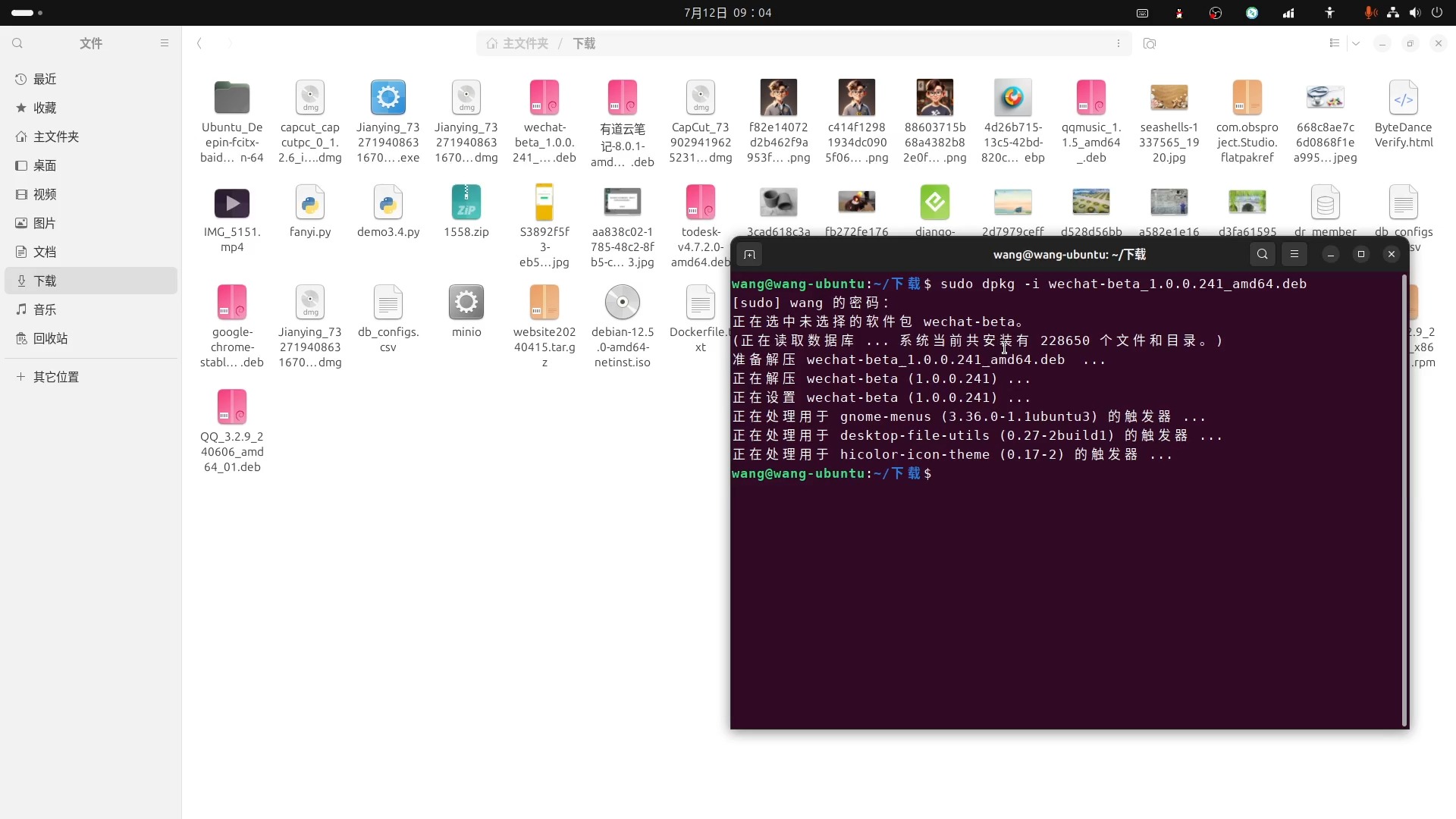

当你兴致勃勃地下载了某个软件的deb包,准备用sudo dpkg -i package.deb大展身手时,终端却抛来一堆“未满足的依赖关系”错误,这种感觉确实糟心。
dpkg和apt区别对比分析
想解决问题,先得懂原理。dpkg和apt有什么区别呢?简单说:
- dpkg: 是Debian包管理系统的“基层工人”,它只负责处理单个.deb文件的安装、卸载、查询,但不自动解决依赖。
- apt (或 apt-get): 是“高级经理”,它能从配置好的软件源仓库获取软件,并自动处理复杂的依赖关系。
当你直接用dpkg安装本地包遇到依赖错误时,根源在于系统里缺少这个包运行所需的“零件”。
依赖问题解决四步走
别急,我们一步步来。
第一步:读懂错误信息
终端报错通常会明确列出缺失的包名,
“`
dpkg: 依赖关系问题使得 package_name 的配置工作不能继续:
package_name 依赖于 libsomething1 (>= 2.0);
未安装软件包 libsomething1。
“`
这里明确告诉你:缺少 `libsomething1` 这个库。
第二步:尝试自动修复依赖
这是最常见、最高效的解法,在dpkg安装失败后,不要立即重试,而是运行:
“`
sudo apt-get install -f
“`
或
“`
sudo apt –fix-broken install
“`
这条命令会让APT“经理”出手,检查系统中所有未满足的依赖(包括你刚用dpkg安装失败的那个),并尝试从软件源下载并安装所有缺失的“零件”。
第三步:手动安装缺失包
如果第二步失败(例如软件源中确实没有所需版本),可以尝试手动搜索并下载缺失依赖的deb包,通常你需要知道确切的包名和版本,用浏览器或`apt-cache search`命令查找,下载后重复上述步骤。
第四步:谨慎使用强制选项
某些极端情况下,你可能看到建议使用`–force-all`等参数,请极度谨慎,业内共识认为,强制安装可能破坏系统关键依赖,导致系统不稳定甚至无法启动,这应是最后手段,且最好在测试环境操作。
Linux Vim配置入门到进阶
如果说dpkg是“硬件”安装工,那么Vim就是你的“软件”锻造台,很多开发者钟爱这一组合,因为文本配置是Linux的常态。
Vim基础配置修改
初入Linux世界,面对黑屏绿字的Vim,感觉就像拿到了一个未组装的玩具,别怕,先做三件事。
.vimrc文件在哪?
Vim的个性化配置都写在用户主目录下的 `.vimrc` 文件里(如 `/home/yourname/.vimrc`),如果不存在,创建一个即可。
三个必改的基础设置
打开你的 `.vimrc` 文件,加入这几行,体验立竿见影:
“`
set number ” 显示行号
set tabstop=4 ” 设置Tab键宽度为4个空格
set autoindent ” 自动缩进
syntax on ” 开启语法高亮
“`
保存退出,重启Vim就能看到变化,据统计,这四项是Linux Vim配置中修改率最高的选项。
模式切换与基础保存
新手常卡在“怎么退出Vim”,记住核心:Vim有不同模式。
– 启动后是普通模式,按 `i` 进入插入模式(才能打字)。
– 编辑完,按 `Esc` 退回普通模式,输入 `:wq` (保存并退出) 或 `:q!` (不保存强制退出)。
插件管理与进阶美化
当基础操作熟练后,你会自然想提升效率与颜值,这就涉及到插件管理。
手动管理插件(传统)
过去,用户需手动下载插件文件,放到 `~/.vim/` 目录下相应文件夹,这种方法繁琐且不易更新,但对理解Vim文件结构有帮助。
使用插件管理器(现代)
现在更推荐使用插件管理器,如 Vundle 或 vim-plug,以vim-plug为例:
- 安装vim-plug: 在终端执行其官网提供的安装命令(通常是一行curl命令)。
- 配置插件: 在
.vimrc中添加call plug#begin('~/.vim/plugged')和call plug#end(),中间用Plug '作者名/插件名'的格式列出你想要的插件。 - 安装插件: 保存
.vimrc后,打开Vim,执行PlugInstall。
想安装一个流行的状态栏插件,配置段可能是:
call plug#begin('~/.vim/plugged')
Plug 'vim-airline/vim-airline'
call plug#end()
提升效率的插件推荐
– NERDTree: 文件树浏览,图形化操作目录。
– coc.nvim: 提供类似VSCode的智能代码补全。
– fzf.vim: 模糊文件查找,快速跳转。
终端操作与系统管理核心技巧
掌握dpkg和Vim后,你已具备强大的单兵作战能力,将这些工具融入日常系统管理,才能真正发挥“Dpo工作流”的威力。
dpkg日常管理命令清单
除了安装,dpkg在查询和管理上同样犀利。
- 查询已安装的软件包:
dpkg -l | grep keyword# 列出所有包,并用grep过滤关键词 - 查看某个包安装的文件列表:
dpkg -L package_name - 查找某个文件属于哪个包:
dpkg -S /path/to/file - 卸载软件包(但保留配置文件):
sudo dpkg -r package_name - 彻底卸载(包括配置文件): 有时你会搜索“Linux dpkg强制卸载”,其实标准命令是:
sudo dpkg -P package_name#-P参数会清除所有相关文件
文本处理的瑞士军刀:Vim宏与批量操作
系统管理常涉及批量修改配置文件,这正是Vim的强项。
录制宏:
- 在普通模式下,按
qa开始录制宏到寄存器a。 - 执行你的一系列操作(如删除行、跳转、修改文本)。
- 按
q停止录制。 - 在需要重复操作的地方,按
@a即可回放。
可视模式批量操作:
假设要给10行代码前都加上#注释:
- 光标移到第一行,按

Ctrl+V
- 向下选中这10行。
- 按
Shift+I,输入 ,再按Esc,神奇的一幕发生:所有选中行首同时被插入#。
业内专家指出,熟练使用Vim进行批量文本处理,在处理数十上百个服务器配置文件时,效率提升极为显著。
关于dpo Linux的常见问题解答
dpkg安装和apt安装到底选哪个?
日常使用,优先使用apt,它自动化程度高,能解决依赖,还便于后续统一更新。dpkg的适用场景主要在于:1. 安装软件源没有的、官网下载的特定版本deb包;2. 在无网络环境下安装本地依赖包;3. 开发测试自己打包的deb软件。
没有网络时如何用dpkg安装软件及其所有依赖?
这是一个典型运维场景,在有网络的同类系统上,使用 apt download package_name 下载目标软件包及其所有依赖的deb文件(也可以使用 apt-rdepends 等工具精确获取依赖树),将所有deb文件拷贝到离线机器上,先按依赖顺序手动dpkg安装基础库,最后安装主包,更专业的方式是搭建本地软件源,但复杂度较高。
Vim新手被配置劝退怎么办?
学习曲线陡峭是事实,建议分三步:第一周,只记住 i, Esc, wq, q!,用它完成所有文本编辑任务,习惯模式切换,第二周,学习在普通模式下用 h/j/k/l 移动,用 dd 删除行,用 yy 复制,第三周,开始配置 .vimrc,从显示行号、语法高亮开始,循序渐进,多数用户会在一个月后感受到效率质变,因为手指无需离开主键盘区。
所谓的“dpo Linux”代表了一种深入理解Linux底层包管理(dpkg)与高效文本编辑(Vim)的务实态度,它不是什么“最新技术”,而是帮你掌控系统、摆脱对图形界面过度依赖的经典方法论,在你下一次遇到依赖错误或需要批量修改配置时,这些工具和思路就是最可靠的伙伴。
首发原创文章,作者:王坚,如若转载,请注明出处:https://idctop.com/article/510185.html