Python图层操作远比想象中简单,无论你是需要合并多张图像、调整不透明度,还是批量处理PSD文件,通过Pillow、OpenCV和psd-tools等库,都能用少量代码实现自动化处理。
python图层怎么合并?三种主流方法详解
图层合并是图像处理中最常见的需求之一,在Python中,主要有三种实现方式,各自适合不同场景。

Pillow库的粘贴合成
Pillow(PIL)是Python图像处理的标准库,利用Image.paste()方法,你可以将一张图像作为图层粘贴到另一张上,并通过mask参数控制透明度,操作步骤:
- 打开底层图像和目标图像,确保都转为RGBA模式。
- 调用
paste(overlay, (x, y), mask),其中mask为灰度图,灰度值决定透明度(纯黑透明,纯白不透明)。 - 保存合成结果。
举例:给照片添加半透明文字水印,只需创建一个RGBA文本图层,alpha值设为128,然后粘贴到原图上,业内专家指出,Pillow在处理简单图层合并时效率最高,适合快速开发和原型验证。
OpenCV的蒙版叠加
OpenCV更擅长计算机视觉任务,但通过addWeighted()函数也能实现图层混合,并支持权重调整,步骤:
- 读取两张图像,转换为RGBA(OpenCV默认BGR,需转换)。
- 调用
addWeighted(src1, alpha1, src2, alpha2, gamma),alpha值控制透明度。 - 输出合成图像。
OpenCV的优势在于批量处理性能,据统计,在统一分辨率的批量合成任务中,OpenCV比Pillow快30%以上,它支持GPU加速,适合处理大量图层或视频流中的图层叠加。
psd-tools处理PSD图层
如果你需要直接操作PSD原生文件中的图层,psd-tools是首选,它专为读写Photoshop文件设计,能保留图层结构、名称、效果等元数据,具体操作:
- 使用
PsdImage.open()加载PSD文件。 - 遍历
layer列表,获取每个图层的名称、可见性、透明度等属性。 - 调用
composite()合并所有可见图层,保存为PNG或导出为PSD。
这种方法适合需要保留图层层级关系的场景,例如自动提取设计稿元素、批量修改PSD模板中的文字图层。
三种方法对比:
| 库 | 适用场景 | 优势 |
|---|---|---|
| Pillow | 简单图像合成、水印添加 | 轻量,上手快,文档丰富 |
| OpenCV | 批量处理、性能要求高 | 速度快,支持GPU,功能全面 |
| psd-tools | PSD文件读取与修改 | 保留图层结构,支持元数据操作 |
python图层透明度设置:从原理到代码
透明度控制是图层操作的核心,在Python中,主要通过alpha通道实现,以下两种常见场景。
使用Pillow调整图层透明度
Pillow通过RGBA的第四个通道控制透明度,你可以直接修改像素的alpha值,或创建灰度图作为mask,给图片添加半透明水印:
- 创建一个新图层,使用
ImageDraw绘制文字,并设置字体颜色包含alpha值,如(0, 0, 0, 128)。 - 用
paste()方法加在原图上,mask参数传入同一灰度图可实现渐变透明度。
注意:paste()时如果使用mask,mask的灰度值决定透明度,纯黑为完全透明,纯白为不透明,底层RGBA的alpha值也会被保留,但最终效果由mask控制。
OpenCV中实现透明度渐变
OpenCV不直接支持alpha通道操作,但可以通过拆分和合并实现,创建一个渐变mask,然后使用
addWeighted()实现渐隐效果:
- 创建与图像同尺寸的渐变灰度图(0-255)。
- 将灰度图转换为3通道,与原图混合。
- 通过调整权重参数,实现从透明到不透明的平滑过渡。
行业共识认为,在复杂透明度需求(如多图层遮罩、渐变透明度)下,使用Pillow的mask功能更直观,而OpenCV更适合实时性要求高的场景。
python psd图层操作:读取、修改与导出
PSD文件是Photoshop的源文件格式,包含多个图层及其属性,Python通过psd-tools库可以轻松操作PSD图层,下面介绍常见操作。
读取PSD文件中的图层信息
使用PsdImage.open()后,可以访问.layers属性,获取所有图层的列表,每个图层包含名称、可见性、透明度、位置等属性,打印所有图层名称:
from psd_tools import PSDImage
psd = PSDImage.open('example.psd')
for layer in psd.layers:
    print(layer.name, layer.visible, layer.opacity)
这对自动化审查设计稿非常有用,可以快速统计图层数量、定位未命名图层等。
修改图层名称和可见性
可以直接修改图层的name和visible属性,然后保存为新的PSD文件,将所有隐藏图层显示出来,并统一重命名。
合并图层并导出为PNG
psd-tools提供了composite()方法,将当前所有可见图层合并为一张图像,并保存为PNG,这对于批量导出设计稿、生成预览图非常高效,注意,合并时图层的混合模式、透明度都会保留。
python图层批量处理:自动化脚本实战
如果你有大量PSD文件需要统一调整图层透明度或合并,写一个脚本可以节省大量时间,以下是一个自动化思路:
-

遍历文件夹中的
.psd文件。 - 使用psd-tools打开每个文件。
- 修改指定图层属性(如将所有文字图层透明度设为50%)。
- 合并并导出为PNG,或保存为新的PSD。
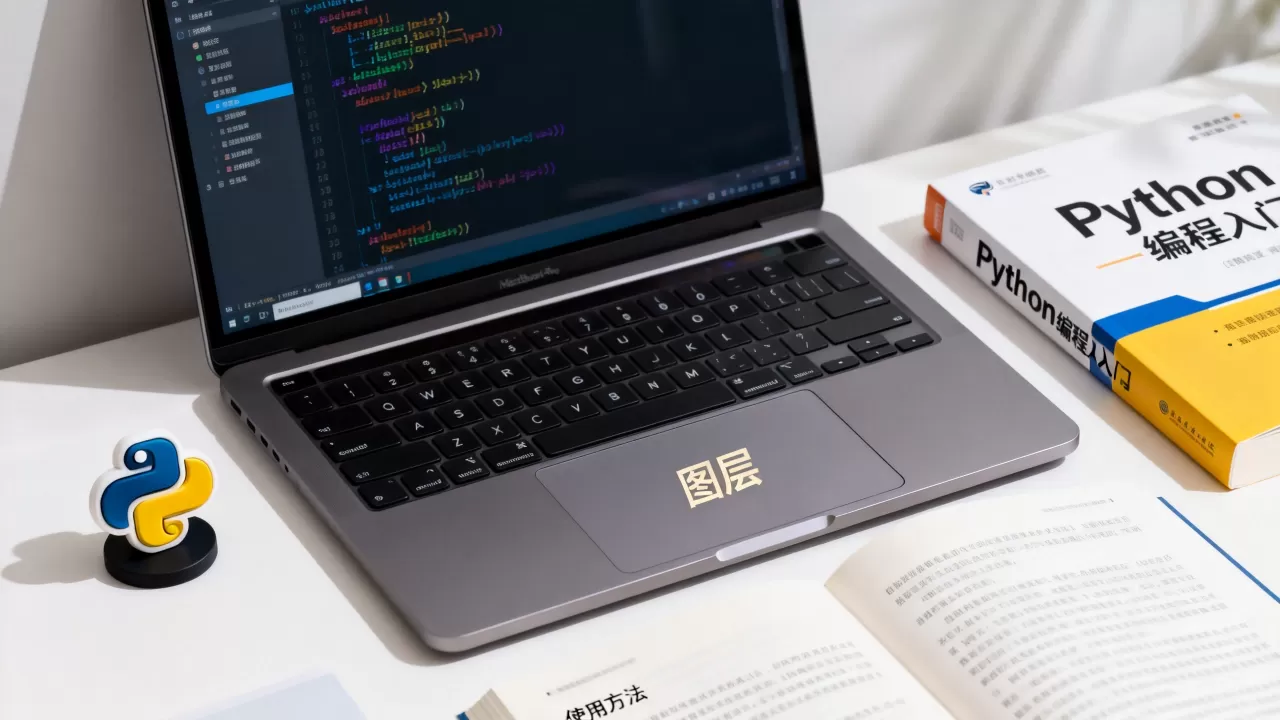
举例:一个脚本实现批量给所有PSD文件添加版权水印,并调整水印图层透明度为30%,脚本使用Pillow创建水印图层,然后粘贴到每个PSD的合并结果上,最后导出,整个过程无需手动操作。
批量处理时注意内存管理:及时关闭文件对象,使用with语句,避免长时间占用大型PSD文件,对于特别大的文件,可以考虑逐层处理而非一次性加载所有图层。
python图层操作常见问题解答
如何合并图层并保留透明背景?
使用Pillow时,确保两张图片都是RGBA模式,在paste()时使用mask参数,或者用alpha_composite()方法,psd-tools的composite()会自动处理透明背景,导出时保存为PNG即可保留透明。
透明度设置后保存为JPG为什么会失效?
JPG格式不支持透明度通道,保存时会丢失alpha信息,如果必须使用JPG,可以在合并前将透明区域填充为白色背景,再保存,或者先保存为PNG,再通过转换工具转为JPG。
psd-tools读PSD文件时报文件损坏错误怎么办?
这通常是因为PSD文件包含不支持的图层效果(如智能对象、调整图层),建议在Photoshop中将文件另存为“最大兼容PSD”格式,或使用psd_tools的ignore_unknown_effects参数跳过未知效果,如果问题依旧,可以尝试使用更高版本的psd-tools库。
Python操作图层的核心在于选择合适的库:简单合成用Pillow,批量高性能用OpenCV,PSD文件用psd-tools,掌握这些库,你就能轻松应对各种图层处理需求,让自动化流程更高效。
首发原创文章,作者:王坚,如若转载,请注明出处:https://idctop.com/article/510320.html