在华硕主板上开启虚拟机,核心操作就是进入BIOS/UEFI界面,把“Intel Virtualization Technology”(英特尔虚拟化技术)或“SVM Mode”(AMD-V)从Disabled改为Enabled,保存退出后Windows里显示虚拟化已启用即可。 整个过程通常不超过5分钟,难点主要是不同主板型号选项位置略有差异。
华硕主板怎么开启虚拟机:先找对BIOS里的那个开关
很多人搜索“华硕主板虚拟化设置在哪里”,答案就藏在Advanced(高级)菜单的CPU Configuration(处理器设置)里,华硕主板默认并不会主动打开CPU虚拟化,近几年出货的消费级主板中,有相当一部分出厂时该选项停留在禁用状态。

开启前先确认两件事:CPU平台和BIOS界面语言。
- Intel平台:选项名为Intel Virtualization Technology,有时简写为VT-x。
- AMD平台:选项名为SVM Mode,对应AMD-V虚拟化技术。
- 中文BIOS界面下,通常显示为“英特尔虚拟化技术”或“SVM模式”。
不管叫哪个名字,功能完全一样:允许虚拟机软件直接调用CPU硬件虚拟化指令,而不是纯软件模拟,没有这个选项,VirtualBox、VMware、Hyper-V等软件要么安装失败,要么运行效率极低。
华硕BIOS开启虚拟化教程:五步完成设置
下面以常见的华硕UEFI BIOS为例,操作路径几乎覆盖多数华硕主板。
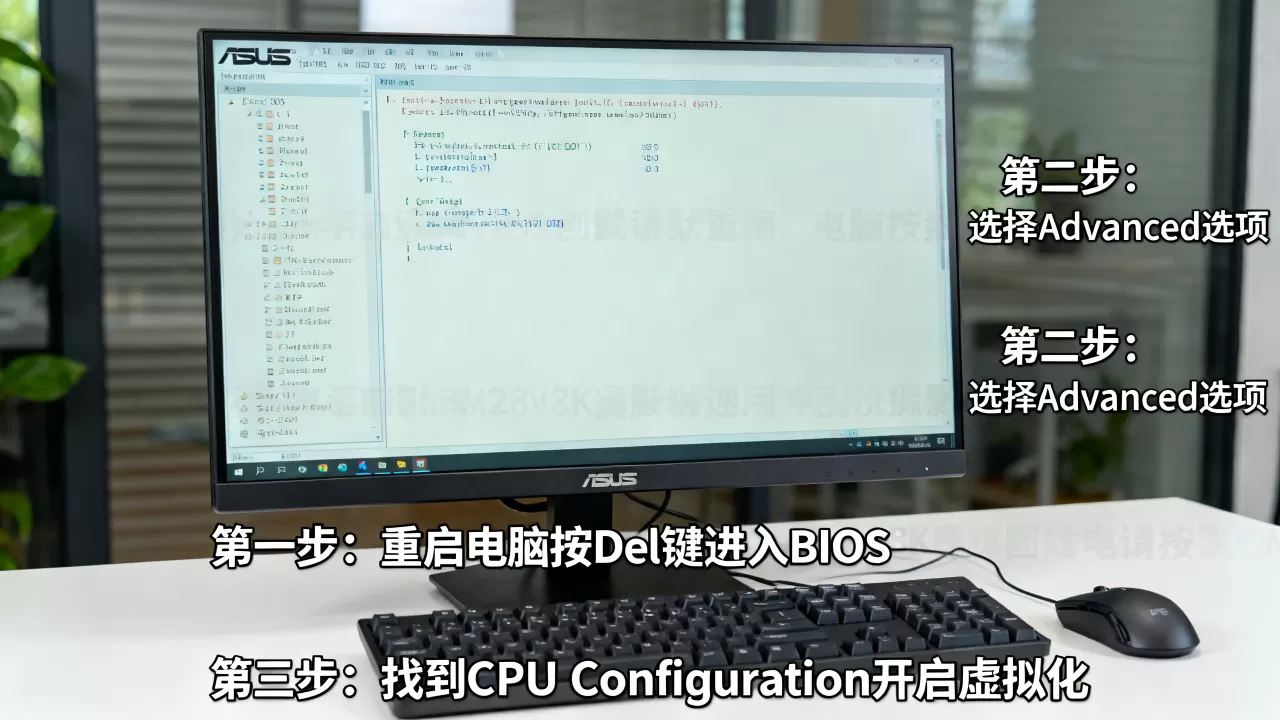
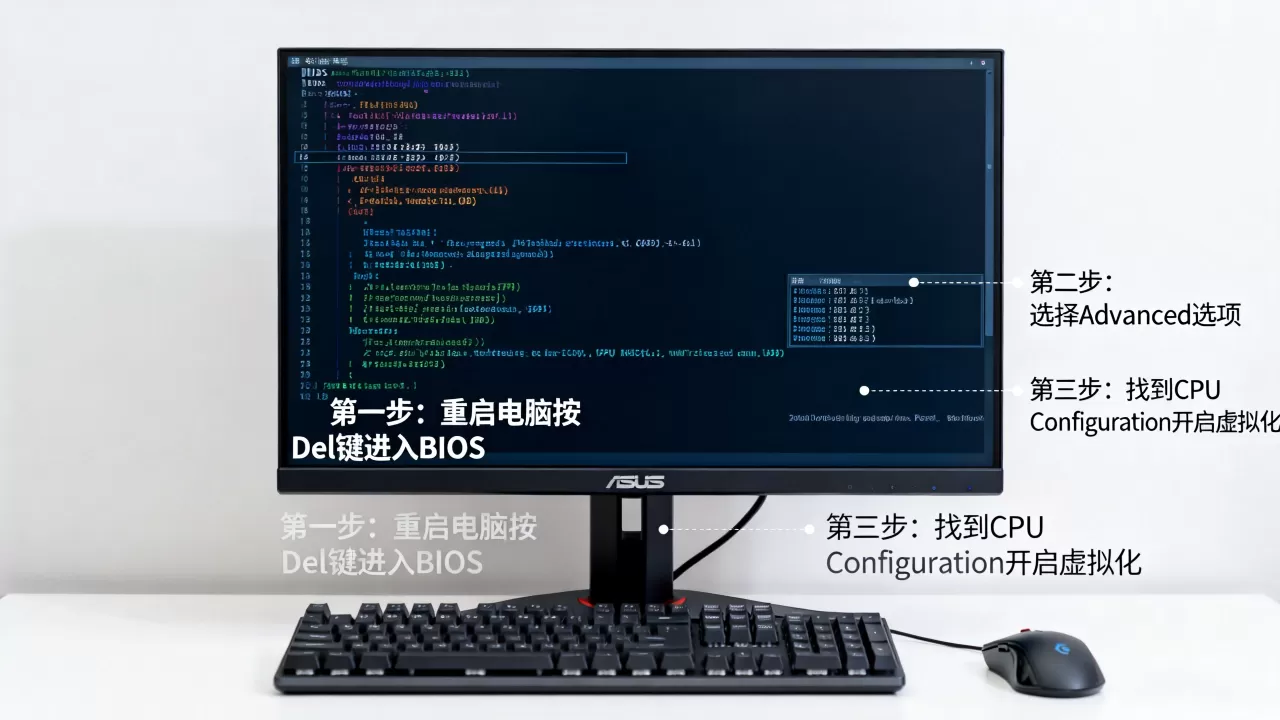
第一步:重启并进入BIOS
开机出现华硕Logo时,连续敲击Del键,部分华硕笔记本和ROG系列使用F2进入BIOS,如果错过,直接重启再试,不用等系统加载。
第二步:切换到高级模式
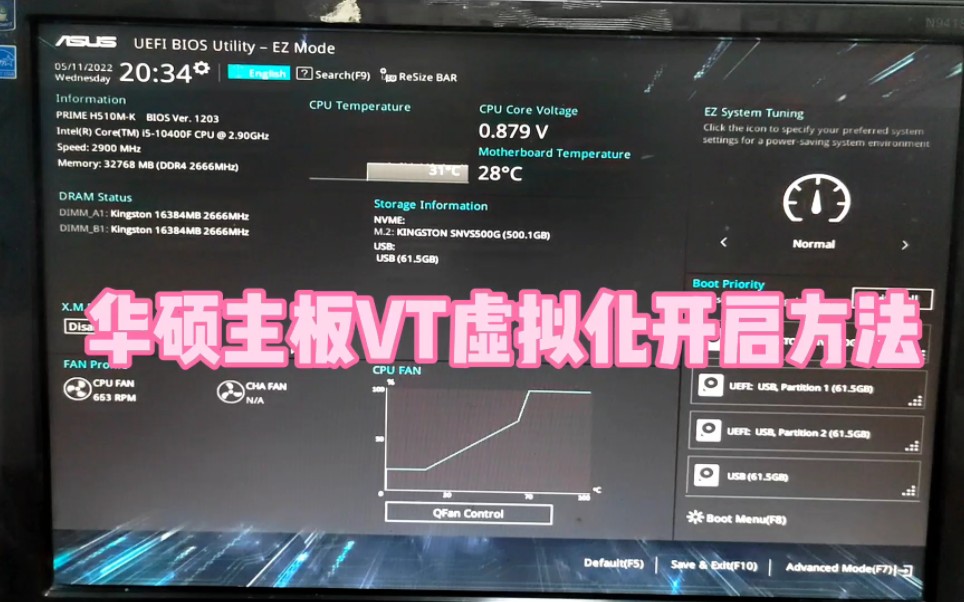
华硕BIOS默认进入EZ Mode(简易模式),这里看不到虚拟化选项,按键盘F7或点击页面右上角“Advanced Mode”切换到高级模式。
第三步:定位CPU Configuration
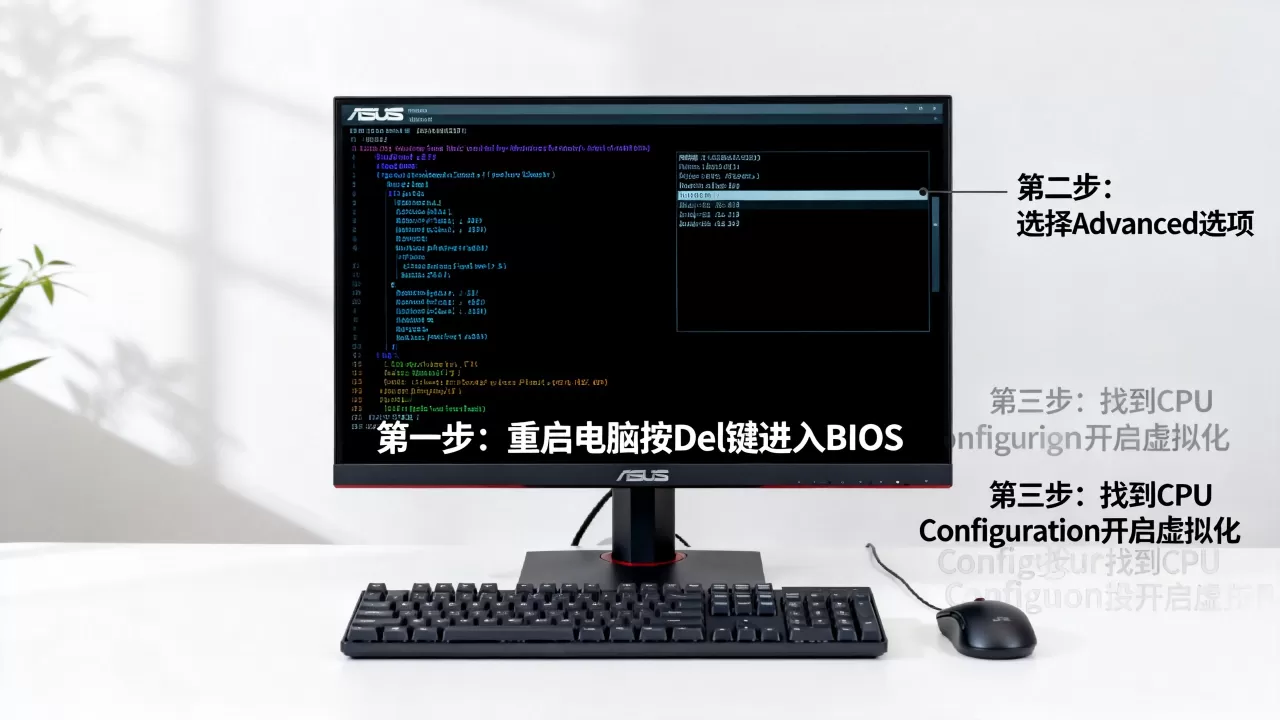
在顶部菜单栏选择Advanced(高级)选项卡。
- 台式机主板:找CPU Configuration或“处理器设置”。
- 部分ROG/ROG Strix系列可能叫CPU Configuration,路径一致。
- 如果BIOS界面是图形化鼠标操作,同样点击对应菜单。
第四步:开启VT-x或SVM
进入CPU Configuration后,找到:
- Intel平台:Intel Virtualization Technology,按回车选择Enabled。
- AMD平台:SVM Mode,按回车选择Enabled。
有些华硕主板还有VT-d选项,这是面向I/O设备的定向虚拟化,日常使用虚拟机可以不开,不影响CPU虚拟化。
第五步:保存退出
按F10,选择Yes或者“保存并退出”,电脑会自动重启,到这里BIOS层面的开启就完成了。
华硕笔记本开启虚拟化设置与台式机有什么不同
华硕笔记本的BIOS普遍比台式机精简,但开关仍然存在,多数情况下路径略有差异,主要体现在菜单层级减少。
| 项目 | 华硕台式机主板 | 华硕笔记本 |
|---|---|---|
| 进入BIOS按键 | 多数为Del,部分为F2 | 多数为F2,少数为Del |
| 虚拟化选项路径 | Advanced → CPU Configuration → Intel Virtualization Technology / SVM Mode | Advanced或Configuration → Intel Virtual Technology |
| 界面复杂度 | 完整,选项较多 | 精简,直接显示开关 |
| 保存退出按键 | F10 | F10 |
假如在笔记本BIOS里找不到“CPU Configuration”,直接看Configuration选项卡下有没有Intel Virtual Technology,华硕部分轻薄本和游戏本会把它放在一级菜单下方,不用进二级页面。
华硕开启VT虚拟化后如何确认成功
BIOS保存重启后,建议到Windows里再确认一遍,因为系统快速启动机制有时会让虚拟化状态显示不准确,完全关机再开机比单纯重启更可靠。
验证方法有两种,都很简单。
任务管理器查看
- 按Ctrl + Shift + Esc打开任务管理器。
- 点击“性能”选项卡。
- 选择左侧“CPU”。
- 看右下角“虚拟化”状态:已启用 表示成功,已禁用 则没有生效。
系统信息查看
- 按Win + R输入
msinfo32并回车。 - 在系统摘要中查找“Virtualization Enabled in Firmware”。
- 显示“是”说明BIOS已经开启,显示“否”则需要回去检查设置。
如果任务管理器显示“已禁用”,但BIOS里已经是Enabled,优先尝试关机后拔掉电源等待几秒再开机,而不是不断热重启。
华硕开启虚拟机后第三方软件仍报错的排查思路
有时候BIOS已经开启虚拟化,系统也显示“已启用”,但VirtualBox或VMware仍然提示VT-x不可用,这种冲突大多数不是华硕主板的问题,而是Windows自身功能占用或安全策略干扰。
按下面顺序排查:
- 关闭Hyper-V:在“启用或关闭Windows功能”中取消勾选Hyper-V相关的所有组件,重启后再次尝试。
- 关闭内核隔离:进入Windows安全中心 → 设备安全性 → 内核隔离详情,关闭“内存完整性”。
- 检查虚拟机平台是否冲突:如果之前开过WSL2或Windows沙盒,会同时启用“虚拟机平台”,可能与第三方软件冲突,需要临时关闭。
- 更新BIOS:部分早期华硕主板BIOS对Windows新版本支持不完整,更新后选项才能正确传递到系统层。
- 确认CPU型号:极少数低端赛扬、奔腾处理器物理阉割了VT-x,BIOS中可能根本没有对应选项。
业内专家指出,虚拟机性能很大程度取决于CPU是否支持二级地址转换(EPT/NPT),近几年的华硕主板搭配主流CPU基本都具备这一能力,开启后运行Linux、macOS或Windows虚拟机的流畅度可以接近原生体验。
行业共识认为,开启CPU虚拟化后,宿主机日常使用性能损耗几乎可以忽略,虚拟化指令只在启动虚拟机时才被实际调用,不运行虚拟机时不会额外占用资源。
华硕开启虚拟机常见问题
华硕开启虚拟机需要重装系统吗?
不需要,BIOS设置与操作系统相互独立,开启后Windows会自动识别固件层变化,已安装的虚拟机软件可以直接调用硬件虚拟化,无需重装系统或重装软件。
华硕开启虚拟机对电脑性能有影响吗?
日常办公、游戏、剪辑等场景几乎无感,虚拟化选项不会持续占用CPU或内存资源,只有在虚拟机运行时才会产生负载,如果只是开启选项但不启动任何虚拟机,对性能没有可感知的影响。
华硕主板开启虚拟机选项灰色怎么办?
先确认CPU是否支持虚拟化,多数近几年的消费级CPU都支持VT-x或AMD-V,但部分低端赛扬、奔腾型号可能不提供该能力,如果CPU支持但选项仍然灰色,尝试更新BIOS到最新版本,或恢复BIOS默认设置后重新进入,部分主板在开启某些安全功能后会锁定虚拟化选项,恢复默认值通常可以解除灰色状态,选项灰色本身不代表主板损坏,也不影响正常开机使用,只说明当前固件或处理器条件下无法立即修改该项。
华硕开启虚拟机就是一次BIOS里的简单开关切换。 无论台式机还是笔记本,只要找对“Intel Virtualization Technology”或“SVM Mode”,保存退出后系统确认生效,虚拟机软件就能正常调用硬件虚拟化。
首发原创文章,作者:王坚,如若转载,请注明出处:https://idctop.com/article/670766.html