Alienware笔记本安装Linux完全可行,但需要针对硬件驱动做额外配置,才能发挥全部性能,近年来,随着Linux游戏生态的完善和驱动支持进步,越来越多玩家尝试在Alienware上运行Linux系统,主流发行版已能覆盖日常使用和大部分游戏场景。
如何选择适合Alienware的Linux发行版
Ubuntu vs Fedora vs Arch:兼容性对比
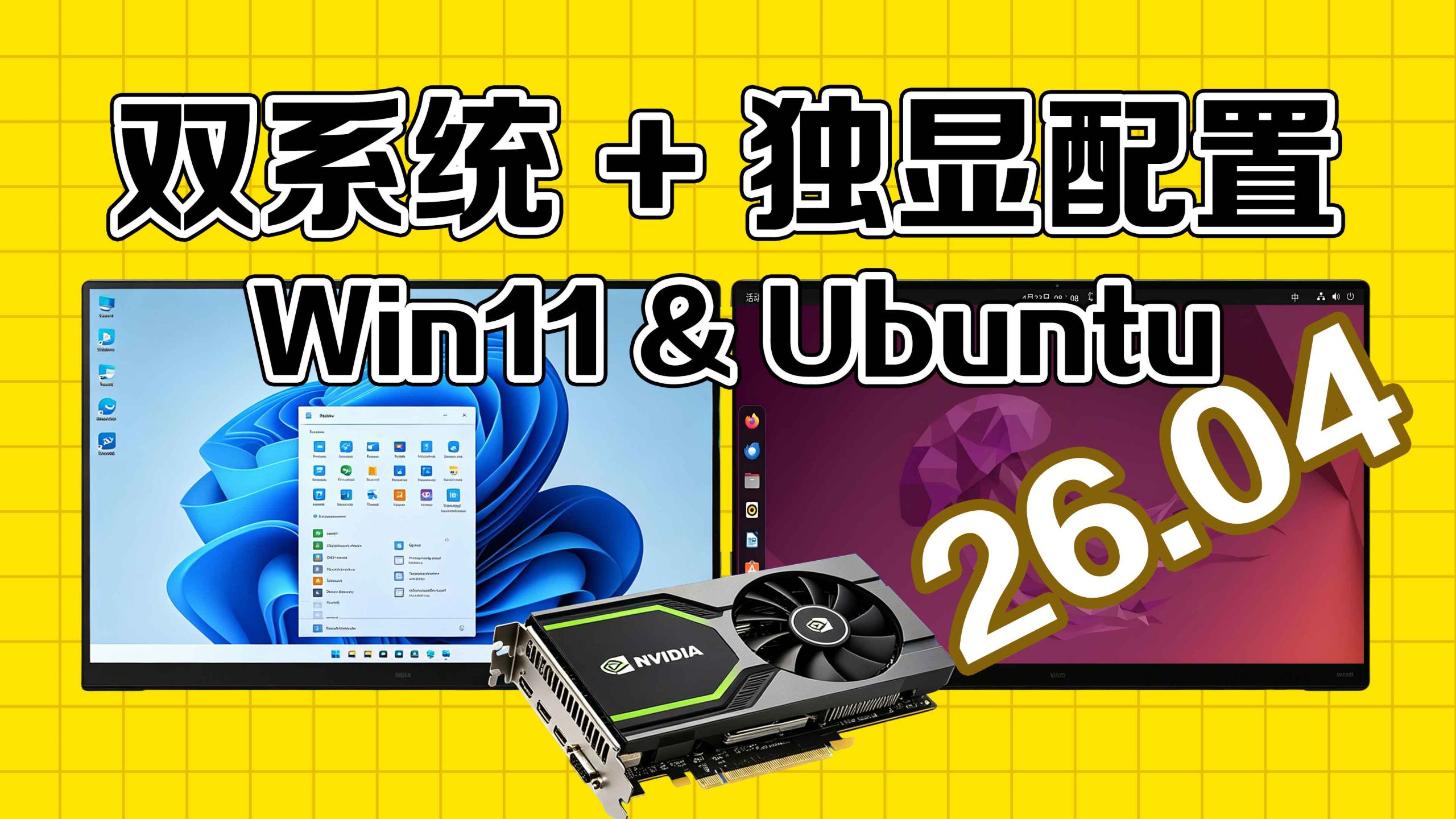
对于Alienware用户,Ubuntu LTS版本是上手最稳妥的选择,其硬件驱动库覆盖广泛,对NVIDIA Optimus双显卡切换支持较好,Fedora采用较新内核,对新硬件兼容性更佳,但可能需要手动安装第三方驱动,Arch Linux则提供完全自定义空间,但安装配置门槛较高,行业共识认为,初学者优先考虑Ubuntu 22.04 LTS或24.04 LTS,这两版在Alienware m15/r7等机型上已验证过大部分驱动可用。

针对Alienware优化的发行版推荐
部分社区发行版针对游戏和NVIDIA驱动做了专项优化,开箱即用体验较好:
- Pop!_OS:基于Ubuntu,默认包含NVIDIA专有驱动,安装后可直接切换显卡模式。
- Manjaro KDE:硬件检测工具全面,适合想体验Arch便利性又不想从头配置的用户。
- Garuda Linux:游戏专精版本,内置Wine和Proton优化脚本,但资源占用较高。
选择时确保下载带有NVIDIA驱动的ISO镜像,否则安装后需手动联网安装。
Alienware Linux配置要求与硬件门槛
Alienware X16 R2等近两年机型,对Linux内核要求较高,建议使用内核版本6.5以上,部分旧款Alienware 13 R3在安装Ubuntu时需额外加载acpi=off内核参数,否则可能卡死,具体可在启动时按e编辑grub项,添加参数后按F10启动。
Alienware安装Linux教程:双系统完整步骤
准备工作:备份与驱动下载
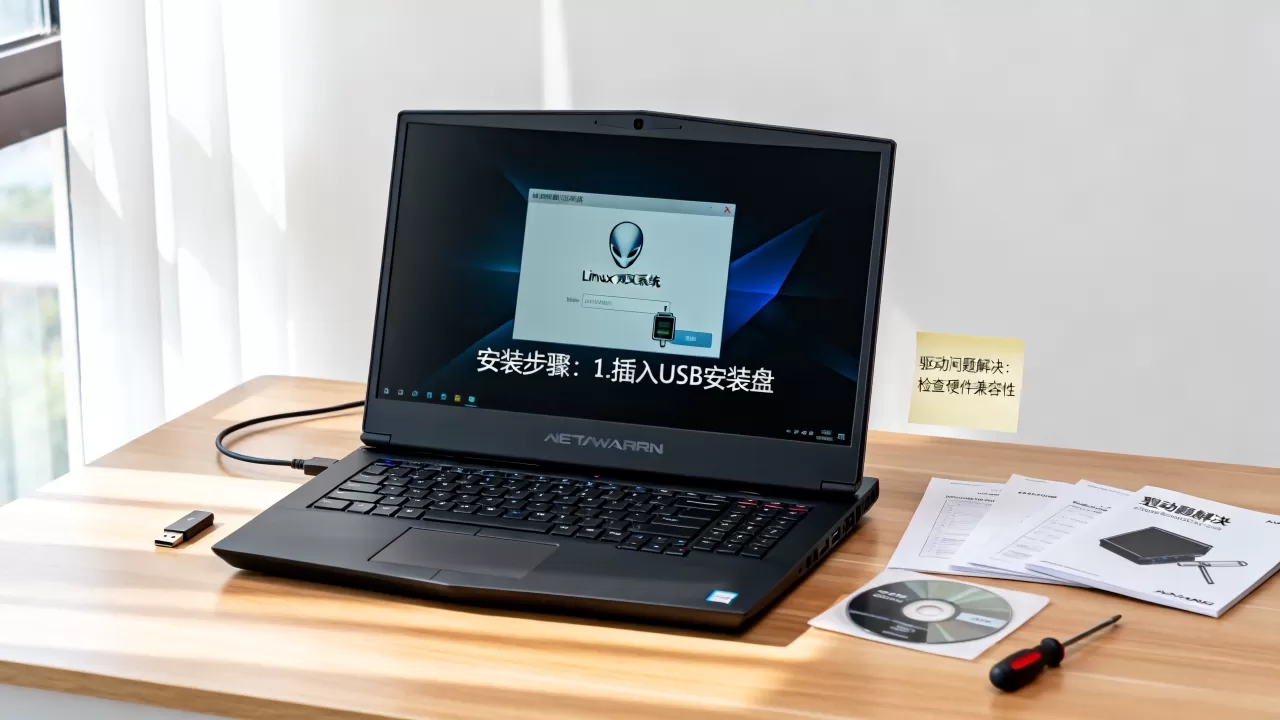
安装前先备份Windows系统,进入BIOS关闭Secure Boot,并确保硬盘分区有足够空闲空间(至少80GB),下载对应Linux发行版ISO镜像,使用Rufus或balenaEtcher制作启动U盘,注意在Alienware上,部分机型若使用UEFI启动,需将U盘格式化为GPT分区表。
UEFI设置与启动项调整
Alienware默认采用UEFI+GPT模式,启动时按F2进入BIOS,在Boot选项卡中禁用Secure Boot,并将启动顺序调整至U盘优先,部分机型需关闭Fast Boot,否则可能无法识别U盘,保存后重启,选择U盘启动。
Alienware Ubuntu双系统分区方案与注意事项
手动分区是最稳妥的策略,保留Windows系统分区,在空闲空间创建:
- / 根分区:50GB,建议ext4格式
- /home 分区:剩余空间,根据需要分配,ext4或btrfs
- swap 交换分区:与内存大小一致,若内存16GB以上可设为8GB或使用swap文件代替
注意:Alienware的恢复分区(通常为1GB左右)不可删除,否则可能影响出厂恢复功能,安装时选择将引导加载器安装到EFI系统分区,不要覆盖Windows引导项。
显卡驱动安装(NVIDIA Optimus)
安装完成后,默认使用开源驱动nouveau,性能有限,且无法发挥Alienware独立显卡的完整性能,需要安装NVIDIA官方驱动,在Ubuntu中,可以通过“Software & Updates”中“Additional Drivers”选项选择专有驱动(如nvidia-driver-550),对于双显卡切换,可以安装nvidia-prime或optimus-manager工具,操作路径:
sudo apt update
sudo apt install nvidia-driver-550
sudo apt install nvidia-prime切换显卡命令:sudo prime-select nvidia,重启后生效,若使用集成显卡,输入
sudo prime-select intel。
Alienware Linux驱动兼容性全面解析
键盘背光与宏按键控制
Alienware自带键盘背光控制功能在Linux下需要额外驱动,社区开发了alienware-kbl和alienfx等工具,能够实现基本背光调节和区域控制,具体操作:安装openrazer驱动(支持Razer外设),但Alienware键盘本身需使用libalienware库,下载地址在GitHub上的alienware-driver仓库,按说明编译安装后,可通过alienfx命令调节背光颜色和模式,部分较新机型(如Alienware m16 R2)原生键盘背光在Ubuntu下可自动识别,但亮度调节需通过/sys/class/leds手动控制。
游戏性能:原生Linux游戏 vs Proton
多数Alienware用户关心游戏表现,Steam Proton技术让许多Windows游戏在Linux上流畅运行,据统计,排名前100的Steam游戏中有相当一部分能在Proton下达到良好帧率,部分游戏甚至超过Windows原生表现,对于原生Linux游戏,如《Dota 2》《Counter-Strike 2》,性能表现与Windows相当,但需注意,一些反作弊系统(如Easy Anti-Cheat、BattlEye)可能在Linux下无法启用,导致联机游戏受限,在Steam设置中启用Proton Experimental,然后右键游戏选择兼容性即可尝试。
散热与功耗管理
Alienware的散热策略在Linux下默认较为保守,风扇转速曲线不如Windows智能,可以安装tlp或powertop工具调整功耗,对于搭载NVIDIA显卡的机型,使用nvidia-smi控制GPU频率和风扇转速,部分用户反映,Linux下风扇噪音略高于Windows,但通过合理配置可以改善,常用命令:
sudo tlp start启动电源管理sudo nvidia-smi -pm 1启用持久模式sudo nvidia-smi -ac 400,800锁定频率(需根据显卡型号调整)
外设与接口兼容性
Alienware的USB-C接口、雷电4、HDMI输出在主流Linux内核下均能正常识别,内置麦克风阵列和摄像头多数机型直接可用,Tobii眼球追踪器在Linux下无官方驱动,仅部分开源项目支持,实用性有限,建议在BIOS中关闭该功能以避免干扰。
Alienware Linux常见问题解答
Alienware支持Linux吗?
Alienware硬件本身支持Linux,但部分专用功能(如Tobii眼球追踪、2K分辨率下键盘独立背光)需要第三方驱动或社区补丁,多数基础功能如键盘、触控板、网络在主流发行版上可直接使用,戴尔官方并未提供Linux驱动集成包,但硬件底层与新内核兼容性良好。
安装Linux后Alienware保修是否受影响?
更换操作系统本身不影响硬件保修,但如果在安装过程中造成硬件损坏,正常保修条款不覆盖,建议保留原厂系统恢复分区,以便必要时恢复,部分Alienware机型在更新BIOS后需重新安装Linux引导项,可提前备份EFI分区。
如何解决Alienware Linux下双显卡切换问题?
使用NVIDIA Optimus技术,推荐安装nvidia-prime(Ubuntu)或optimus-manager(Arch),在终端执行`sudo prime-select nvidia`切换独立显卡,重启后生效,也可以使用集成显卡延长续航,若切换后无法正常显示,可进入恢复模式卸载驱动,重新安装opensource-nouveau回退版本,多数情况下,切换后需重新登录桌面环境。
Alienware运行Linux已不再是难题,只要花时间按步骤配置驱动和优化,完全可以获得流畅的日常体验和游戏性能,关键在于选择适合的发行版,并针对双显卡、键盘背光等专属硬件做针对性调整,随着Linux游戏生态持续发展,Alienware在Linux下的表现只会越来越好。
首发原创文章,作者:王坚,如若转载,请注明出处:https://idctop.com/article/510692.html