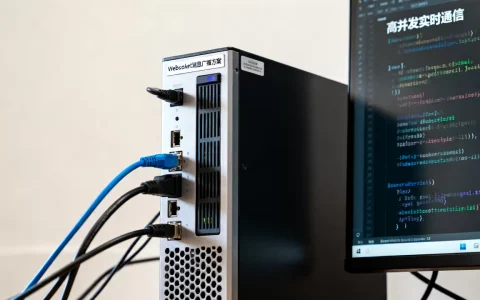
服务器防火墙设置的核心在于明确业务需求,缩小暴露面,并遵循最小权限原则。 无论你管理的是单台服务器还是集群,防火墙策略直接决定了系统的安全边界,配置不当可能让攻击者长驱直入,而设置过严又会影响正常业务,下面从实操角度拆解整个流程,覆盖主流操作系统、常见误区和选型考量。
服务器防火墙怎么设置?分步实操指南
设置前先摸清家底:记录服务器上运行的所有服务及其端口,确认网络拓扑中哪些IP需要对外开放,建议先做一份端口清单,然后按“默认拒绝,按需放行”的思路配置。

准备工作:备份与检测
- 使用命令行备份当前防火墙规则,防止误操作导致失联,Linux下可用
iptables-save > /backup/iptables.rules,Windows下通过PowerShell导出netsh advfirewall export。 - 在测试环境验证规则,或准备带外管理通道(如IPMI、iDRAC)以备规则锁死时恢复。
- 确认服务器时间同步,防火墙日志时间戳混乱会干扰排错。
Linux服务器防火墙配置(以iptables和firewalld为例)
多数情况下,Linux服务器默认使用iptables或firewalld,配置前先停用冲突的防火墙工具。
-
iptables(适用于CentOS 6/早期系统)
设置默认策略:iptables -P INPUT DROP
放行SSH:iptables -A INPUT -p tcp --dport 22 -j ACCEPT
保存规则:service iptables save
注意:远程操作时先放行SSH再执行默认DROP,否则立即断连。 -
firewalld(适用于CentOS 7+/RHEL 8+)
查看默认区域:firewall-cmd --get-default-zone
放行HTTP/HTTPS:firewall-cmd --permanent --add-service=http --add-service=https
重载生效:firewall-cmd --reload
建议将默认区域改为drop,然后按需添加服务,如firewall-cmd --set-default-zone=drop。
业内专家指出,使用firewalld时优先通过--add-service而非--add-port,因为服务名称背后绑定了端口和协议,减少手动记忆出错概率。
Windows服务器防火墙配置
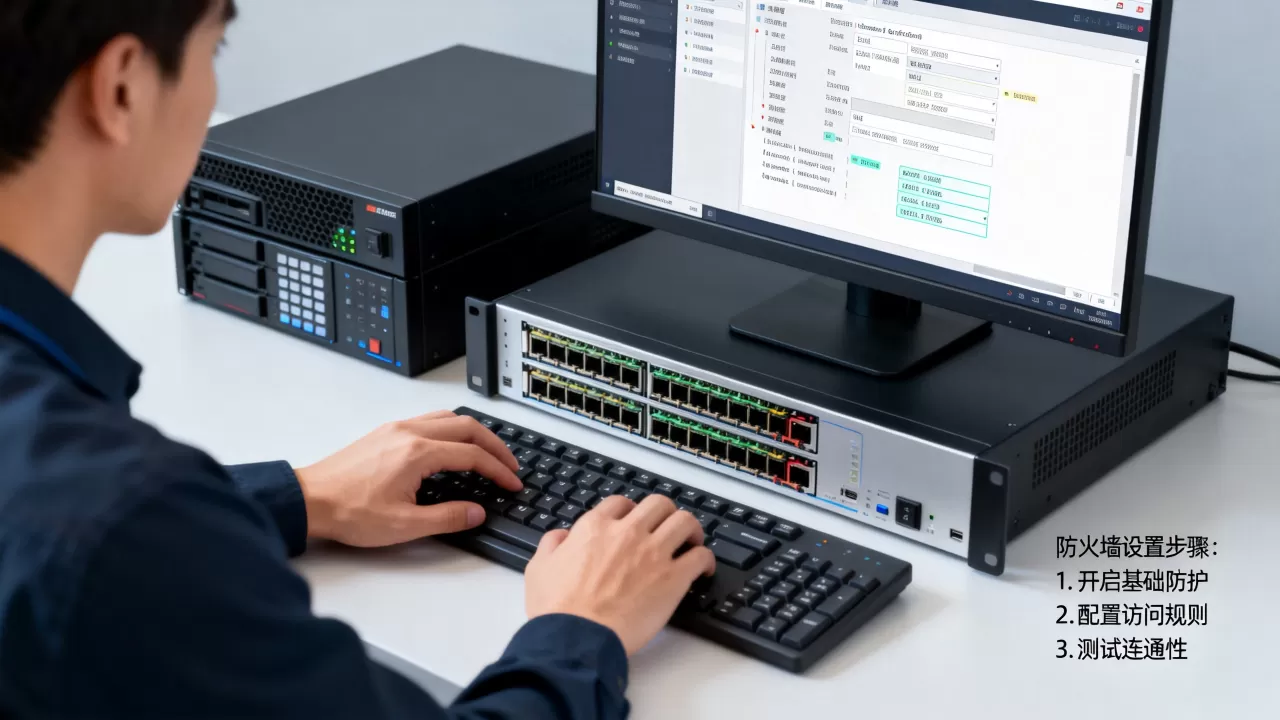
Windows Server自带的防火墙在“高级安全Windows Defender防火墙”中管理,操作路径:控制面板 → 管理工具 → 高级安全Windows Defender防火墙。
- 入站规则:默认阻止,创建规则时指定程序、端口或预定义服务。
- 出站规则:同样可以限制,但多数场景保留默认允许,仅对敏感服务器限制出站。
- 配置示例:允许远程桌面(3389)仅限特定IP,右键“入站规则”→“新建规则”→“端口”→“TCP 3389”→“允许连接”→勾选“仅允许来自以下IP地址”并输入白名单。
行业共识认为,Windows防火墙的“配置文件”功能(域/专用/公用)应合理利用,服务器网卡一般设为“专用”或“域”,避免公用配置的宽松规则生效。
服务器防火墙策略配置要点
规则不是越多越好,而是越精确越好,以下策略能覆盖相当一部分安全风险。
最小权限原则
- 只开放业务需要的端口,如Web服务器只开放80/443,数据库服务器只对应用服务器IP开放3306或1433。
- 管理端口(SSH、RDP)更换为高位端口,并用源IP白名单限制。
- 关闭ICMP回应(ping),避免被探测。
入站与出站分开控制
- 入站:严格限制,仅允许外部访问特定端口。
- 出站:多数攻击依赖回连,出站规则应默认阻止,仅允许DNS、NTP、更新服务器等必要外联。据统计,相当一部分勒索软件通过出站连接下载载荷,限制出站能阻断传播。
日志与监控
- 开启防火墙日志,记录被拒绝的包,Linux下
iptables -A INPUT -j LOG --log-prefix "DROP: ",Windows下在“高级安全”中启用日志记录。 - 日志文件定期轮转,避免写满磁盘;对接SIEM或告警系统,发现异常扫描及时响应。
服务器防火墙哪款好?主流方案对比
选择取决于服务器规模、运维能力和预算,没有绝对的最好,只有适合场景的方案。
| 方案 | 优势 | 不足 | 适用场景 |
|---|---|---|---|
| iptables | 轻量、灵活、性能高 | 配置复杂、语法难记 | 对性能要求高的Linux生产环境 |
| firewalld | 动态管理、支持区域 | 规则较多时性能略逊iptables | 大多数Linux发行版推荐 |
| ufw | 简单易用、适合新手 | 功能有限 | 个人或小团队管理的Ubuntu服务器 |
| Windows Defender防火墙 | 图形化、集成度高 | 大规模管理需配合GPO | Windows Server环境 |
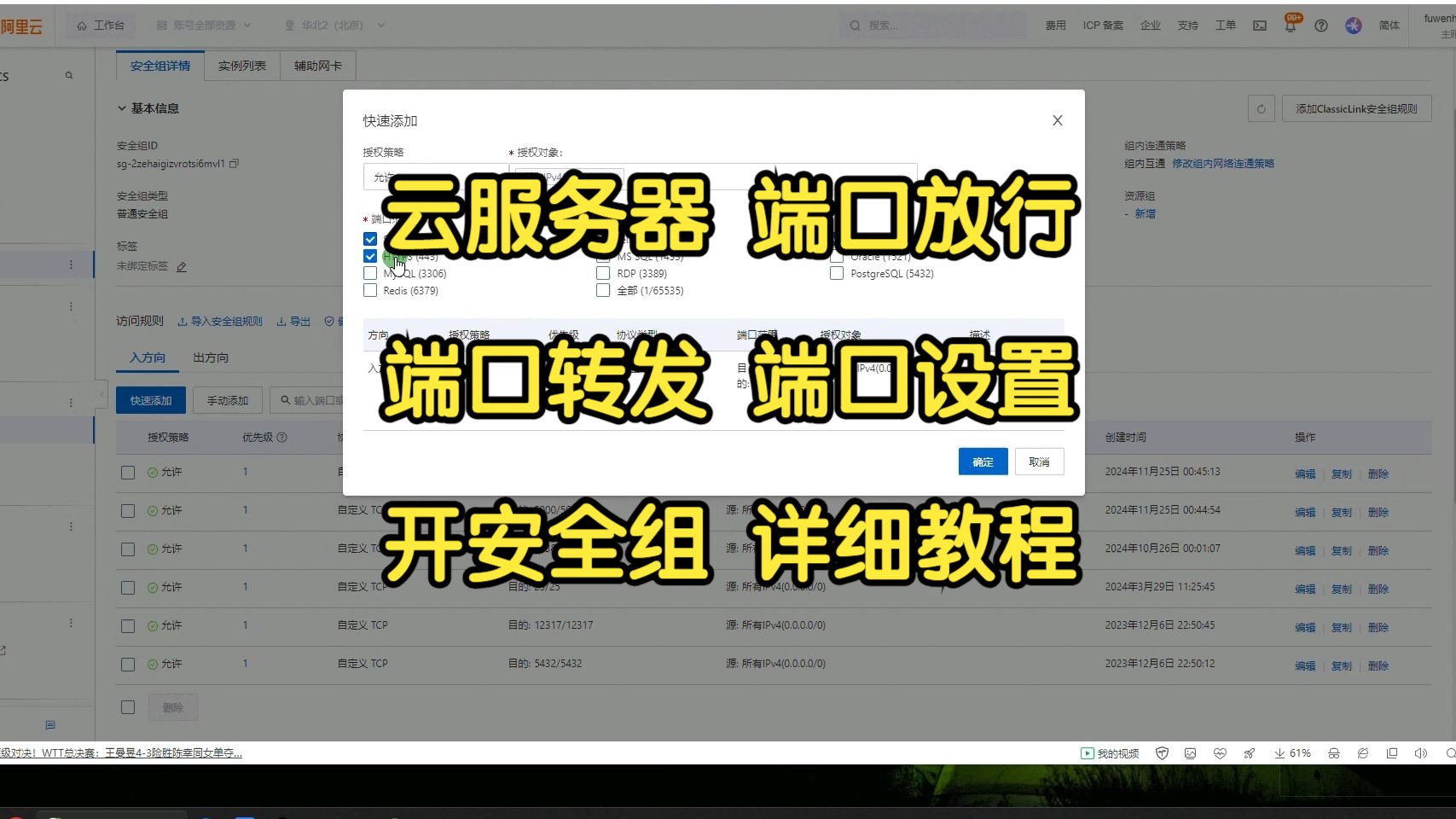
| 云防火墙(安全组) | 无需维护、弹性扩展 | 无法控制主机内部流量 | 云服务器(AWS安全组、简米云安全组) |
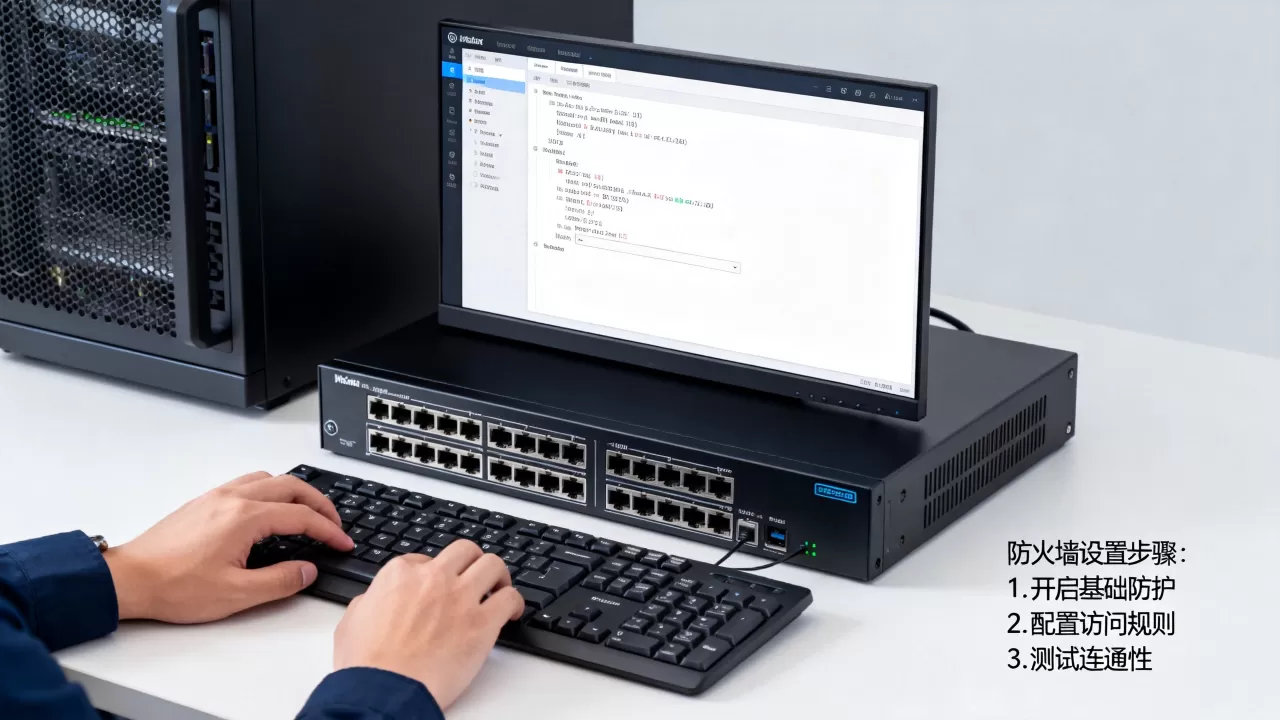
| 硬件防火墙(如Fortinet) | 高性能、额外安全功能 | 成本高、需专业运维 | 大型企业核心数据中心 |
如何根据场景选择
- 中小企业单一服务器:使用操作系统内置防火墙(Linux用firewalld或ufw,Windows用自带防火墙)配合云平台安全组,成本低且够用。
- 多服务器集群:建议统一用云安全组做网络层隔离,主机内防火墙作为第二道防线。服务器防火墙价格方面,云安全组通常免费,仅按实例数量计费,而硬件防火墙起步价数千元。
- 需要IPS/IDS功能:硬件防火墙或云WAF更合适,操作系统的防火墙不擅长深度包检测。
服务器防火墙设置常见误区
- 只设入站,不设出站:出站规则缺失导致失陷后数据外泄或C2通信畅通。
- 规则顺序错误:iptables按顺序匹配,放行规则应放在拒绝规则之前;Windows防火墙允许规则优先级高于拒绝,但多条规则需注意冲突。
- 测试环境与生产环境混用:在开发机上调试后直接复制到生产,可能遗漏端口或包含宽松规则。
- 忘记永久保存:Linux下iptables规则重启后丢失,必须执行

service iptables save
iptables-persistent。
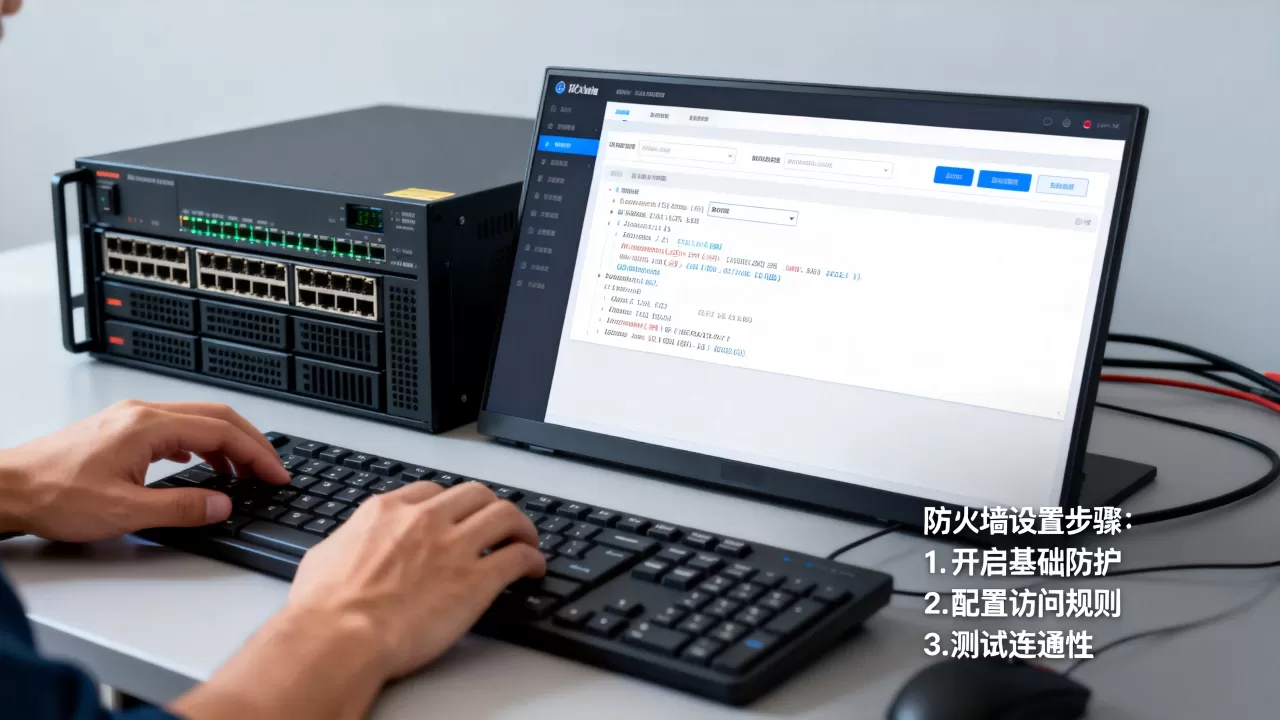
服务器防火墙设置与云安全组的关系
很多用户问“服务器防火墙怎么设置才安全?”,其实在云环境中,安全组是第一道门,服务器内部防火墙是第二道,两者配合能实现纵深防御,安全组控制子网级别流量,服务器防火墙控制主机级别流量,建议安全组只放行业务端口,并且源IP限制在负载均衡或CDN节点;主机防火墙再做一层精确控制,比如只允许运维人员IP访问管理端口。
服务器防火墙设置不是一次性工作,业务变更、版本升级、漏洞暴露都会要求调整规则,定期审查防火墙策略,清理过期规则,结合异常流量日志迭代优化,才能让安全边界持续有效。最小权限、默认拒绝、持续监控,这九个字能覆盖绝大多数场景的需求。
Q&A:服务器防火墙设置相关问题
服务器防火墙设置后网站打不开,怎么排查?
先确认防火墙是否阻止了HTTP/HTTPS端口,Linux下检查iptables -L -n是否放行80/443,Windows下检查入站规则是否有“万维网服务”或端口放行,临时关闭防火墙(不推荐)测试,如能访问则说明规则问题,同时检查云安全组是否放行对应端口,以及服务器监听地址是否为0.0.0.0。
服务器防火墙和云安全组有什么区别?
云安全组运行在虚拟化层,在流量进入服务器之前过滤;服务器防火墙运行在操作系统内部,过滤抵达主机后的流量,安全组无法控制同一VPC内两台服务器之间的内部流量(除非绑定不同安全组),而主机防火墙可以,最佳实践是两者都用:安全组做粗粒度控制,主机防火墙做细粒度补充。
服务器防火墙日志怎样查看攻击行为?
Linux下查看/var/log/messages或iptables日志,使用grep DROP /var/log/kern.log,Windows下在“事件查看器”→“Windows日志”→“安全”中筛选事件ID 5152(阻止连接),关注同一源IP的频繁被拒记录,通常代表扫描或攻击尝试,将日志导入ELK或Splunk等工具,设置阈值告警,能更快发现异常。
首发原创文章,作者:王坚,如若转载,请注明出处:https://idctop.com/article/511077.html