Serv-U是一款专业的FTP服务器软件,专为企业级文件传输设计,提供安全控制和精细化的权限管理。 无论你是IT管理员还是开发者,通过本文能快速掌握Serv-U的安装、安全配置、对比选型及价格策略。
Serv-U FTP服务器安装教程
很多新手在部署时,第一步就卡住了,其实安装过程很简单,跟着以下步骤走就行。


下载与系统要求
访问Serv-U官网,下载最新版本,支持Windows Server 2008 R2及更高版本,包括Windows 10/11,注意,官方目前提供64位版本,系统内存建议至少4GB,硬盘空间根据文件量决定,但至少预留500MB用于安装和日志。
安装步骤详解
- 运行安装程序,选择语言,点击下一步。
- 接受许可协议,选择安装路径(默认C:Program FilesServ-U)。
- 在组件选择界面,保持默认即可,包括管理控制台和服务器核心。
- 安装完成后,启动管理控制台,首次运行会弹出配置向导。
创建第一个域和用户
- 打开Serv-U管理控制台,右键点击域,选择新建域。
- 输入域名,company-files”,选择协议(建议勾选FTP、FTPS、SFTP)。
- 设置端口,FTP默认21,SFTP默认22,FTPS默认990。
- 添加用户,设置用户名和密码,指定主目录,并分配权限(读取、写入、删除等)。
- 配置用户组,方便批量管理,例如创建“销售组”,统一设置目录和权限。
完成这些,一个基本的FTP服务器就搭建好了,你可以在客户端使用FileZilla或浏览器测试连接。
配置域的高级选项
在域属性中,可以设置欢迎消息、退出消息、最大连接数、超时时间等,这些细节影响用户体验和服务器负载。虚拟目录功能允许你将用户访问的路径映射到服务器的其他物理位置,便于灵活管理。
用户组与策略
创建用户组,为组分配目录访问权限,用户继承组权限,策略可以统一设置密码策略、登录时间限制、IP访问限制等,强制用户每90天修改密码,限制非工作时间登录。
Serv-U安全设置指南
安全是FTP服务器不可忽视的环节,尤其是暴露在公网上的服务,业内专家指出,加密传输和权限控制是防止数据泄露的两大核心。
启用加密协议:FTPS与SFTP
Serv-U支持FTPS(FTP over SSL/TLS)和SFTP(SSH File Transfer Protocol),在域属性中,可以强制用户使用加密通道,建议关闭明文FTP,只允许FTPS或SFTP连接。
- 在域设置中,选择用户 -> 用户设置,勾选仅允许安全连接。
- 对于FTPS,需要导入SSL证书(可以使用自签名证书,但生产环境建议购买商业证书)。
- 对于SFTP,Serv-U内置了SSH服务器,无需额外配置,只需确保SFTP端口开放。
设置用户权限与目录访问
每个用户都可以设置详细的权限,允许用户读取和写入,但禁止删除,通过目录访问规则,可以限制用户只能访问特定文件夹。
- 创建目录访问规则:指定路径,设置权限(读取、写入、追加、删除、列表、子目录继承)。
- 使用虚拟目录:将用户访问的路径映射到服务器的其他位置,方便管理。
- 配额设置:限制用户使用的磁盘空间,防止滥用。
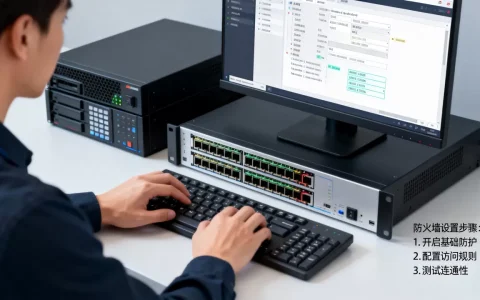
配置防火墙与端口
如果你在Windows防火墙后,确保开放需要的端口(如21、990、22等),Serv-U管理控制台可以自动添加防火墙规则,但手动检查更稳妥,如果使用路由器,需做端口转发。
自动阻止暴力破解
Serv-U内置了IP黑名单功能,多次失败登录后自动屏蔽IP,提高安全性,在域设置中,可以配置阈值,例如连续3次失败即锁定IP 15分钟。
审计与合规
记录所有文件传输事件,包括上传、下载、删除、重命名等,满足合规要求,日志可以导出为CSV或Syslog,便于集中分析。
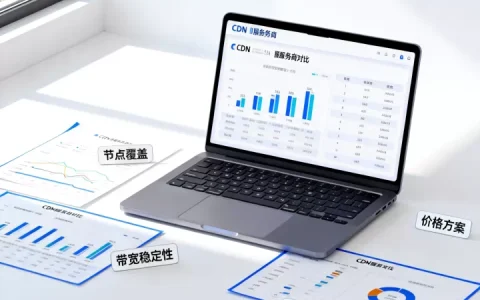
Serv-U与FileZilla Server对比
很多人在选择FTP服务器时,会纠结Serv-U和FileZilla Server哪个好,两者都支持Windows,但定位不同。
功能与性能差异
FileZilla Server完全免费,开源,功能基础,适合个人或小团队,Serv-U则是商业软件,支持更多高级功能,如Web管理界面、磁盘配额、活动目录集成、文件传输加速等。
- 协议支持:Serv-U原生支持FTP、FTPS、SFTP、HTTP/HTTPS;FileZilla Server仅支持FTP和FTPS(需额外配置)。
- 管理方式:Serv-U提供基于Web的管理控制台,便于远程管理;FileZilla Server只有本地GUI。
- 用户管理:Serv-U支持用户组、目录访问规则、配额;FileZilla Server用户管理较简单。
易用性与管理
Serv-U有一个清晰的管理控制台,所有设置集中在一处,FileZilla Server配置相对简单,但管理界面不够现代化,缺少SFTP支持(需要额外插件),Serv-U原生支持SFTP,无需额外组件。
性能与扩展性
Serv-U支持多线程传输和集群,适用于高并发环境,FileZilla Server单线程性能有限,适合小规模场景。
技术支持
Serv-U提供商业技术支持,包括邮件、电话、知识库,FileZilla Server依赖社区论坛。
Serv-U价格与版本选择
Serv-U有不同的版本,从免费版到企业版,功能差异明显。
版本功能对比
| 版本 | 用户数限制 | 支持协议 | 特色功能 | 价格 |
|---|---|---|---|---|
| 免费版 | 1个用户 | FTP, FTPS, SFTP (有限制) | 基本文件传输 | 免费 |
| 标准版 | 无限用户 | FTP, FTPS, SFTP | 组策略、事件通知 | 数百元/年 |
| 企业版 | 无限用户 | 全部协议 | 活动目录集成、高可用、Web客户端 | 数千元/年 |
如何选择适合的版本
- 个人或小团队,免费版或标准版足够。
- 中大型企业,需要与AD集成,推荐企业版。
- 如果需求长期稳定,考虑购买永久授权,而非订阅。
订阅与永久授权
标准版和企业版提供订阅和永久授权两种模式,永久授权一次付清,后续升级需要维护费,对于预算有限的小团队,按年订阅更灵活。
Serv-U实际应用场景
Serv-U在企业中有多种用途,不限于简单的文件传输。
企业内网文件共享
替代Windows共享,提供更安全的访问控制,支持不同操作系统客户端,通过用户组和权限策略,可以做到部门隔离。
合作伙伴安全文件传输
通过FTPS或SFTP,与外部合作伙伴交换数据,设置独立用户和目录,审计所有操作,多数情况下,企业用这个方案替代传统FTP,提升安全性。
与Web应用集成
将Serv-U作为后端存储,用户通过Web应用上传文件,Serv-U负责接收和存储,提供API接口,开发人员可以快速集成,减少自建文件服务器的成本。
Serv-U FTP服务器常见问题解答
Serv-U免费版有什么限制?
免费版仅支持1个用户,且功能受限,例如没有高级报告和AD集成,适合个人使用或测试环境。
如何设置Serv-U的虚拟目录?
在用户属性中,选择目录访问,添加新路径,并设置别名,用户访问时,通过别名映射到实际路径,将\servershare映射为/docs。
Serv-U日志如何查看?
在管理控制台中,选择域 -> 日志,可以查看实时日志或导出历史记录,日志包括连接、上传、下载、错误等信息,日志文件默认存储在C:ProgramDataRhinoSoftServ-ULogs。
Serv-U凭借其强大的安全性和易用性,成为企业文件传输的可靠选择,通过本文的安装、安全设置、对比和价格分析,你应该能快速上手并做出合适的选择。
首发原创文章,作者:王坚,如若转载,请注明出处:https://idctop.com/article/511081.html