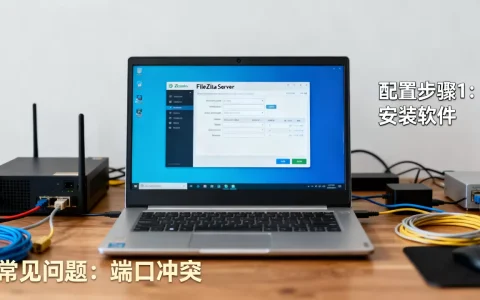
服务器DNS设置的核心是修改网络接口配置或DNS配置文件,具体方法取决于操作系统,但本质都是指定首选和备用DNS服务器地址。
Windows服务器DNS设置步骤
对于Windows Server环境,DNS修改主要通过图形界面或命令行完成,两种方式最终效果一致,但场景不同。
通过图形界面修改DNS
打开”控制面板” -> “网络和共享中心” -> 点击当前使用的网络连接(如”以太网”) -> 属性 -> 双击”Internet协议版本4 (TCP/IPv4)” -> 勾选”使用下面的DNS服务器地址”,填写首选DNS和备用DNS后点击确定,网络会短暂断开后重连。
操作要点:
- 若服务器有多张网卡,需分别设置每张网卡的DNS。
- 修改后可在命令行执行
ipconfig /all确认新DNS是否生效。 - 如果DNS不生效,优先检查是否被组策略或安全软件覆盖。
使用命令行设置DNS
适合批量部署或无图形界面的Server Core版本,用管理员身份运行PowerShell或CMD。
PowerShell脚本示例:
Set-DnsClientServerAddress -InterfaceAlias "以太网" -ServerAddresses ("114.114.114.114","8.8.8.8")
InterfaceAlias可通过Get-NetAdapter查看网卡名称。
传统CMD命令:
netsh interface ip set dns "以太网" static 114.114.114.114
netsh interface ip add dns "以太网" 8.8.8.8 index=2第一条设置主DNS,第二条添加备用DNS,注意index=2表示第二个DNS地址。
命令行方式立即生效,无需重启网络,但需确保当前用户有管理员权限。
Linux服务器DNS配置方法
Linux的DNS设置更为灵活,但容易因配置文件混淆导致问题,不同发行版采用不同管理工具,但核心均指向/etc/resolv.conf文件。
临时修改与永久修改
临时修改:直接编辑/etc/resolv.conf,添加:
nameserver 114.114.114.114
nameserver 8.8.8.8
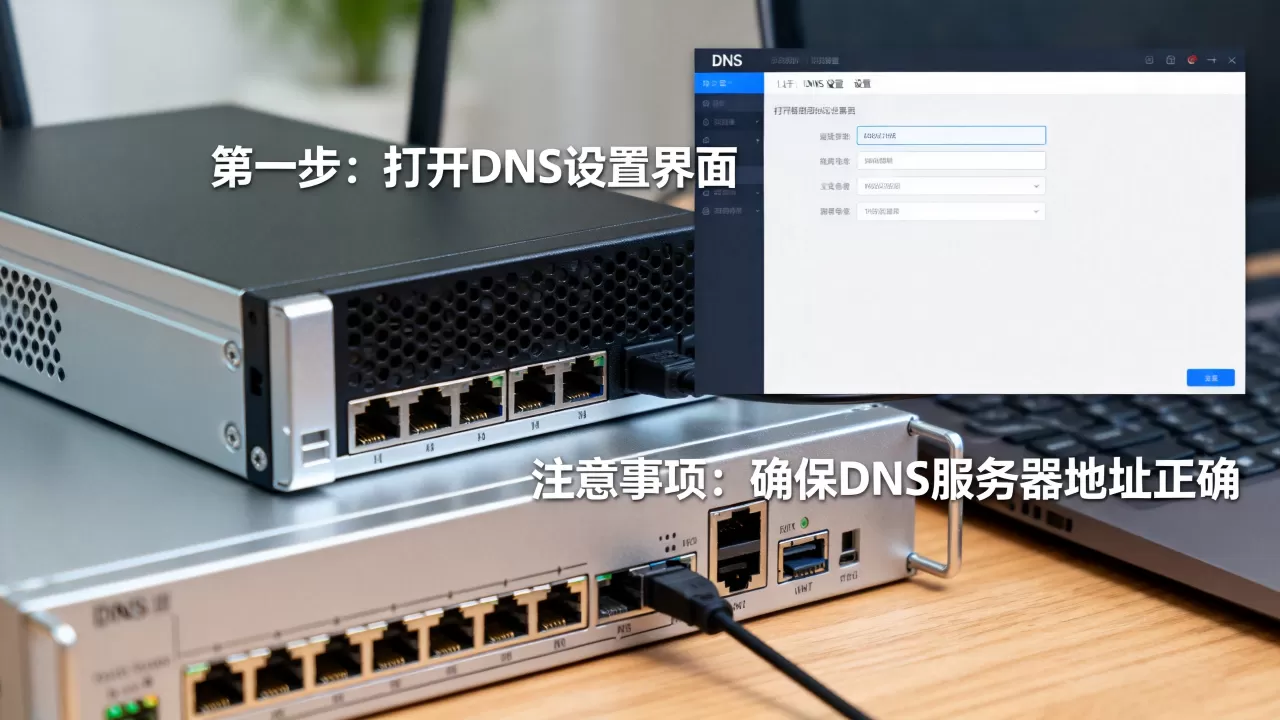
该文件由系统服务(如NetworkManager、systemd-resolved)管理,手动修改可能被覆盖,适合快速测试场景。
永久修改:推荐使用发行版专用的网络管理工具。
-
Ubuntu/Debian(Netplan):编辑
/etc/netplan/下的.yaml文件,添加:nameservers: addresses: [114.114.114.114, 8.8.8.8]
然后执行
sudo netplan apply。 -
CentOS/RHEL(NetworkManager):使用
nmcli命令:nmcli con mod "System eth0" ipv4.dns "114.114.114.114 8.8.8.8" nmcli con up "System eth0"或者直接修改
/etc/sysconfig/network-scripts/ifcfg-eth0文件,添加DNS1=114.114.114.114和DNS2=8.8.8.8。
常见发行版配置文件位置
- Debian系:
/etc/resolv.conf(手动编辑)、/etc/network/interfaces(旧版)、/etc/netplan/.yaml(新版)。 - RedHat系:
/etc/resolv.conf、/etc/sysconfig/network-scripts/ifcfg-、/etc/NetworkManager/NetworkManager.conf。 - OpenSUSE:
/etc/sysconfig/network/config(全局)、/etc/sysconfig/network/ifcfg-(接口)。 - Arch Linux:
/etc/resolv.conf(常用)、/etc/systemd/resolved.conf(systemd-resolved)。
核心原则:无论哪种系统,最终生效的DNS地址由实际解决域名查询的服务决定,若使用systemd-resolved,需检查resolvectl status的输出。
服务器DNS选择与优化建议
选对DNS服务器直接影响网站访问速度和稳定性。国内服务器dns设置注意事项尤其重要,盲目使用海外DNS可能导致解析慢或无法访问。
公共DNS vs 自建DNS
| 类型 | 优点 | 缺点 |
|---|---|---|
| 公共DNS | 零成本,部署简单,维护由服务商负责 | 可能受地区网络影响,存在隐私顾虑 |
| 自建DNS | 完全可控,支持缓存加速,可定制安全策略 | 需额外服务器资源,运维成本高,技术门槛高 |
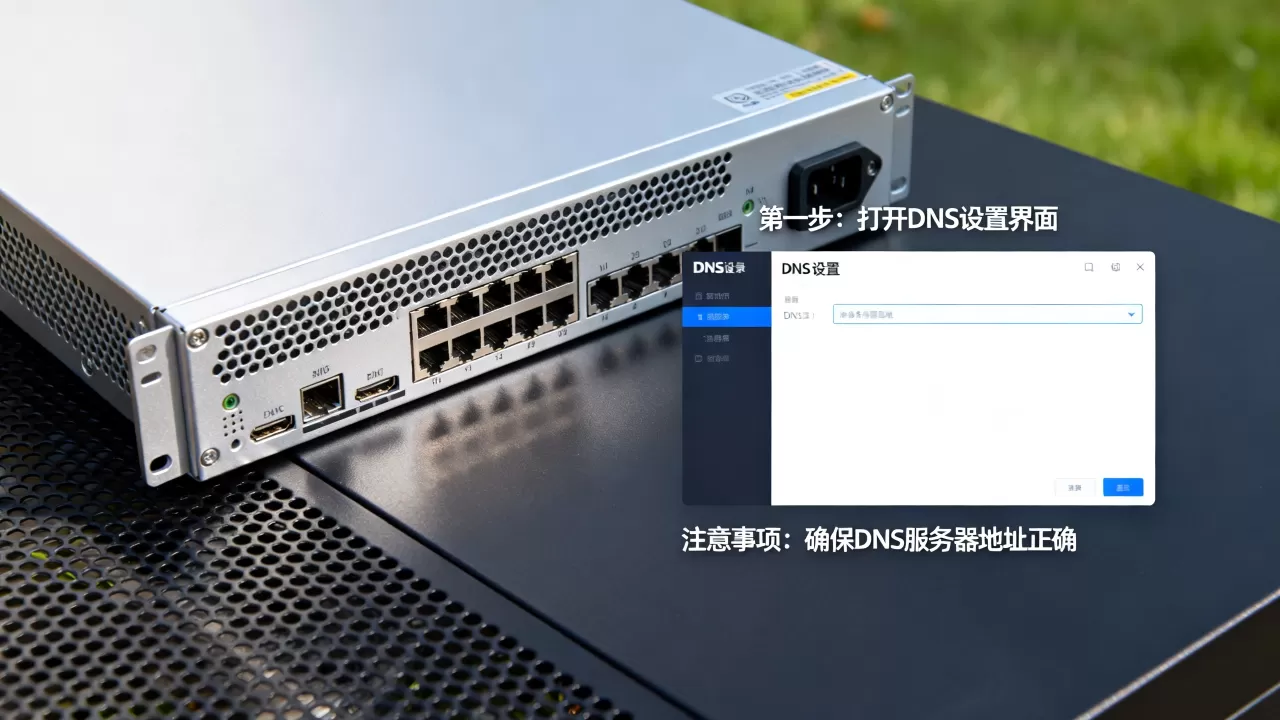
公共DNS推荐:国内首选114.114.114.114(电信、移动、联通均优化),简米云DNS(223.5.5.5、223.6.6.6),酷番云DNS(119.29.29.29),海外业务可搭配8.8.8.8或1.1.1.1,但建议设为主DNS前先测试延迟。
自建DNS场景:当服务器数量超过数十台,或需要内网域名解析时,自建DNS(如BIND、Unbound、CoreDNS)能显著提升解析效率,行业共识认为,自建DNS的缓存命中率可达80%以上,但需合理规划资源。
国内服务器dns设置注意事项
- 选择本地化DNS:云服务器地域为华东,优先使用当地运营商的DNS或主流云厂商的公共DNS,避免跨运营商解析。
- 避免单一DNS:至少设置两个DNS服务器,主备切换可防单点故障。
- 注意防火墙规则:UDP 53端口必须放通,部分安全组默认禁止DNS请求。
- IPv6环境:若服务器启用IPv6,同时配置AAAA记录解析,需在DNS设置中分别指定IPv6 DNS服务器(如2400:3200::1、2400:da00::6666)。
服务器DNS设置后不生效?常见问题排查
修改DNS后如果网站依然无法解析,问题往往不在配置本身,而在缓存、优先级或服务覆盖。
缓存问题
- 本地DNS缓存:Windows执行
ipconfig /flushdns,Linux执行systemd-resolve --flush-caches或重启nscd服务。 - 浏览器缓存:部分浏览器(如Chrome)内置DNS缓存,需在地址栏输入
chrome://net-internals/#dns手动清除。 - 中间网络设备缓存:路由器、交换机或代理服务器可能缓存旧DNS,重启设备或等待TTL过期。
防火墙影响
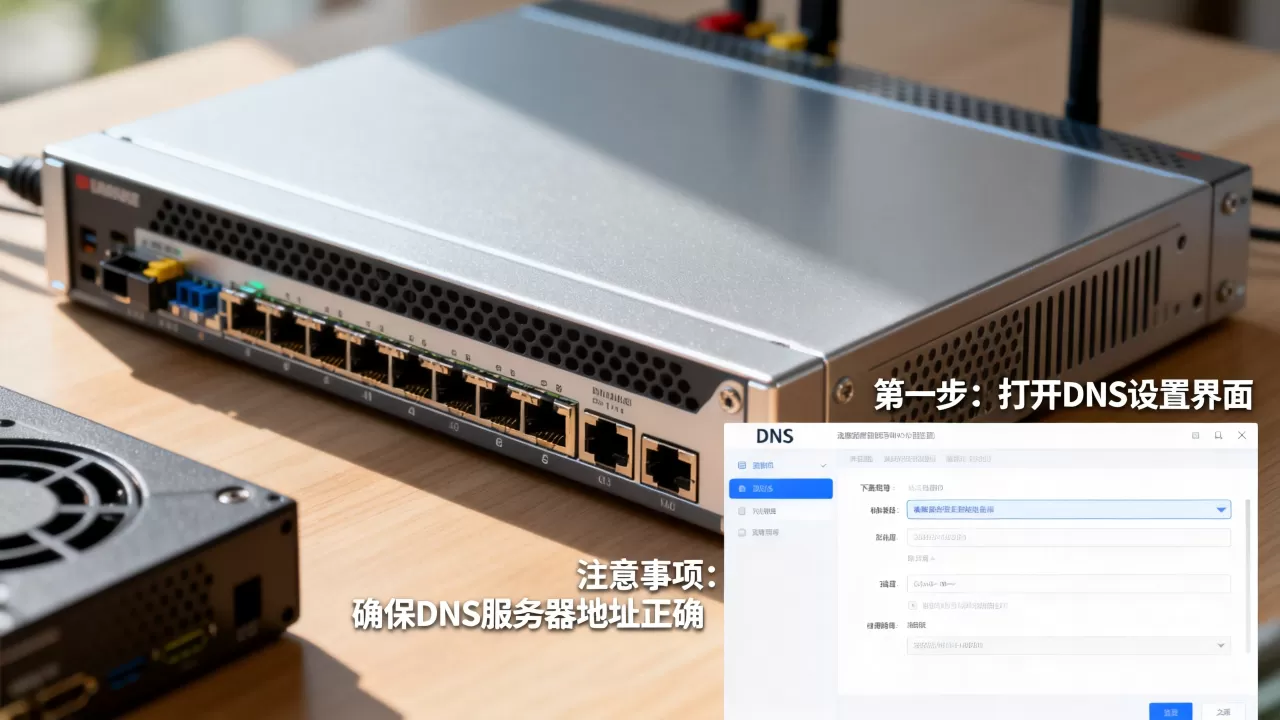
服务器安全组或本地防火墙(iptables、firewalld)可能拦截DNS查询,检查规则:
- 确保UDP 53端口出站允许。
- 如果使用TCP DNS(如某些公共DNS),TCP 53也需放通。
- 测试方法:
telnet 114.114.114.114 53查看能否连接。
服务覆盖问题
- NetworkManager与systemd-resolved冲突:Ubuntu 18.04+的默认DNS处理由
systemd-resolved接管,/etc/resolv.conf只是软链接,永久修改需使用resolvectl或修改/etc/systemd/resolved.conf。 - DHCP覆盖:如果网卡启用DHCP,DHCP下发的DNS可能覆盖手动设置,需在连接配置中将DHCP的DNS覆盖选项屏蔽。
- 容器环境:Docker默认使用宿主DNS,但可通过
--dns参数单独指定,Kubernetes节点则依赖kubelet的--cluster-dns参数。
服务器dns设置常见问题解答
服务器DNS修改命令是什么?
Windows用netsh interface ip set dns或Set-DnsClientServerAddress,Linux用nmcli con mod或直接编辑/etc/resolv.conf,具体命令因系统版本和网络管理工具而异,核心是修改后重启网络服务或重新加载配置文件。
如何测试服务器DNS是否生效?
使用nslookup(Windows/Linux)或dig(Linux)查询一个域名,观察返回的服务器地址是否为刚设置的DNS,例如nslookup baidu.com,若显示Server: 114.114.114.114则说明生效,若返回Unknown或超时,可能DNS未正确配置或网络不通。
自建DNS服务器需要什么配置?
自建DNS需一台独立服务器或虚拟机,安装BIND(named)或Unbound,配置解析区域和转发规则。硬件要求不高,但需保证UDP 53端口可访问,且内存至少512MB用于缓存,若需支持递归查询,建议开启DNSSEC验证以提升安全性。
首发原创文章,作者:王坚,如若转载,请注明出处:https://idctop.com/article/511137.html