Python工具箱不是某个单一软件,而是一套围绕Python开发的高效工具组合,涵盖环境管理、代码编辑、调试和测试环节,合理配置后能显著提升开发效率,省钱省时。
Python工具箱哪个好用?三大主流方案对比
面对市面上五花八门的工具,多数开发者会在PyCharm、VS Code和Anaconda三者之间犹豫,它们各有侧重,适合不同场景。
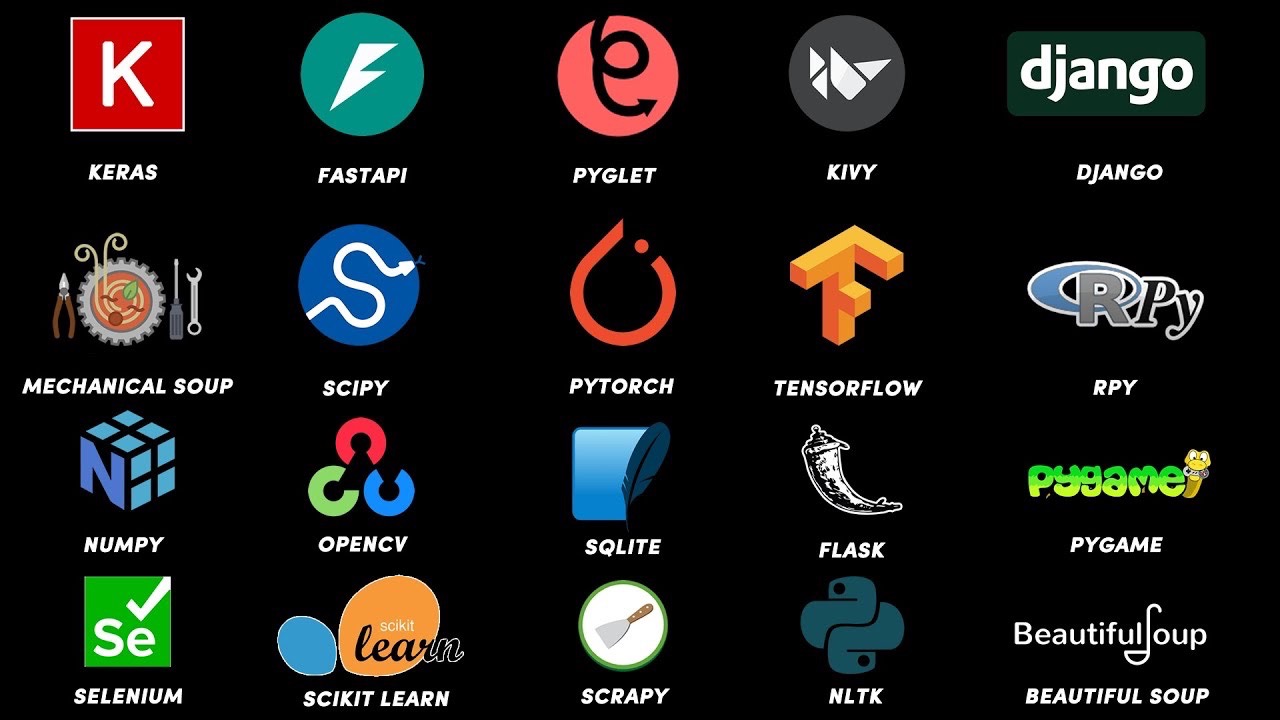

PyCharm专业级Python IDE
PyCharm由JetBrains开发,分为社区版(免费)和专业版(付费),社区版已具备代码补全、调试器、版本控制集成等核心功能;专业版额外支持Web框架(Django、Flask)、数据库工具和远程开发,业内专家指出,PyCharm在大型项目重构和跨模块调试时优势明显,适合以Python为主语言的团队,专业版年费较高,对资源有限的个人开发者来说有些奢侈。
VS Code轻量级全能选手
VS Code凭借丰富插件生态成为大量Python开发者的首选,安装Python扩展后,可自动补全、调试、运行测试,再配以Pylance和Python Test Explorer,体验直逼IDE,它启动快,适合多语言混合开发,但需手动配置调试环境,新手可能需要花些时间熟悉。
Anaconda + Jupyter数据科学家的标配
Anaconda集成了Python、conda包管理器和Jupyter Notebook,一键安装就能获得科学计算库(NumPy、Pandas、Matplotlib),Jupyter的交互式单元格适合数据探索和原型验证,社区版完全免费,conda还能轻松创建隔离环境,缺点是项目规模扩大后,代码组织不如传统IDE清晰。
| 工具 | 核心优势 | 适合场景 | 价格 |
|---|---|---|---|
| PyCharm | 深度重构、数据库工具 | 企业级Web开发、大型项目 | 社区版免费,专业版年付 |
| VS Code | 轻量、插件生态广 | 多语言混合开发、脚本编写 | 完全免费 |
| Anaconda | 科学库预装、环境管理 | 数据分析、机器学习 | 完全免费 |
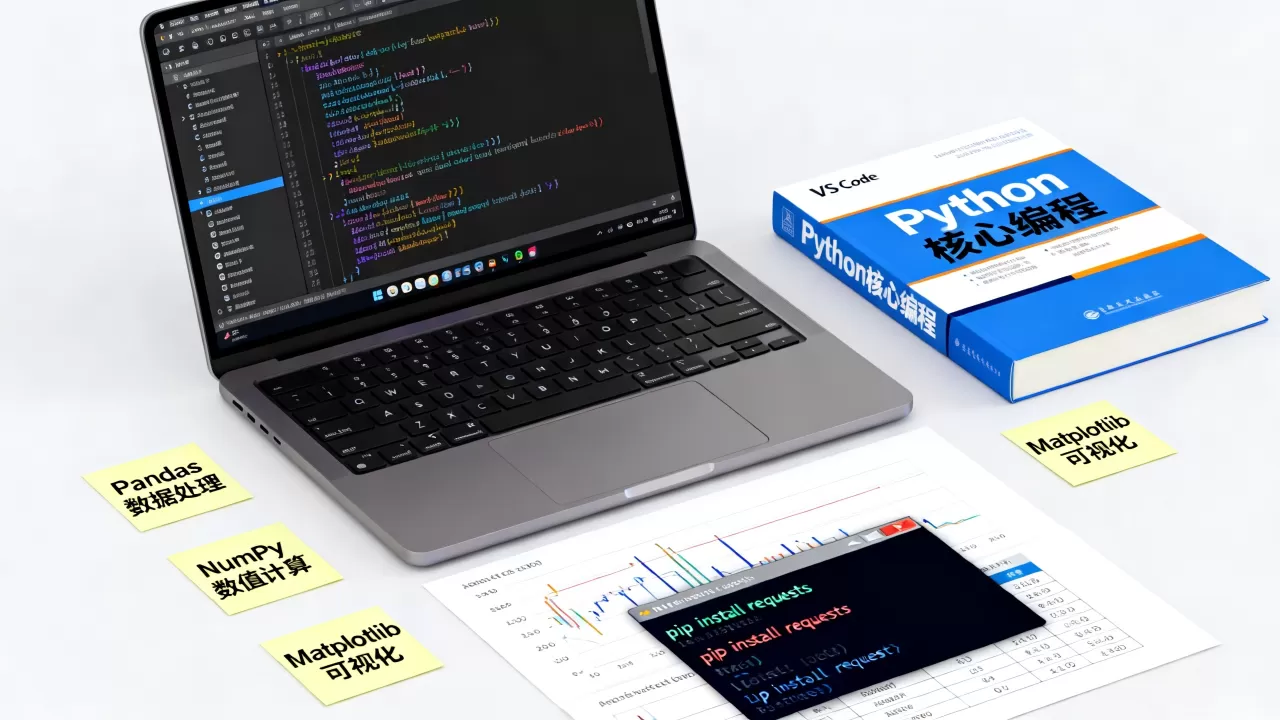
Python开发环境搭建:从零配置你的工具箱
无论你选择上述哪种方案,一个干净、可复现的环境是高效开发的基础,下面以VS Code + Anaconda为例,展示完整配置路径。
第一步:选择Python版本与安装
建议使用Python 3.10或3.11,下载官方安装包时勾选“Add Python to PATH”,若使用Anaconda,则直接安装Anaconda Distribution,内置Python和conda。
第二步:配置虚拟环境
使用conda创建独立环境,避免包冲突,在终端执行:conda create -n myenv python=3.11conda activate myenv
若用venv,命令为:python -m venv myenvmyenvScriptsactivate(Windows)或source myenv/bin/activate(macOS/Linux)
第三步:包管理最佳实践
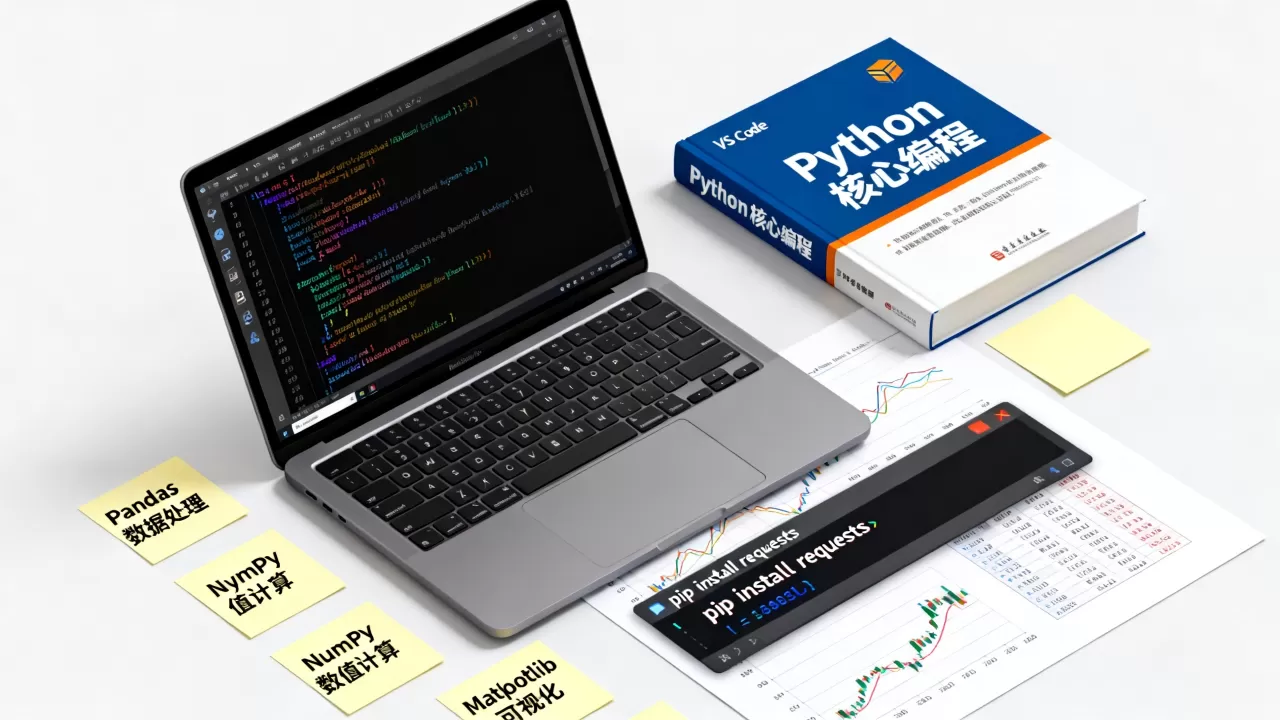
在项目根目录下生成requirements.txt,记录所有依赖,使用以下命令导出:pip freeze > requirements.txt
新环境安装时直接执行:pip install -r requirements.txt
国内用户可配置清华镜像源,将以下内容写入pip.ini
(Windows)或~/.pip/pip.conf(Linux/macOS):[global]
index-url = https://pypi.tuna.tsinghua.edu.cn/simple
第四步:安装核心工具包
在虚拟环境中安装常用库,覆盖开发、测试、调试环节:
– requests:HTTP请求
– numpy / pandas:数据处理
– flask / fastapi:Web服务
– pytest:单元测试
– pdb / ipdb:调试
– black:代码格式化
– flake8:代码检查
Python工具箱推荐:2026年必备工具清单
除了环境与IDE,一些辅助工具能大幅提升代码质量和开发体验,以下按场景分类,每个推荐一个最普适的选项。
代码编辑与调试
– VS Code(或PyCharm):日常编辑首选。
– ipdb:增强版调试器,支持IPython语法,在代码中插入import ipdb; ipdb.set_trace()即可进入交互式调试。
测试框架
– pytest:简洁且功能强大,自带fixture和参数化,配合pytest-cov可查看覆盖率。
– unittest:Python内置,适合已有标准库习惯的团队。
性能分析
– cProfile:内置模块,直接运行python -m cProfile myscript.py输出函数调用耗时。
– memory_profiler:逐行分析内存占用,需在函数前加@profile装饰器。
代码质量
– black:一键格式化,统一团队风格。
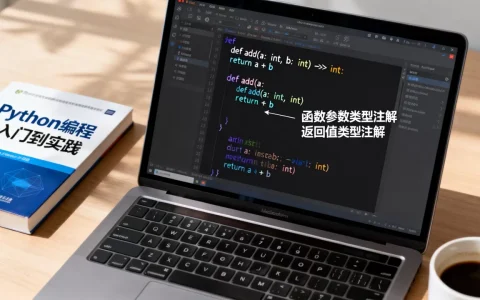
– mypy:静态类型检查,提前发现类型错误。
– pylint:代码规范检查,可根据项目自定义规则。
文档生成
– Sphinx:主流文档生成工具,支持reStructuredText和Markdown,配合Read the Docs自动发布。
– MkDocs:更轻量,适合小型项目,纯Markdown编写。
Python工具箱价格对比:免费与付费怎么选
多数核心工具完全免费,但部分增值功能确实需要付费,对于个人开发者或小型团队,免费方案已足够应对日常开发,当遇到以下情况时,可以考虑付费工具:
- 需要一体化数据库管理,且不想单独安装客户端。
- 频繁进行远程开发或跨平台调试。
- 团队需要统一IDE配置和代码审查功能。
PyCharm专业版年费约1000元(国内价格常有调整),VS Code完全免费,Anaconda的云服务Enterprise版收费,大多数情况下,VS Code + 免费插件组合能覆盖约80%的Python开发场景,剩下的20%需要根据具体项目评估是否值得投入。
Python工具箱常见问题解答
新手应该选择哪种Python工具箱组合?
建议从VS Code + Anaconda开始,前者零成本上手,后者自带科学计算库和环境管理,先完成一个完整项目(如爬虫或数据分析),再根据瓶颈决定是否升级到PyCharm或添加其他工具。
如何快速切换Python环境?
使用conda创建不同环境,通过conda activate 环境名切换,VS Code中按下Ctrl+Shift+P,选择“Python: Select Interpreter”即可指定当前项目使用的环境,避免全局污染。
Python工具箱是否包含数据库工具?
PyCharm专业版内置数据库客户端,支持MySQL、PostgreSQL等,VS Code可通过安装SQL扩展(如SQLTools)实现类似功能,或单独使用DBeaver(免费),对于轻量级操作,直接用Python的sqlite3模块或SQLAlchemy库即可。
首发原创文章,作者:王坚,如若转载,请注明出处:https://idctop.com/article/511457.html