遇到mac创建网络服务器失败,绝大多数情况下是端口被占用、权限不够或配置文件语法错误三个原因导致的,按顺序逐项排查即可解决。
Mac系统自带的Apache和PHP环境,为本地开发提供了很大便利,但不少人在启动服务时会碰到报错,一片红色英文代码,让人不知从何下手,其实这类问题在macOS上高度相似,只要理清排查逻辑,几步操作就能搞定。

mac创建服务器失败的常见原因
macOS内置的web服务器环境,主要依赖apachectl命令和/etc/apache2/目录下的配置文件,从过往经验看,以下几种情况占了绝大多数。
端口被其他进程占用
这是最容易被忽略的原因,macOS自带的AirPlay接收器会占用5000和7000端口,另一个常用开发端口是8080和8888,如果有其他服务正在监听,Apache自然无法绑定。
检查端口占用状态:
sudo lsof -i :80
如果有输出结果,说明端口已被占用,此时要么停掉占用进程,要么修改Apache的监听端口,修改监听端口需要编辑配置文件:
sudo nano /etc/apache2/httpd.conf
找到Listen 80这一行,把80改成其他空闲端口,保存后重启服务。
权限设置导致启动失败
Apache对网站根目录的权限有严格限制,默认的/Library/WebServer/Documents目录若权限不当,启动时也会出现错误,错误信息中会提示Permission denied。
执行以下命令修正权限:
sudo chown -R _www:_www /Library/WebServer/Documents
sudo chmod -R 755 /Library/WebServer/Documents
注意,_www是macOS上Apache运行时的默认用户,需要确保该用户对目录有读写权限。
配置文件语法错误
修改过httpd.conf或虚拟主机配置后,很容易留下语法错误,Apache启动前会先检测配置,一旦有语法问题,服务就会启动失败。
先在终端验证配置语法:
sudo apachectl configtest
系统会反馈Syntax OK或具体错误行号,根据提示修正后重新测试,直到输出Syntax OK为止。
mac apache启动失败的核心排查步骤
如果上面几个原因都没有命中,就需要做更全面的检查,核心思路是从服务状态入手,逐层定位问题。
检查服务实际运行状态
使用以下命令查看Apache服务是否真的在运行:
sudo apachectl status
如果显示Apache is running却仍然无法访问,问题通常出在防火墙或hosts配置上,macOS的应用防火墙可能拦截了来自本机的连接请求,可以到系统设置中的“网络”中检查防火墙选项。
使用apachectl命令重启服务
重启Apache的标准做法是:
sudo apachectl restart
若想完全重新启动,可以使用:
sudo apachectl graceful
graceful方式会保留当前连接,平滑加载新配置,比restart更温和,如果重启时看到httpd: Could not reliably determine the server's fully qualified domain name
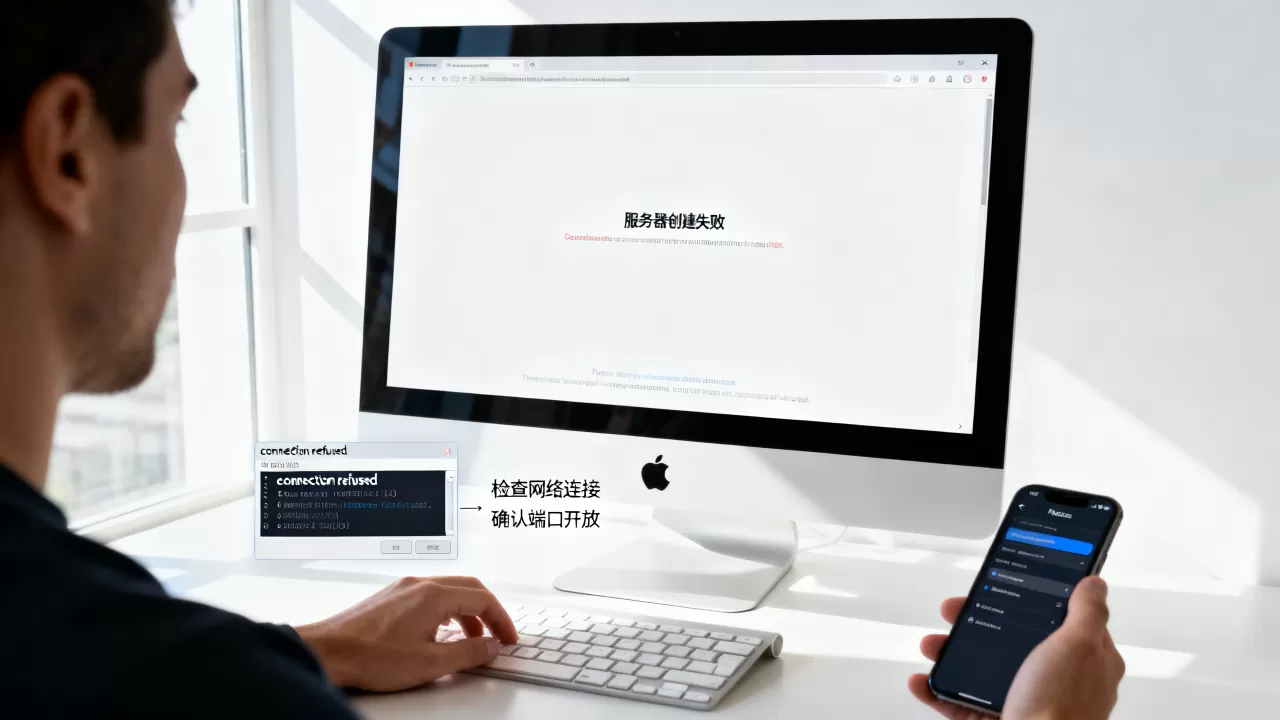
,这些是警告,一般不影响服务运行,但若追求零警告,可以在配置文件中添加ServerName:
sudo nano /etc/apache2/httpd.conf
找到#ServerName www.example.com:80,去掉注释并改成:
ServerName localhost:80查看Apache错误日志定位问题
查不到原因时,错误日志是最可靠的线索。
sudo tail -f /var/log/apache2/error_log
一边查看日志一边尝试启动服务,会看到非常具体的错误描述,比如Address already in use,或No space left on device,甚至File not found,这些日志信息就是解决问题最直接的导向,比盲改配置高效得多。对于mac配置web服务器环境报错的场景,日志永远是第一信息来源。
mac本地端口被占用的快速检测方法
前面提到过端口被占用,但在实际开发中,这个问题出现的频率较高,值得单独梳理一下,因为它不仅影响Apache,还会影响Nginx、Node.js等几乎所有web服务。
通过lsof命令精确查找
sudo lsof -iTCP -iUDP -sTCP:LISTEN -P -n | grep :80
这条命令列出当前所有监听的TCP/UDP端口,并用grep筛选出80端口的信息,输出结果中会显示进程名称和PID,对于mac下搭建web服务器失败的排查来说,这是最实用的工具。
通过活动监视器终止进程
如果你更习惯图形界面,也可以通过活动监视器来查看端口占用情况。
- 打开“访达”–“应用程序”–“实用工具”–“活动监视器”
- 选中“网络”标签页
- 在搜索框中输入端口号
找到对应进程后,选中并点击左上角的“强制退出”按钮。
处理缓存的服务缓存
有时候端口明明没有进程占用,却仍然提示被占用,这可能是服务缓存在作祟。
sudo dscacheutil -flushcache
sudo killall -HUP mDNSResponder
这两条命令用于刷新DNS和服务发现缓存,在mac创建网络服务器失败并无法定位原因时,可以作为一个补充手段。
深入排查Apache配置文件的日常维护
Apache的主配置文件包含大量模块加载指令和参数设置,有时问题出在配置逻辑冲突上,比如开启了SSL模块却没配置证书路径,或者PHP模块版本不兼容。
熟悉httpd.conf的关键配置项
打开配置文件:
sudo nano /etc/apache2/httpd.conf
以下几个配置项和启动成败直接相关:
Listen:监听的端口号ServerRoot:服务器根目录DocumentRoot:网站文件存放目录LoadModule:加载的第三方模块Include:包含的其他配置文件
修改DocumentRoot时,要同步修改<Directory>标签里的路径,两者不一致会直接导致403或404错误。
设置虚拟主机时经常出错的坑
虚拟主机配置本身并不复杂,但很多人漏掉一步:需要先在主配置里开启虚拟主机模块。

sudo nano /etc/apache2/httpd.conf
找到这一行并去掉注释:
Include /private/etc/apache2/extra/httpd-vhosts.conf然后编辑虚拟主机配置文件:
sudo nano /etc/apache2/extra/httpd-vhosts.conf
写好你的域名和目录映射关系,最后记得执行:
sudo apachectl configtest
sudo apachectl restart
检查PHP模块扩展是否匹配
macOS自带的PHP版本和Apache之间有严格的兼容要求,如果你安装过不同版本的PHP,比如通过Homebrew安装的PHP 8.x,和系统自带的Apache集成时容易出现模块加载失败。
sudo apachectl configtest
如果输出中提示类似Cannot load libphp7.so的错误,说明PHP模块路径或版本不匹配,需要检查LoadModule指令中的路径是否真实存在。
mac创建本地服务器失败后的配置检查清单
为了让你少走弯路,把整个排查过程整理成一个可执行的清单,多数情况下,mac创建本地服务器失败的问题都能通过这张表解决。
逐项对照检查
| 检查项 | 操作命令/路径 | 预期结果 |
|---|---|---|
| 配置语法 | sudo apachectl configtest |
显示Syntax OK |
| 端口占用 | sudo lsof -i :80 |
终端无输出 |
| 目录权限 | ls -ld /Library/WebServer/Documents |
输出包含_www且带rwx权限 |
| 错误日志 | sudo tail -f /var/log/apache2/error_log |
无持续输出新错误 |
| 防火墙状态 | “系统设置”–“网络”–“防火墙” | 允许入站连接或已关闭 |
| 服务状态 | sudo apachectl status |
显示Apache is running |
浏览器端验证步骤
服务端没问题,浏览器的访问表现同样关键,常见的情况是终端里服务已启动,但浏览器访问http://localhost却一直转圈或白屏。
- 清除浏览器缓存,特别是缓存了错误页面的情况
- 尝试使用
curl http://localhost命令行验证,排除浏览器影响因素 - 检查本地hosts文件是否对
localhost做了异常解析
Apache服务经常无故停掉的解决思路
有些人在使用一段时间后发现Apache服务自动停止了,这种现象多数是因为系统更新或安装了新的安全软件后,服务被意外关闭,可以通过以下命令将Apache设置为开机自启:
sudo launchctl load -w /System/Library/LaunchDaemons/org.apache.httpd.plist
不过要注意,这需要系统关闭SIP保护,操作门槛较高,对普通开发者而言,每次开机后手动执行sudo apachectl start并不是太麻烦的事。
mac网络服务器配置成功后的验证方法
问题修复后,很多人不确定服务是否真的恢复正常,除了看启动提示,还可以用更直接的方式进行验证。
使用终端测试响应头信息

curl -I http://localhost
如果返回HTTP/1.1 200 OK,说明服务正常运行,如果返回403或404,说明服务没问题但目录或文件访问权限有误,对照权限部分再排查一遍即可。
验证PHP解析是否正常
在网站根目录下创建一个测试文件:
echo "<?php phpinfo(); ?>" | sudo tee /Library/WebServer/Documents/info.php
然后访问http://localhost/info.php,如果能看到PHP版本及配置信息页面,说明PHP模块已正常加载,最后删除该文件即可:
sudo rm /Library/WebServer/Documents/info.php
首次部署Web服务器的完整命令序列
对于刚接触mac系统开发环境的人来说,整个操作流程还不够直观,下面给出一套完整的部署命令:
# 启动服务
sudo apachectl start
# 测试配置
sudo apachectl configtest
# 修改端口
sudo nano /etc/apache2/httpd.conf
# 修改DocumentRoot
sudo nano /etc/apache2/httpd.conf
# 创建测试页
echo "<h1>hello mac</h1>" | sudo tee /Library/WebServer/Documents/index.html
# 浏览器验证
open http://localhost
相关问题解答
为什么mac上修改了apache配置后重启还是报错?
首要检查是否执行了sudo apachectl configtest,因为语法错误会阻止重启,但有些情况下,修改了.htaccess文件也会导致配置失效,查看错误日志的最后几行输出,通常会指明具体的文件路径和行号,还有一种隐蔽的情况,就是修改了/etc/apache2/下的其他配置文件,但没有同步修改httpd.conf中的Include指令,导致部分配置被忽略或冲突,因此需要清理所有配置文件的关联关系。
mac上搭建web服务器时如何选择Apache和Nginx?
macOS系统自带Apache环境,如果你的目的是学习PHP语法或快速测试静态网页,那直接用自带Apache就够了,如果要做前端工程的本地联调,处理大量并发请求或需要反向代理配置,Nginx是更专业的选择,两者没有绝对优劣,mac下做开发时多数人两个都安装了,通过不同端口区分使用,行业共识认为,在生产环境部署时用Nginx,本地开发调试时用Apache反而更能暴露配置问题。
如何避免mac自动更新导致apache配置丢失?
macOS大版本升级时确实可能覆盖或重构系统级配置文件,比如从Monterey升级到Ventura后,/etc/apache2/httpd.conf可能被还原为默认配置,建议在修改配置文件前先做好备份,把自定义配置单独拆分为一个文件,放在/etc/apache2/other/目录下,然后在主配置中通过Include引入,这样即使在系统升级后主配置被重置,也只需要重新添加一条Include指令,自定义配置仍然可用,据苹果开发者论坛的讨论,这是目前比较推荐的方案。
mac创建网络服务器失败是苹果电脑开发者的入门课,没有哪个mac开发者没遭遇过几轮apachectl报错,掌握上述方法后,你的排查时间会从小时级压缩到分钟级,学到东西以后,让你身边同样被这个问题卡住的朋友也少走点弯路。
首发原创文章,作者:王坚,如若转载,请注明出处:https://idctop.com/article/624889.html