修改FTP服务器IP地址的核心在于先更改操作系统网络配置,再调整FTP服务绑定IP和防火墙规则,最后测试客户端连通性,任何一步出错都会导致连接失败。
FTP服务器怎么修改IP地址:操作前的三大准备
动手改IP前,先停下来想清楚三件事,不然容易踩坑。

备份当前FTP服务器配置文件
无论是Windows IIS还是Linux vsftpd,配置文件记录了绑定IP、端口、用户权限等信息,一旦改完IP后服务异常,可以快速回滚。
- Windows IIS:进入“Internet信息服务(IIS)管理器”,右键FTP站点选择“导出配置”或直接备份
C:WindowsSystem32inetsrvconfigapplicationHost.config。 - Linux vsftpd:复制
/etc/vsftpd/vsftpd.conf到安全目录,例如cp /etc/vsftpd/vsftpd.conf /etc/vsftpd/vsftpd.conf.bak。 - 第三方软件:FileZilla Server、Serv-U等都有导出设置功能,操作前务必执行。
记录当前IP与网络环境
抄下旧IP、子网掩码、网关和DNS,以及FTP服务绑定的端口(默认21),改IP后,如果客户端需要重新配置,你得知道旧参数是什么。
- 用
ipconfig(Windows)或ifconfig/ip a(Linux)查看当前网卡信息。 - 确认FTP服务是否绑定了旧IP的特定地址(某些场景下只监听特定IP)。
通知所有FTP用户
业内专家指出,改IP导致连接中断是相当一部分运维事故的根源,提前发邮件或群消息,告知用户新IP和生效时间,避免他们以为服务器挂了。
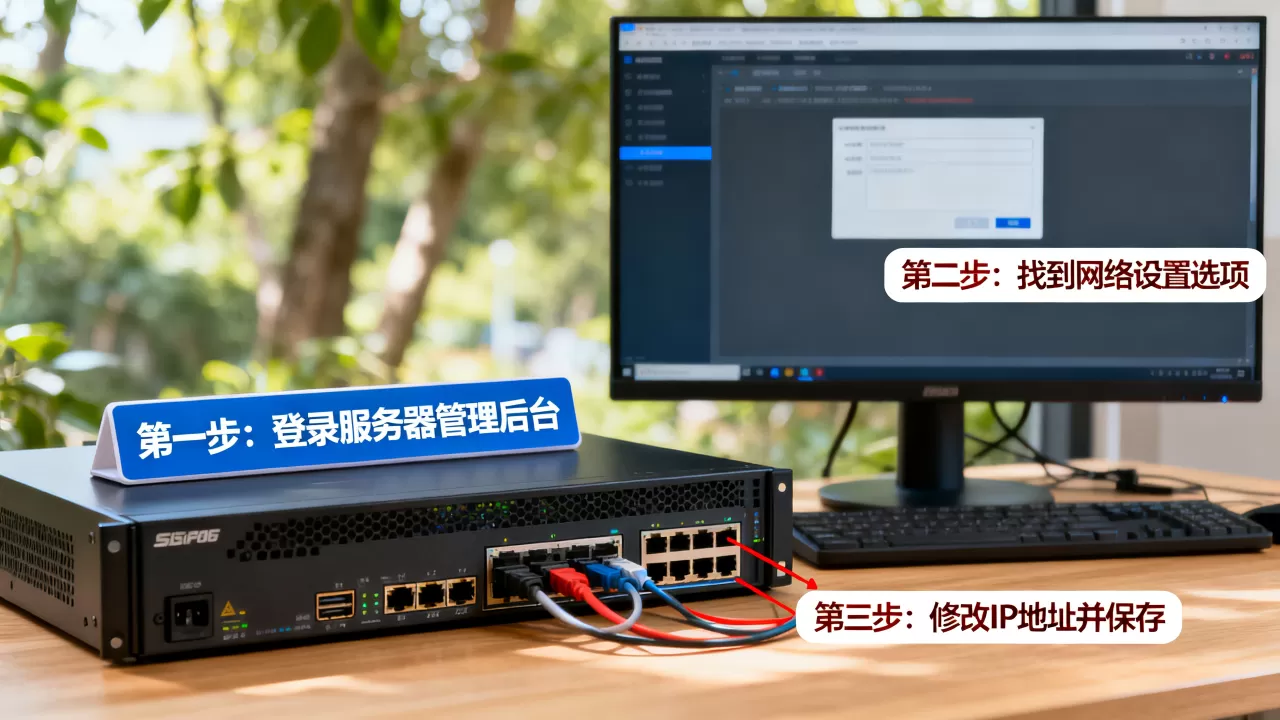
FTP服务器修改IP地址的具体步骤
不同操作系统和FTP软件,改IP的方法略有差异,但核心逻辑一致:先改网络,再改服务,最后改防火墙。
修改Windows IIS FTP服务器的IP地址
适合Windows Server 2012/2016/2019/2026等环境。
- 打开“控制面板”→“网络和共享中心”→“更改适配器设置”,右键以太网卡选择“属性”。
- 双击“Internet协议版本4 (TCP/IPv4)”,填入新的IP、子网掩码、网关和DNS。
- 确认后,在IIS管理器中找到FTP站点,点击右侧“高级设置”,在“IP地址”下拉框中选择新IP,或直接输入新IP。
- 重启FTP服务:在IIS管理器中“停止”再“启动”该站点,或在命令行运行
net stop ftpsvc和net start ftpsvc。
修改Linux vsftpd服务器的IP地址
以CentOS 7/Ubuntu 20.04为例,命令大同小异。
- 更改网络配置:编辑对应网卡配置文件(如
/etc/sysconfig/network-scripts/ifcfg-eth0),修改IPADDR字段为新IP,重启网络服务systemctl restart network。 - 调整vsftpd绑定IP:编辑
/etc/vsftpd/vsftpd.conf,找到listen_address=旧IP,改为listen_address=新IP,如果该行不存在,默认监听所有地址,无需修改。 - 重启vsftpd服务:
systemctl restart vsftpd。
修改FileZilla Server的IP地址
FileZilla Server在Windows上使用广泛,操作更图形化。
- 打开FileZilla Server Interface,点击菜单“Edit”→“Settings”。
- 在左侧选择“General Settings”,在“Listen on these ports”上方的“IP version”部分,如果只监听特定IP,勾选“Use the following IP”,填入新IP,在“Passive mode settings”里,将“Use the following IP”改为新IP(被动模式必须设置,否则客户端会获取旧IP导致连接失败)。
- 点击OK,服务会自动重启。
FTP服务器修改IP地址后无法访问?排查这四个方面
改完IP却连不上,是FTP服务器修改IP地址后无法访问的典型场景,行业共识认为,问题出在以下几个环节,按顺序查一遍就能解决。
防火墙是否放行了新IP的端口
Windows防火墙或Linux iptables/firewalld在改IP后,规则可能仍指向旧IP。
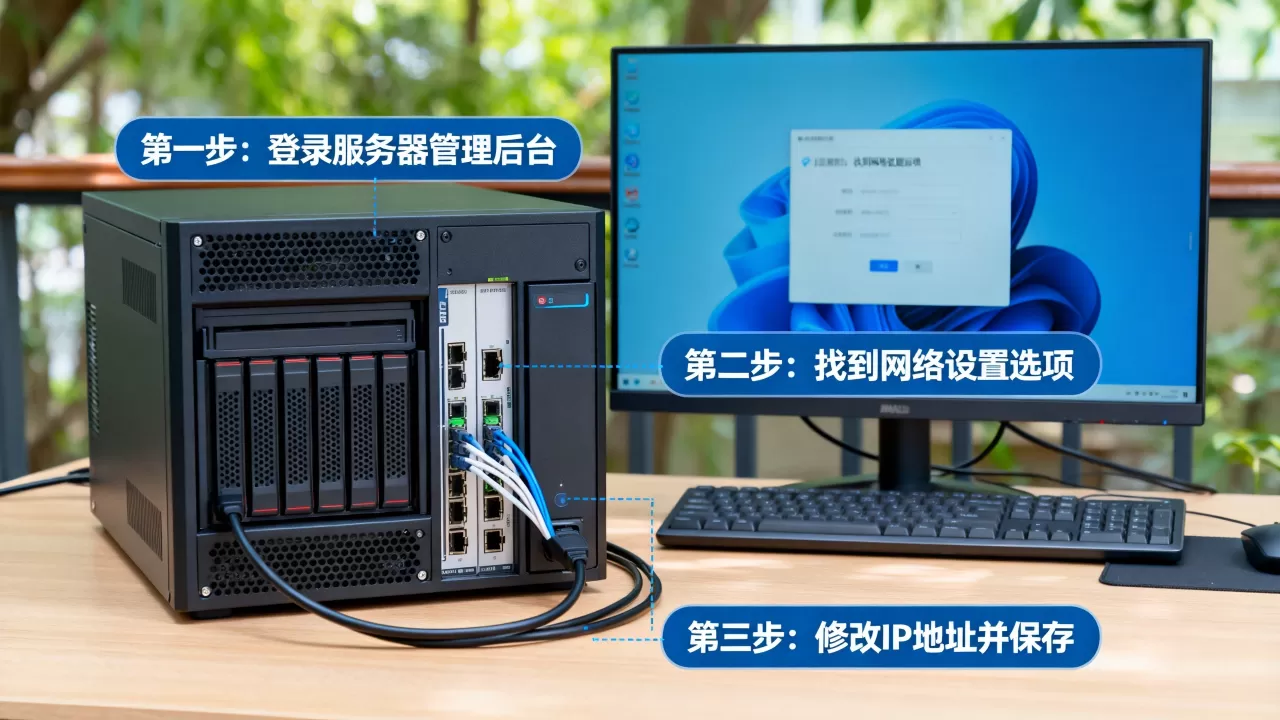
- Windows:检查“高级安全Windows防火墙”中的入站规则,确保对FTP端口(21)和被动端口范围(如1024-65535)的允许规则中“作用域”已包含新IP,或直接设为“任何IP地址”。
- Linux:执行
iptables -L -n或firewall-cmd --list-all,确认对新IP网段的访问已放行,如果使用CentOS 7及以上,firewall-cmd --permanent --add-port=21/tcp后务必reload。
被动模式IP地址未同步
FTP被动模式下,客户端连接时会收到服务器返回的IP地址,如果FTP软件的被动模式设置里仍填着旧IP,客户端就会尝试连接旧IP导致失败。
- vsftpd:在
/etc/vsftpd/vsftpd.conf中配置pasv_address=新IP。 - FileZilla Server:如前述,在被动模式设置中填入新IP。
- IIS FTP:打开IIS管理器,选择FTP站点,双击“FTP防火墙支持”,在“防火墙的外部IP地址”中输入新IP。
客户端还在使用旧IP连接
检查FTP客户端软件(如FileZilla Client、FlashFXP)的站点管理器,确认主机地址已更新为新IP,如果用户通过DNS访问,记得更新DNS A记录,并等待解析生效。
端口冲突或服务未启动
改IP后,如果FTP服务绑定的IP被其他程序占用,服务会启动失败。
- 查看系统日志(Windows事件查看器或Linux
/var/log/messages),确认FTP服务是否正常启动。 - 用
netstat -an | grep 21(Linux)或netstat -ano | findstr :21(Windows)检查端口是否在监听新IP。
FTP服务器设置固定IP地址的两种方法
FTP服务器通常需要稳定、可预测的IP,以便客户端配置,动态IP会导致频繁断连,所以务必设置固定IP。
手动指定静态IP(推荐服务器)
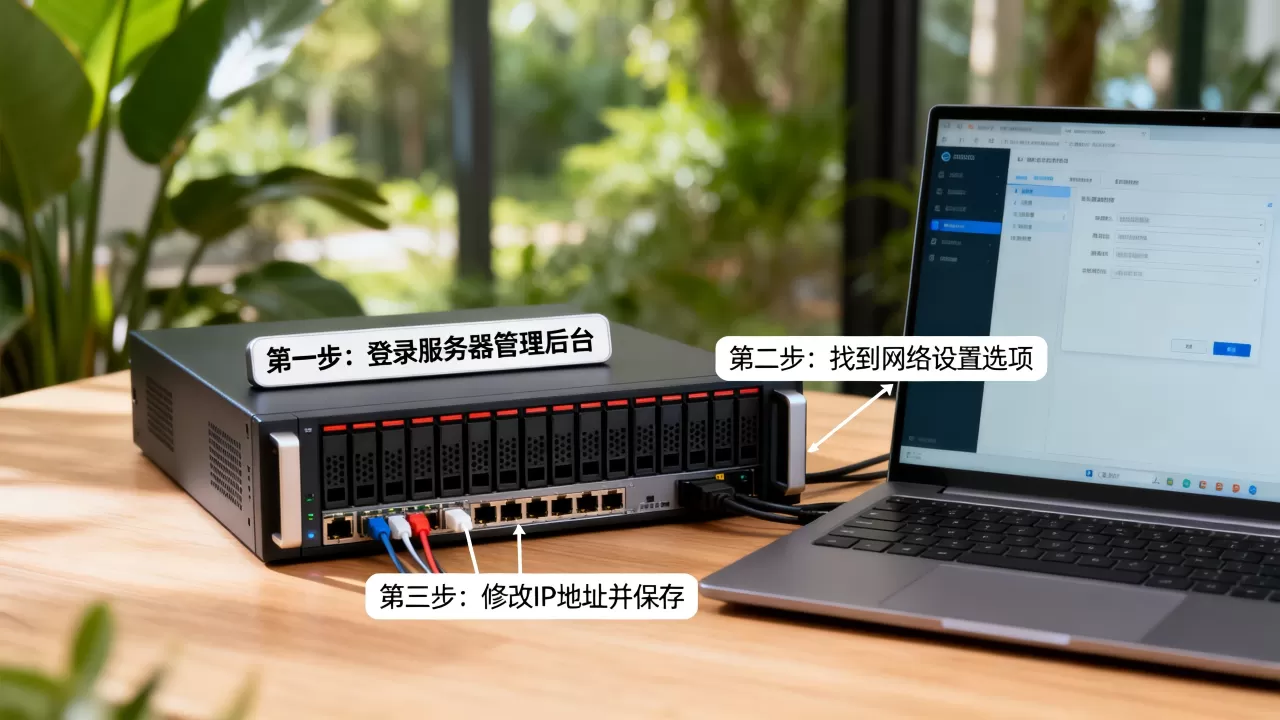
在网卡属性中直接填写IP、掩码、网关、DNS,避免DHCP分配变化。
- Windows:如前述步骤,在IPv4属性中选“使用下面的IP地址”。
- Linux:编辑网卡配置文件,设置
BOOTPROTO=static,填入IPADDR、NETMASK、GATEWAY、DNS1,重启网络。
DHCP保留地址(适合混合环境)
如果路由器或DHCP服务器可管理,将FTP服务器的MAC地址与固定IP绑定,这样网卡仍用DHCP,但每次获取的都是同一IP。
- 登录路由器管理界面,找到“DHCP服务器”→“静态地址分配”,输入MAC地址和指定IP。
- 这种方法适合不想修改服务器端配置的场景,但依赖DHCP服务器稳定性。
FTP服务器IP地址修改步骤常见问题解答
Q:修改FTP服务器IP地址后,客户端连接提示“421 Service not available”怎么办?
A:这是因为FTP服务未正常启动或端口被占用,先检查服务状态(Windows服务管理器或systemctl status vsftpd),再查看日志确认具体错误,如果被动模式配置错误,也会导致数据连接异常,需同步更新被动模式IP。
Q:FTP服务器修改IP地址的命令是什么?能直接改吗?
A:没有一条命令能同时改IP和FTP配置,你需要分开操作:网络层用ip addr add(Linux)或netsh interface ip set address(Windows),FTP层修改对应软件的配置文件或控制面板,直接改IP而不调整FTP绑定和防火墙,极大概率导致服务不可用。
Q:在跨网段修改FTP服务器IP地址时需要特别注意什么?
A:如果新IP和旧IP不在同一个子网,网关、子网掩码甚至路由表都需要重新配置,FTP服务器的被动模式IP地址务必设为新IP,且确保新网段到客户端路径上的防火墙、路由器允许FTP数据端口通过,测试时建议从同一网段和跨网段两种客户端分别验证。
首发原创文章,作者:王坚,如若转载,请注明出处:https://idctop.com/article/511499.html