使用 psqlodbc 驱动配合 Python 的 pyodbc 库,是连接 PostgreSQL 数据库的稳定方案,尤其适合需要 ODBC 接口或跨平台兼容的场景。
psqlodbc python 安装与配置:一步步搞定连接
很多开发者在接触 PostgreSQL 时,首选 psycopg2,但当你需要统一数据库接口、接入老系统或使用某些 BI 工具时,ODBC 就成了绕不开的选择,psqlodbc 官方驱动配合 Python 的 pyodbc 模块,可以让你在 Windows 和 Linux 上都能顺畅操作。

下载安装 psqlodbc 驱动
Windows 环境:
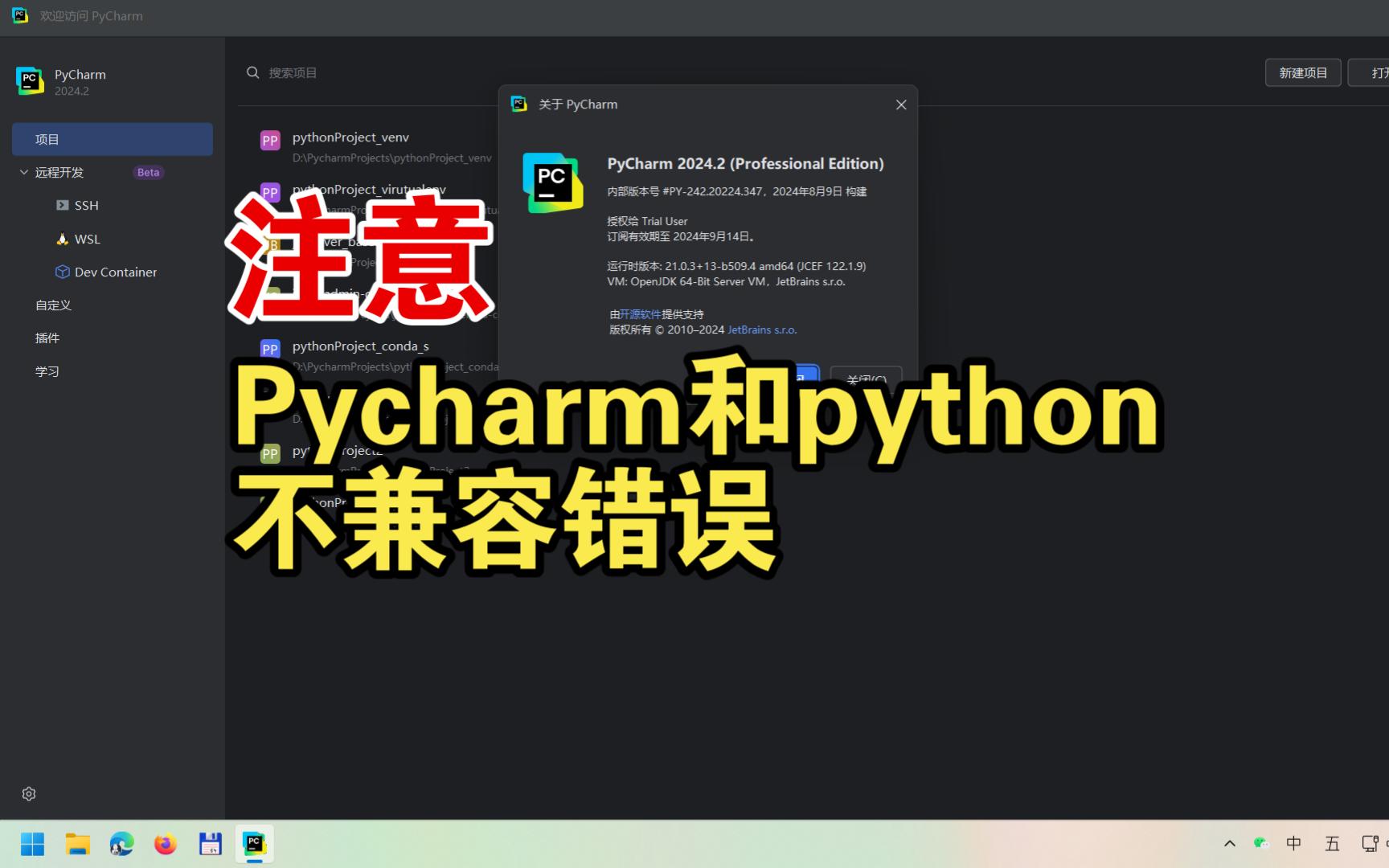
从 PostgreSQL 官方站点或 EDB 下载对应版本的 psqlodbc 安装包,注意区分 32 位和 64 位,一定要与你的 Python 解释器位数匹配,Python 是 32 位,即使系统是 64 位,也必须安装 32 位驱动,安装时默认会注册两个驱动名称:PostgreSQL Unicode 和 PostgreSQL ANSI,建议使用 Unicode 版本,避免字符集问题。
Linux 环境:
Linux 下需要先安装 unixODBC,再安装 psqlodbc,以 Ubuntu 为例:
sudo apt-get install unixODBC unixODBC-dev
sudo apt-get install odbc-postgresql
安装完成后通过 odbcinst -j 查看配置文件路径,确保驱动已注册,多数发行版会自动将驱动信息写入 /etc/odbcinst.ini。
配置 ODBC 数据源(DSN)
DSN 可以用两种方式配置:通过系统 GUI 工具(Windows 的 ODBC 数据源管理器)或直接编辑配置文件。
Windows 图形化配置:
打开 ODBC 数据源管理器,选择“系统 DSN”或“用户 DSN”,添加 PostgreSQL Unicode 驱动,填写数据源名称、服务器地址、端口、数据库名、用户名和密码,测试连接成功后保存。
直接连接字符串(无需 DSN):
如果不想配置 DSN,可以直接在代码中用连接字符串,连接字符串格式如下:
Driver={PostgreSQL Unicode};
Server=127.0.0.1;
Port=5432;
Database=mydb;
Uid=postgres;
Pwd=password;

这种方式更灵活,尤其适合部署到不同服务器时。
Python 安装 pyodbc 并验证连接
安装 pyodbc 很简单:
pip install pyodbc验证连接是否成功:
import pyodbc
conn_str = (
    "Driver={PostgreSQL Unicode};"
    "Server=127.0.0.1;"
    "Port=5432;"
    "Database=mydb;"
    "Uid=postgres;"
    "Pwd=password;"
)
conn = pyodbc.connect(conn_str)
print("连接成功")
conn.close()
如果这一步报错,多数是驱动名称或端口不对,检查 odbcinst.ini 或 Windows 驱动管理器中的准确名称。
psqlodbc python 怎么用?与 psycopg2 的对比与选择
很多人在搜索 psqlodbc python 怎么用时,其实是想知道它和原生 psycopg2 的差异,下面从几个关键点进行对比,帮你判断哪种更适合你的项目。
| 对比维度 | psqlodbc + pyodbc | psycopg2 |
|---|---|---|
| 接口类型 | ODBC(通用接口) | PostgreSQL 原生协议 |
| 安装复杂度 | 需要安装驱动和 unixODBC,稍复杂 | 直接 pip 安装,简单 |
| 性能表现 | 中等,需要经过 ODBC 层转换 | 较高,协议层更直接 |
| 跨平台能力 | 好,驱动统一 | 好,但平台特有包需注意 |
| 兼容性 | 适合需要统一 ODBC 的企业环境 | 适合纯 Python 项目 |
| 社区支持 | 稳定但更新较慢 | 活跃,文档丰富 |
| 数据类型支持 | 基础类型良好,特殊类型有限 | 原生支持所有 PostgreSQL 类型 |
选择建议:
如果你的项目需要同时连接多种数据库,或者公司确定了 ODBC 统一规范,psqlodbc Python 方案是合理选择,如果项目仅使用 PostgreSQL,且追求极致性能和数据特性,业内共识是优先选择 psycopg2,对于需要处理大量 JSON 或数组等复杂类型的情况,psqlodbc 可能会遇到映射问题,而 psycopg2 则直接支持。

psqlodbc python 实战:数据查询与写入
掌握了安装和对比,我们直接进入操作,以下代码示例假设你已经配置好连接字符串。
建立连接与游标
import pyodbc
conn = pyodbc.connect(
    "Driver={PostgreSQL Unicode};"
    "Server=localhost;"
    "Port=5432;"
    "Database=testdb;"
    "Uid=postgres;"
    "Pwd=admin123;"
)
cursor = conn.cursor()
查询数据
cursor.execute("SELECT id, name, created_at FROM users WHERE status = ?", 'active')
rows = cursor.fetchall()
for row in rows:
    print(row.id, row.name, row.created_at)
注意,pyodbc 支持参数化查询,用 占位符,避免 SQL 注入。
写入数据与事务
cursor.execute("INSERT INTO users (name, email) VALUES (?, ?)", '张三', 'zhangsan@example.com')
conn.commit()  # 必须提交,否则自动回滚
如果使用 autocommit 模式,可以在连接时设置 autocommit=True,但多数情况下手动提交更安全。
处理大数据量
当查询返回大量数据时,使用 cursor.fetchmany() 分批次获取,避免内存爆满。
cursor.execute("SELECT  FROM logs")
while True:
    chunk = cursor.fetchmany(1000)
    if not chunk:
        break
    for row in chunk:
        # 处理每一行
        pass
常见错误处理
- 驱动名称错误: 检查
Driver={PostgreSQL Unicode}是否完全匹配,可以在注册表或odbcinst.ini中查看准确名称。 - 连接超时:

确认服务器防火墙是否开放 5432 端口,以及
pg_hba.conf允许远程访问。 - 字符集乱码: 连接字符串添加
Charset=UTF8;参数。
psqlodbc python 常见问题与解答
问题1:psqlodbc python 连接不上怎么办?
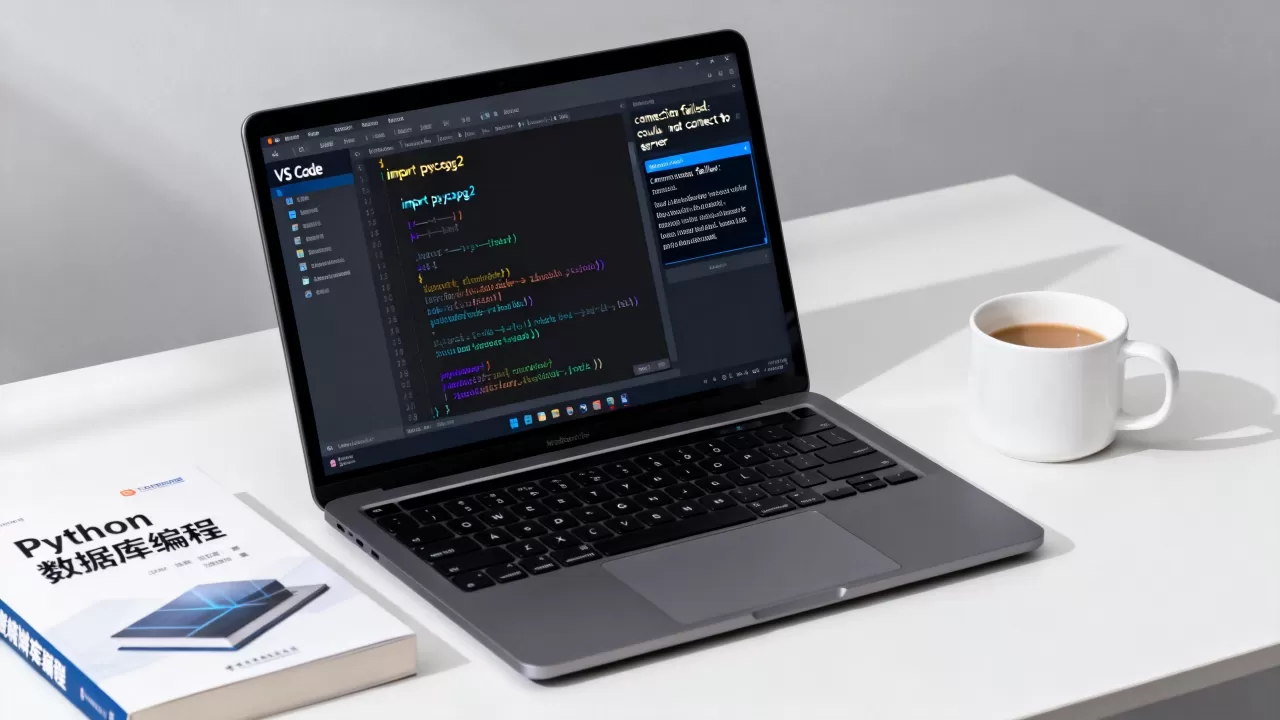
首先检查驱动是否安装正确,在 Python 中运行 pyodbc.drivers() 查看已安装的驱动列表,确认是否包含 PostgreSQL Unicode,如果没有,重新安装驱动并确保位数匹配,如果驱动存在,检查连接字符串中的服务器地址、端口和认证信息,多数情况下,问题出在 pg_hba.conf 没有允许当前 IP 连接,或者密码策略不匹配。
问题2:psqlodbc python 驱动安装后找不到?
在 Windows 上,如果安装后驱动列表为空,可能是安装时没有勾选“注册驱动”选项,重装时选择“Repair”并确保“Register ODBC driver”被选中,在 Linux 上,使用 odbcinst -q -d 查看驱动列表,如果为空,手动将驱动信息写入 /etc/odbcinst.ini,格式如下:
[PostgreSQL Unicode]
Description=PostgreSQL ODBC driver
Driver=/usr/lib/x86_64-linux-gnu/odbc/psqlodbcw.so
Setup=/usr/lib/x86_64-linux-gnu/odbc/psqlodbcw.so
不同系统路径可能不同,通过 find / -name "psqlodbcw.so" 定位。
问题3:psqlodbc python 32位和64位怎么匹配?
这是最容易被忽略的问题,Python 是 32 位,必须安装 32 位 psqlodbc 驱动,即使系统是 64 位,同样,ODBC 数据源管理器也要使用对应版本(Windows 上 32 位在 SysWOW64odbcad32.exe),连接时如果报错 [IM014] 或 [IM002],多半是位数冲突,建议统一使用 64 位 Python 和 64 位驱动,避免后续兼容性问题。
最后说一句: psqlodbc python 方案虽然不如 psycopg2 轻量,但在需要统一 ODBC 接口的企业级场景中,它依然是可靠且经过长期验证的平衡之选。
首发原创文章,作者:王坚,如若转载,请注明出处:https://idctop.com/article/511789.html