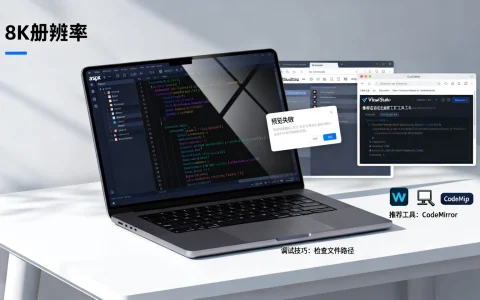
PS4版《NBA 2K20》连接不上服务器,核心解决思路是依次排查网络环境、修改DNS、重启路由与主机,并检查服务器状态,其中修改DNS是多数情况下的有效解决方案。
PS4 NBA2K20连接不上服务器?先排查这几点
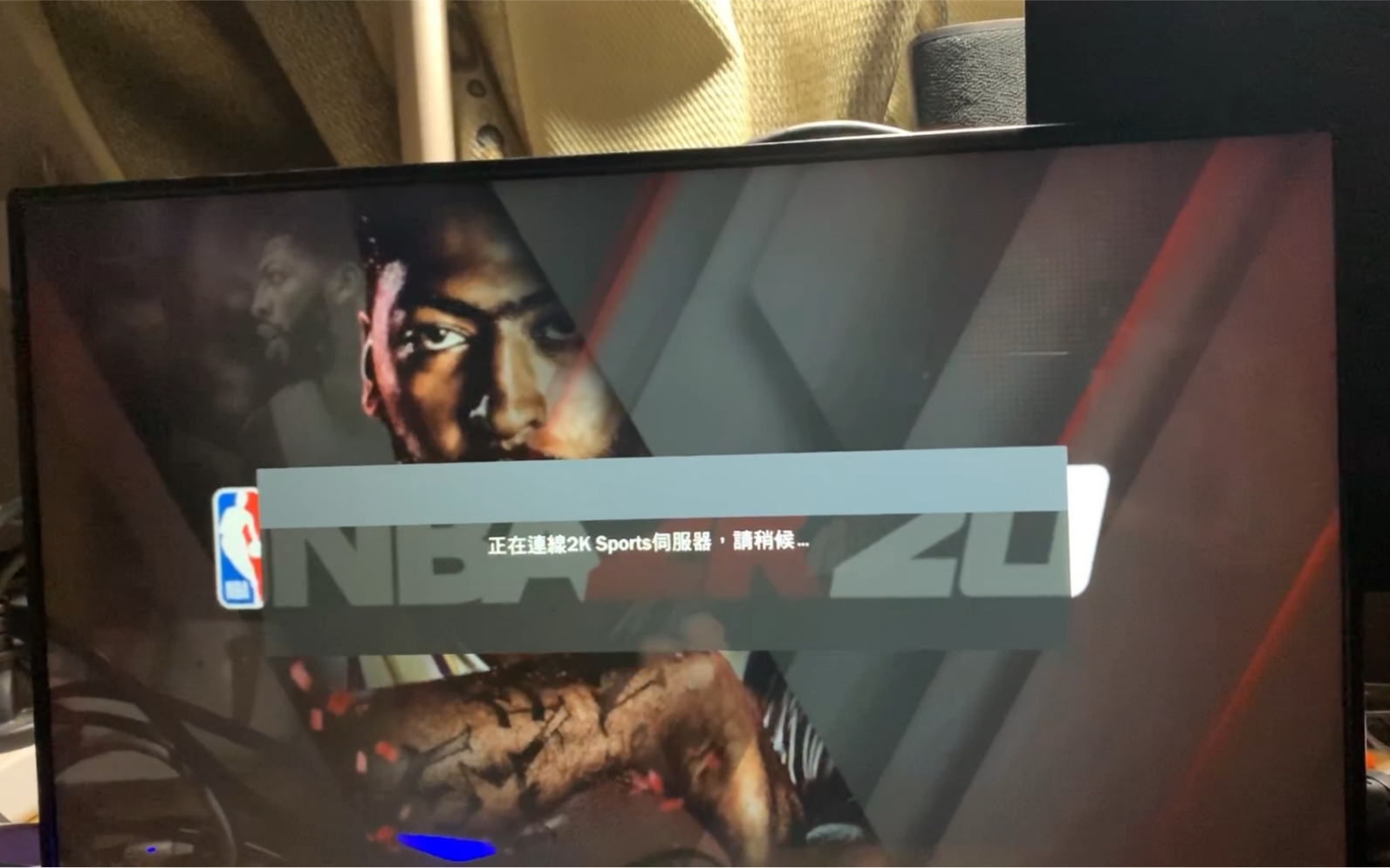
连接失败在《NBA 2K20》这类强联网游戏中相当常见,尤其PS4平台,网络环境复杂是主因,遇到提示“无法连接至2K服务器”或长时间卡在加载界面,不要急着认定是游戏或主机坏了,按照以下步骤操作,绝大多数问题都能解决。

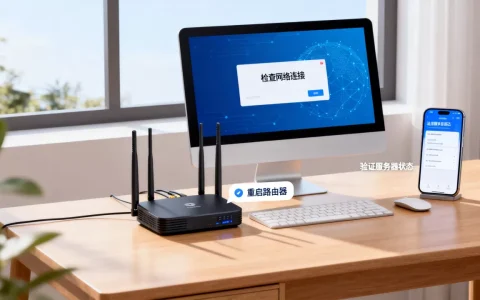
路由器与PS4的正确重启顺序
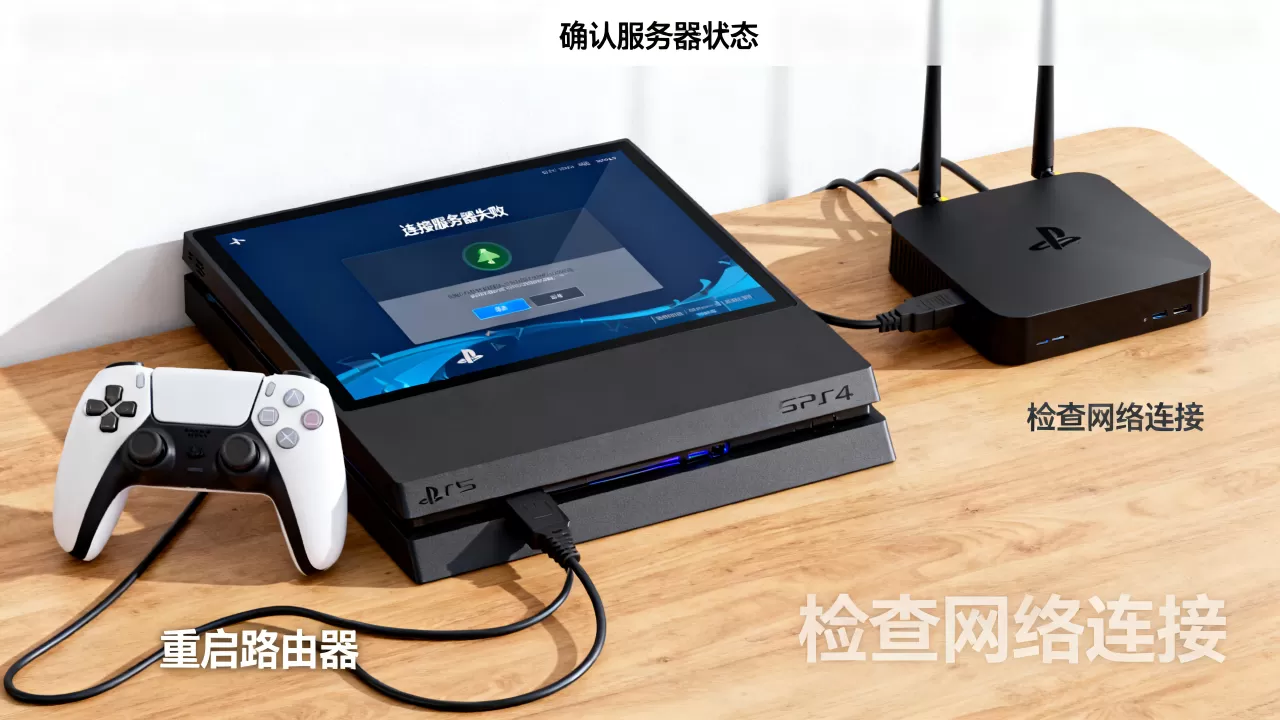
很多玩家忽略了一个细节:重启设备有顺序要求,正确的做法是:
- 完全断电:拔掉路由器和PS4的电源线,等待至少2分钟,这一步是为了清空设备的临时缓存和ARP表。
- 先启动路由器:插上路由器电源,等待指示灯全部正常亮起,确保宽带拨号成功。
- 再启动PS4:待路由器稳定运行1分钟后,再开启PS4。
- 测试网络:进入PS4【设定】-【网络】-【测试互联网连接】,查看NAT类型。
如果NAT类型显示为类型3,说明网络受限严重,这是导致《NBA 2K20》连不上服务器的主要诱因,理想状态是类型1或类型2。
2K20网络错误代码背后的常见原因
服务器连接失败时,常伴随错误代码,虽然没有官方针对《NBA 2K20》的详细代码表,但行业共识认为,大部分代码指向以下问题:
- 网络延迟与丢包:PS4与2K服务器之间的数据传输不稳定。
- DNS解析失败:PS4无法将服务器域名正确转换为IP地址。
- 端口阻塞:路由器的防火墙或安全设置阻止了游戏使用的特定端口。
- 服务器维护:2K官方临时关闭服务器进行更新。
不要盲目重复尝试,区分代码类型能节省时间。持续出现“2K Sports服务器暂时不可用”的提示,大概率是服务器端问题,此时排查本地网络意义不大。
修改DNS提升PS4网络稳定性
修改DNS是解决PS4版《NBA 2K20》连接不上服务器最直接、成本最低的方法,公用DNS服务器通常比运营商默认的DNS解析更快、更稳定。
推荐DNS方案与对比
建议在PS4上手动设置主DNS为8.8.8.8,副DNS为8.8.4.4(Google DNS),如果此方案无效,可尝试114.114.114(国内通用)或67.222.222(OpenDNS),不同DNS在不同地区的解析速度有差异,可自行测试。
| DNS方案 | 主DNS | 副DNS | 适用场景 |
|---|---|---|---|
| Google DNS | 8.8.8 | 8.4.4 | 国际连接,兼容性最好 |
| 国内通用DNS | 114.114.114 | 114.115.115 | 国内网络访问,延迟较低 |
| OpenDNS | 67.222.222 | 67.220.220 | 安全防护,防钓鱼 |
具体设置步骤
- 在PS4主界面,进入【设定】。
- 选择【网络】-【设定互联网连接】。
- 选择你使用的连接方式(Wi-Fi或LAN网线),建议使用LAN网线连接,稳定性和速度远超Wi-Fi。
- 选择【自定义】。
- IP地址设置选择【自动】。
- DHCP主机名选择【不指定】。
- DNS设置:选择【手动】。
- 输入首选DNS和备用DNS(例如8.8.8.8和8.8.4.4)。
- MTU设置选择【自动】。
- 代理服务器选择【不使用】。
- 完成设置后,进行网络测试,确认连接成功,然后重新启动《NBA 2K20》尝试连接。
设置完成后,如果仍提示错误,可以尝试清除PS4缓存:彻底关机,拔掉电源线,等待30秒后重新插电开机,此操作会清除DNS缓存和临时文件,对解决顽固的连接问题有帮助。
网络端口转发与路由器设置进阶
如果前两步无法解决,问题可能出在路由器的高级设置上,PS4和《NBA 2K20》需要特定的端口才能顺畅通信,当路由器防火墙较严格或启用严格NAT时,就会导致连接失败。
为PS4设置DMZ主机
DMZ(非军事区)是最简单粗暴的端口开放方式,将PS4完全暴露在公网下,可避免绝大部分端口阻塞问题。
- 注意:此操作有一定安全风险,建议仅在游戏时临时开启,或不使用时关闭。
- 操作路径:登录路由器管理后台(通常为192.168.1.1或192.168.0.1),找到【DMZ主机】或【虚拟服务器】选项,将PS4的内网IP地址(在PS4网络设置中可查看)填入DMZ主机IP栏,启用并保存。
手动端口转发(更安全)
如果不想用DMZ,可以手动转发《NBA 2K20》所需的端口,虽然2K未公开游戏专用端口,但PS4系统及联机功能依赖以下端口:
- TCP协议:80, 443, 5223, 10070-10080
- UDP协议:3478-3479, 3658, 6000-7000
在路由器【端口转发】或【虚拟服务器】功能中,将上述端口分别添加规则,IP地址指向你的PS4,协议选择TCP/UDP,这需要一定耐心,但比DMZ更安全。
账号与服务器状态交叉验证
排除本地网络问题后,需要确认是否为账号或服务器端问题。
检查PSN会员状态
《NBA 2K20》的线上模式(如公园、终极联盟等)需要PlayStation Plus会员,如果PSN会员过期,会直接导致无法连接服务器,前往PS4【设定】-【PSN/账户管理】-【账户信息】-【PSN订阅】确认会员状态是否有效。
验证2K服务器运行状态
《NBA 2K20》作为老游戏,服务器随时可能关闭,当服务器出现故障或进入维护期时,所有玩家都无法连接,此时无论怎么调整本地设置都无效。
- 访问2K Support官方状态页面,查看是否有服务器维护公告。
- 在社交媒体上搜索“NBA 2K20 server status”或“2K20 服务器维护”,查看其他玩家反馈,如果大量玩家都遇到相同问题,耐心等待服务器恢复即可。
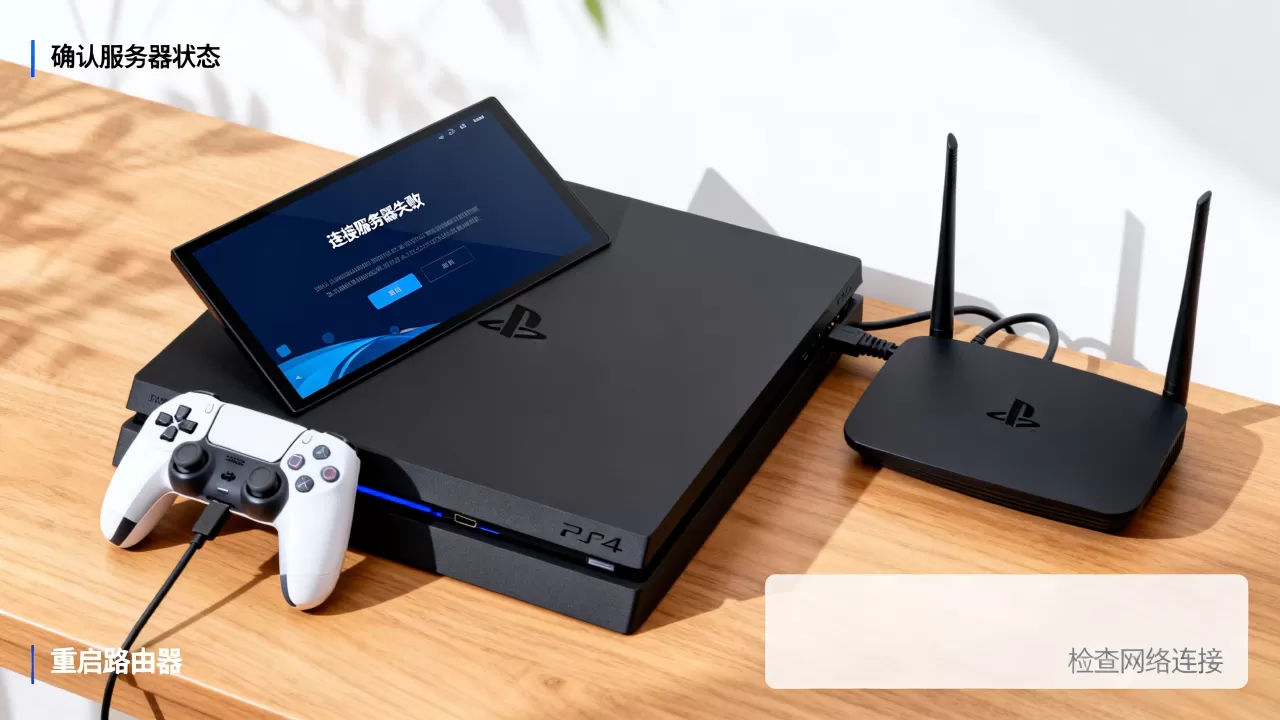
PS4 NBA2K20连接不上服务器Q&A
Q:修改DNS后连上了,但过几天又断开,怎么办?
A:DNS缓存被污染或运营商网络波动,导致解析再次失效,建议定期(如每周一次)在PS4网络设置中重新测试连接,并养成先开机等待1分钟再进入游戏的习惯,给网络连接足够的稳定时间,如果问题频繁,可尝试更换其他DNS方案,如OpenDNS。
Q:玩《NBA 2K20》时偶尔掉线,但其他游戏正常,是游戏本身的问题吗?
A:是的,这通常是《NBA 2K20》服务器与玩家本地网络之间的兼容性问题,2K的服务器架构对网络波动比较敏感,即使其他游戏正常,2K也可能因为微小的丢包或延迟波动而断开连接,尝试使用有线网络连接,并在路由器设置中开启QoS(服务质量),将PS4设备的网络优先级设为最高,可有效降低掉线频率。
Q:广州地区,PS4版NBA2K20联机一直很卡,有什么针对性方案?
A:广州地区部分小区宽带存在NAT限制严格的问题,首先确认PS4的网络NAT类型是否为类型2,如果是类型3,需要联系宽带运营商要求改为公网IP,或在路由器中开启UPnP(通用即插即用)功能,针对广州地区,建议优先使用114.114.114作为DNS,本地解析速度通常较快,有玩家反馈此方案能改善连接稳定性,如果条件允许,使用游戏加速器(通过PC共享或专用硬件)是解决跨地区联机卡顿的最终方案。
《NBA 2K20》连接服务器的问题通常由本地网络、DNS解析或服务器状态三方面引起。 按照网络环境排查、DNS修改、端口设置的顺序操作,基本能覆盖95%以上的故障场景,如果所有方法都无效,且确认服务器运行正常,则考虑PS4系统固件问题,尝试在安全模式下重建数据库,但此操作频率很低,不作为首选。
首发原创文章,作者:王坚,如若转载,请注明出处:https://idctop.com/article/512770.html