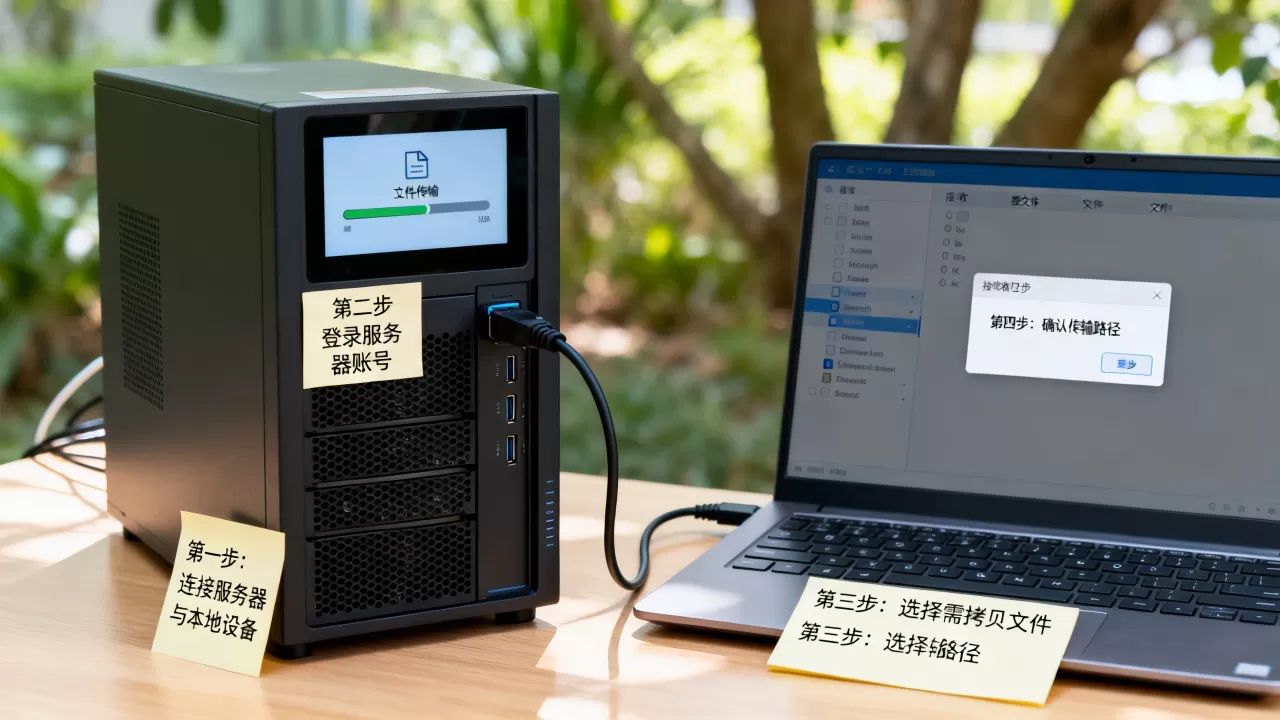
将服务器上的文件拷贝到本地,核心操作是使用SCP、Rsync或FTP等传输工具,具体命令因操作系统和网络环境而异,但掌握几个关键命令即可应对大多数场景。
服务器拷贝文件到本地命令
Linux服务器如何拷贝文件到本地
如果你用的Linux服务器,最常见的拷贝方式就是SCP命令,它基于SSH协议,安全且无需额外配置,假设服务器IP是192.168.1.100,用户是root,想把远程的`/var/log/app.log`拷到本地当前目录,执行:
“`
scp root@192.168.1.100:/var/log/app.log .
“`
输入密码后文件就开始传输,如果拷贝整个文件夹,加上`-r`参数:
“`
scp -r root@192.168.1.100:/var/log/ .
“`
Rsync是另一个选择,适合大文件或增量同步,它的优势在于断点续传和差异传输,命令格式类似:
“`
rsync -avz root@192.168.1.100:/var/log/app.log .
“`
`-avz`分别表示归档模式、保留文件属性、压缩传输,实际使用中可提速不少。

Windows服务器拷贝文件到本地方法
Windows服务器一般自带远程桌面连接(RDP),但拷贝文件更推荐用FTP或SMB共享,如果服务器是Windows Server,开启FTP服务后,用FileZilla等客户端连接,拖拽即可,另一个常用方法是远程桌面本地资源映射:在远程桌面连接前,设置“本地资源”选项卡,勾选“驱动器”,连接后就可以在服务器上把文件复制到映射的本地磁盘,这种方式适合小文件,大文件容易卡顿,不如直接用SCP for Windows(如WinSCP)或PowerShell的Copy-Item命令,从远程服务器拷贝文件到本地:
“`
Copy-Item -Path “\serversharefile.txt” -Destination “C:local”
“`
前提是已建立网络共享或使用PowerShell远程会话。
macOS系统拷贝文件到本地
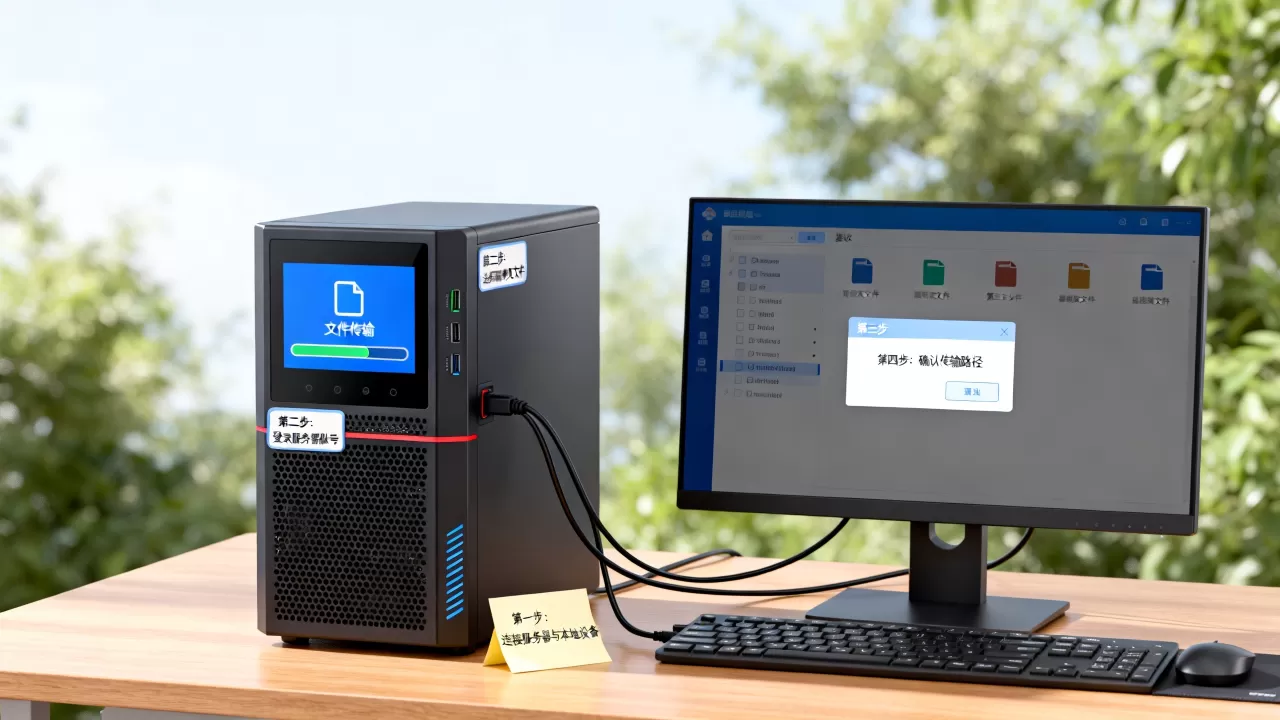
macOS底层是Unix,SCP和Rsync同样适用,命令与Linux一致,macOS的Finder支持“连接服务器”功能(Cmd+K),输入`scp://用户名@服务器IP/路径`,可直接挂载远程目录,然后像本地一样拖拽文件,这种方式适合图形化操作,但速度不如纯命令行。
使用SCP命令直接拷贝的关键参数
– `-P 端口号`:指定SSH端口(默认22),scp -P 2222 root@ip:/file .`
– `-C`:启用压缩,适合文本文件,对已压缩文件(如zip)效果不大
– `-l 限速`:限制带宽,-l 1000`表示限制为1000 Kbit/s,避免占用过多带宽
– `-i 密钥文件`:使用密钥登录,scp -i ~/.ssh/id_rsa root@ip:/file .`
服务器文件传输到本地工具对比
命令行工具:SCP vs Rsync vs FTP
| 工具 | 安全性 | 增量传输 | 断点续传 | 适用场景 |
|——|——–|———-|———-|———-|
| SCP | 高(SSH加密) | 不支持 | 不支持 | 一次性小文件 |
| Rsync | 高(SSH隧道) | 支持 | 支持 | 大文件、定期同步 |
| FTP | 低(明文传输) | 不支持 | 部分支持 | 局域网或内部使用 |
行业共识认为,Rsync在传输大文件时效率最高,因为它只传输差异部分,对于需要频繁备份的场景,Rsync几乎是首选。
图形化工具:WinSCP vs FileZilla vs Cyberduck
– WinSCP(Windows):支持SCP、SFTP、FTP,界面直观,可以保存会话,拖拽上传下载,它还有一个“同步”功能,能比较本地和远程文件夹差异。
– FileZilla(跨平台):支持FTP、SFTP、FTPS,多线程传输,速度稳定,但默认不支持SCP(需改用SFTP)。
– Cyberduck(macOS/Windows):操作更接近Finder,支持云存储(如S3、OpenStack Swift),适合多协议用户。
如果只是偶尔拷贝小文件,图形化工具更方便;但习惯命令行的用户,

SCP和Rsync始终是最可靠的选择。
免费与付费工具的选择依据
多数情况下,免费工具足以满足需求。SCP、Rsync、FTP都是免费且成熟的技术,付费工具(如CuteFTP Pro、ExpanDrive)主要提供额外功能,比如多线程加速、WebDAV支持、云存储挂载为本地磁盘。多数情况下,免费工具能覆盖90%的服务器拷贝文件场景,除非你对传输速度或管理界面有特殊要求,否则不必付费。
服务器拷贝文件到本地速度慢怎么办
影响传输速度的主要因素
– 带宽限制:服务器上行带宽和本地下行带宽的瓶颈,据工信部发布的宽带速率报告,国内家庭宽带普遍上行低于下行,从服务器拷贝文件时,上行带宽往往是短板。
– 网络延迟:跨国或跨地域传输时,延迟高会降低TCP吞吐量。
– 文件大小与数量:大量小文件传输时,SSH加密握手开销大,速度远低于单个大文件。
– 加密算法:SCP和Rsync使用SSH加密,加密强度越高,CPU开销越大,可能影响速度。
– 磁盘I/O:服务器磁盘读写速度慢,也会拖累传输。
提升拷贝速度的实用技巧
– 开启压缩:在Rsync命令中加入`-z`,对文本文件效果明显,但注意,如果文件已经是压缩格式(如.jpg、.zip),压缩反而增加CPU负担,得不偿失。
– 限制带宽:如果服务器有其他业务,用`scp -l`限制带宽,避免影响线上服务。
– 使用多线程工具:如lrzsz(Zmodem协议)配合rz/sz命令,在SSH会话中直接传输,适合小文件,大文件推荐aria2或mget,支持多线程下载。
– 调整TCP参数:在Linux服务器上修改`/etc/sysctl.conf`,增大
`net.core.rmem_max`和`net.core.wmem_max`,提升TCP缓冲区大小,对长肥网络(高带宽高延迟)有明显改善。
– 更换传输协议:如果SSH加密成为瓶颈,考虑使用FTP+SSL(FTPS)或HTTP,它们加密开销更小,但安全性需权衡,多数情况下SSH仍是首选。
服务器拷贝文件到本地常见问题
拷贝文件时提示权限不足怎么办?
检查服务器上目标文件或目录的权限,确保登录用户有读取权限,使用`ls -l`查看文件权限,如果权限不足,用`chmod`或`chown`修改,如果必须使用普通用户,可以尝试sudo命令,但SCP直接支持`scp user@ip:/file .`,如果用户无权限读取,会报错,解决方案是:使用有权限的用户登录,或者将文件复制到用户有权限的临时目录,再拷贝。
如何从服务器拷贝整个文件夹到本地?
SCP和Rsync都支持递归拷贝,SCP用`-r`参数,scp -r user@ip:/remote/folder ./local`,Rsync命令不加`-r`参数,默认递归(需指定`-a`或`-r`),rsync -av user@ip:/remote/folder ./local`,注意,如果文件夹路径末尾有斜杠,行为不同:`/remote/folder`表示拷贝文件夹本身,`/remote/folder/`表示拷贝文件夹内容,确保你理解差异,避免多一层或少一层目录。
服务器拷贝文件到本地速度很慢是什么原因?
速度慢的常见原因包括:服务器上行带宽不足、本地网络下行限制、文件数量过多(小文件导致加密握手开销大)、网络延迟高(特别是跨国传输)、服务器磁盘I/O瓶颈,建议先用`iperf`测试网络带宽,排除网络问题;再用`dd`测试服务器磁盘读写速度,如果网络没问题,考虑使用Rsync压缩或更换为FTP协议,如果服务器在国外,尝试使用中转服务器或CDN加速。
首发原创文章,作者:王坚,如若转载,请注明出处:https://idctop.com/article/513270.html