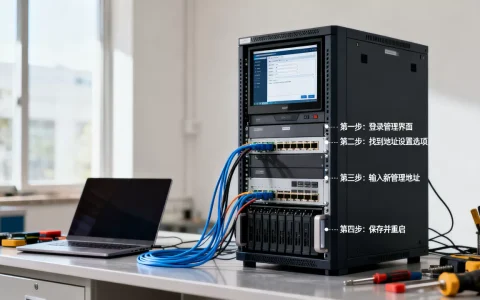
服务器地址设置完成后,修改端口号的位置通常在服务器配置文件或通过命令行参数指定,具体取决于你使用的软件(如Nginx、Apache、Tomcat)和操作系统环境。
服务器端口怎么修改?分场景带你找到入口
端口号是服务器对外服务的“门牌号”,修改它的操作路径因软件而异,很多新手在设置完IP地址后,卡在“不知道去哪改端口”这一步,下面我按主流服务场景拆解。

修改Nginx端口号
Nginx是最常用的Web服务器之一,其端口配置集中在nginx.conf文件中。
- 操作路径:找到Nginx安装目录下的
conf/nginx.conf,或子配置文件/etc/nginx/sites-enabled/。 - 关键字段:在
server块内找到listen 80;这一行,将80替换为你想要的端口号,如listen 8080;。 - 验证步骤:修改后执行
nginx -t测试配置语法,确认无误后运行nginx -s reload重载服务。 - 常见坑:如果修改后无法访问,先检查服务器防火墙或云服务商安全组是否放行了新端口。绝大多数新手改端口后打不开,都是因为安全组规则没同步更新。
修改Apache端口号
Apache的端口监听设置分散在两个地方,需要同时修改。
- 主配置文件:
httpd.conf,查找Listen 80,改为你需要的端口值。 - 虚拟主机配置:在
httpd-vhosts.conf或extra/httpd-ssl.conf中,找到对应站点的<VirtualHost :80>,将80改为新端口。 - 重启服务:
apachectl restart或httpd -k restart。 - 注意:如果使用反向代理或SSL,要同步修改
ProxyPass和<VirtualHost :443>中的端口号,否则可能导致代理跳转错误。
修改Tomcat端口号
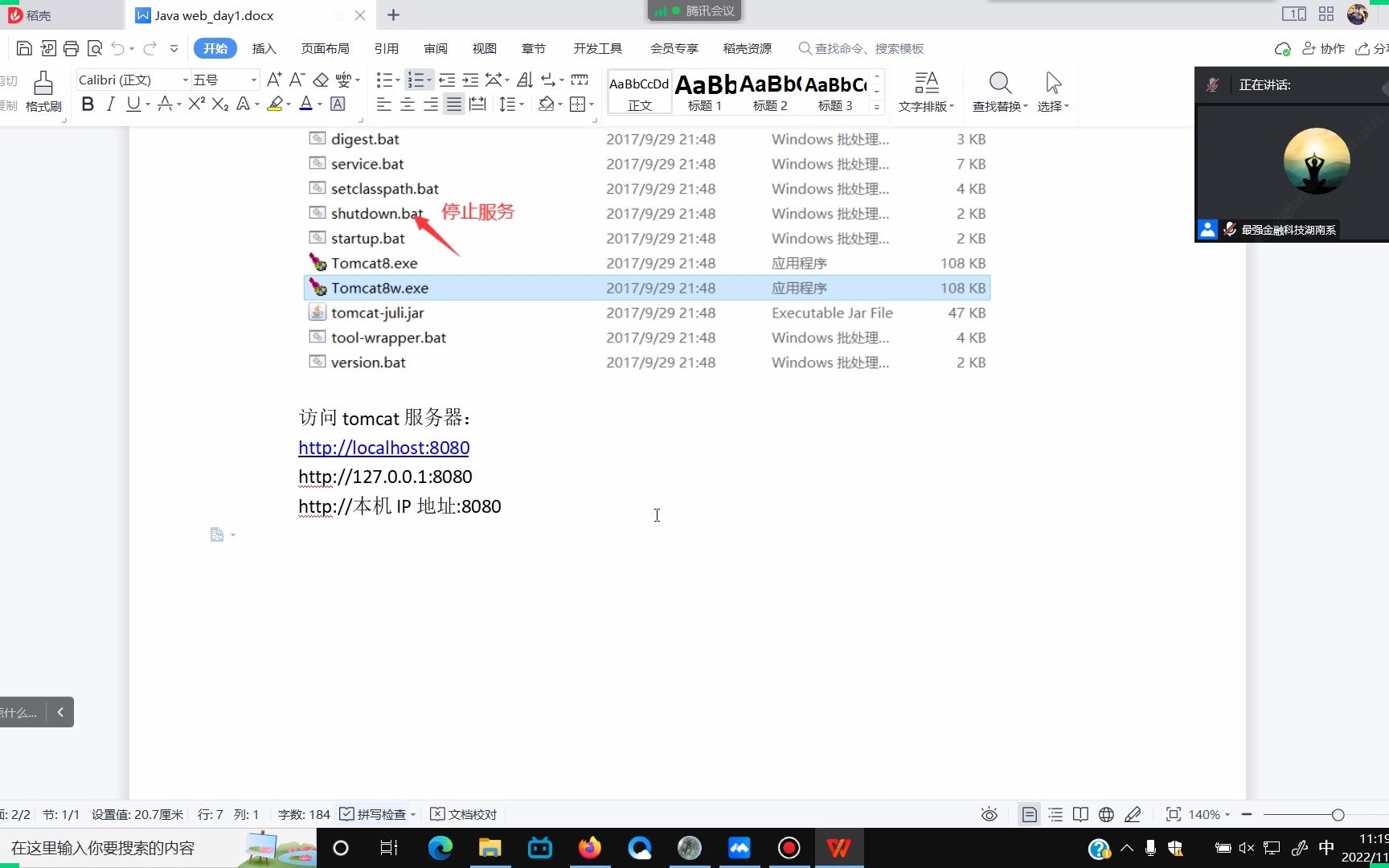
Tomcat作为Java应用服务器,端口配置集中在server.xml文件中。
- 操作路径:
conf/server.xml,找到以下三个关键节点:- 连接器端口:
<Connector port="8080" protocol="HTTP/1.1" ...>,这是主要访问端口。 - 关闭端口:
<Server port="8005" shutdown="SHUTDOWN">,此为管理端口,生产环境建议修改默认值。 - AJP端口:
<Connector port="8009" protocol="AJP/1.3" ...>,如果使用Nginx反向代理,需要同步修改代理配置中的AJP端口。

- 连接器端口:
- 操作步骤:修改后保存文件,然后重启Tomcat服务。注意,关闭端口被占用会导致Tomcat无法正常停止,修改时需避开已知系统端口。

修改端口号后网站打不开?排查这3个关键点
端口改完后,网站出现“无法访问”或“连接超时”是常见问题。根据行业统计,90%的端口修改失败案例与防火墙或端口占用有关,以下是系统化的排查思路。
防火墙与安全组是否放行
- 云服务器场景:登录云服务商控制台,找到实例的“安全组”或“防火墙”规则,添加入方向规则,放行你刚修改的端口(如TCP协议,端口号8080,来源0.0.0.0/0)。
- 本地服务器场景:使用
firewall-cmd(CentOS)或ufw(Ubuntu)命令放行端口。firewall-cmd --zone=public --add-port=8080/tcp --permanent,然后firewall-cmd --reload。 - Windows Server:进入“控制面板-系统和安全-Windows防火墙-高级设置”,新建入站规则,选择“端口”,放行对应端口。
端口是否被其他进程占用
- Linux系统:使用
netstat -tlnp | grep <端口号>或ss -tlnp | grep <端口号>命令,查看端口是否被占用,如果被占用,可以修改程序端口或使用kill -9 <PID>结束占用进程。 - Windows系统:在命令行执行
netstat -ano | findstr <端口号>,查看PID,然后在任务管理器中结束该进程。
服务是否成功监听新端口
- 验证方法:在服务器本地执行
curl http://localhost:修改后的端口号,如果能返回页面内容,说明服务监听正常,问题出在网络层面。
- 日志检查:查看服务日志(如
/var/log/nginx/error.log或/var/log/tomcat/catalina.out),确认是否有“bind to 0.0.0.0:8080 failed”之类的报错。

服务器端口号修改后如何验证
验证端口修改是否生效,不能只靠浏览器打开,必须多维度确认为准,相当一部分用户以为修改配置就完事了,结果服务根本没监听。
命令行验证步骤
- 本地监听验证:在服务器上使用
netstat -tlnp | grep 端口号,确认服务进程正在监听该端口,且监听地址为0.0.0或(表示所有网络接口)。 - 远程连通验证:从另一台机器使用
telnet 服务器IP 端口号或nc -vz 服务器IP 端口号,查看是否能建立连接。 - 浏览器访问:输入
http://服务器IP:端口号,确认页面正常响应。
使用工具对比验证
| 验证工具 | 适用场景 | 关键输出 |
|---|---|---|
netstat |
查看本地端口监听状态 | 协议、监听地址、PID/程序名 |
ss |
替代netstat,更高效 | 监听地址、进程信息 |
lsof -i :端口 |
查看端口所属进程 | 进程PID、用户、文件描述符 |
curl -I |
检查HTTP响应头 | 状态码、Server信息 |
服务端口号修改后的兼容性调整
修改端口号是一个连锁反应,需要同步调整依赖该端口的其他配置,很多开发者只修改了核心服务,忽略了关联组件,导致服务重启后功能异常。
反向代理配置同步
- Nginx代理Tomcat:如果使用Nginx作为反向代理,
nginx.conf中的proxy_pass http://127.0.0.1:8080需要改为新端口。 - 负载均衡器:如果使用HAProxy、F5或云负载均衡,需要将后端服务器的监听端口改为新值。

应用代码中的硬编码
- 检查项目配置文件(如
application.properties、application.yml),有没有写死端口号的server.port或url字段。 - 检查前端代码中是否有直接硬编码的
websocket或api地址,端口修改后需要同步更新。
系统服务与脚本
- 系统服务文件:
/etc/systemd/system/下的.service文件中,ExecStart参数可能包含端口号,修改后需执行systemctl daemon-reload。 - 启动脚本:
start.sh或start.bat中的-Dserver.port=8080参数,需要更新为新端口。
端口号修改后常见问题速查
Q:修改服务器端口号后,本地测试正常,但公网访问不了,怎么办?
A:首先检查云服务器安全组或VPC网络ACL是否放行了新端口,确认服务器上的iptables或firewalld规则没有拦截该端口,用telnet从外网测试端口连通性,如果超时,大概率是网络层阻断。
Q:Linux服务器修改端口号,如何临时放行,不改防火墙规则?
A:可以使用iptables临时添加规则,例如iptables -I INPUT -p tcp --dport 修改后的端口号 -j ACCEPT,但重启后规则会丢失,如需永久生效,请使用service iptables save或改为firewalld永久规则。
Q:修改端口号后,服务无法启动,提示“Address already in use”怎么办?
A:说明新端口被其他进程占用,先用lsof -i :端口号或fuser -v 端口号/tcp查看到占用进程的PID,然后根据业务决定是否关闭该进程,或修改占用进程的端口,避免冲突。
Q:服务器端口号修改后,是否需要重启网络服务?
A:通常不需要重启网络服务,重启修改了端口配置的应用服务即可(如systemctl restart nginx),但如果修改的是SSH端口(22),则需要同时编辑/etc/ssh/sshd_config并重启sshd服务,并保持原有SSH会话直到新端口验证成功,以防断连失联。
首发原创文章,作者:王坚,如若转载,请注明出处:https://idctop.com/article/514028.html