修改FTP服务器密码是保障数据安全的基本操作,不同操作系统和FTP软件有各自的方法,但核心步骤包括登录服务器、修改用户密码、重启服务。很多用户在实际操作中会被各种报错卡住,或者不清楚自己该改哪个账号的密码,下面我结合常见场景,把不同系统下的修改逻辑和注意事项拆开讲清楚。
如何修改FTP服务器密码?详细步骤与常见问题
无论你是刚接手一台旧服务器,还是因为安全策略需要定期更换密码,流程其实都围绕三个环节:确认FTP服务使用的认证方式、找到对应用户账号、执行密码修改并生效,绝大多数FTP服务要么依赖系统用户(如Linux的vsftpd),要么使用独立用户库(如FileZilla Server、Serv-U),搞混这两类,就容易出现密码改对了却连不上的情况。
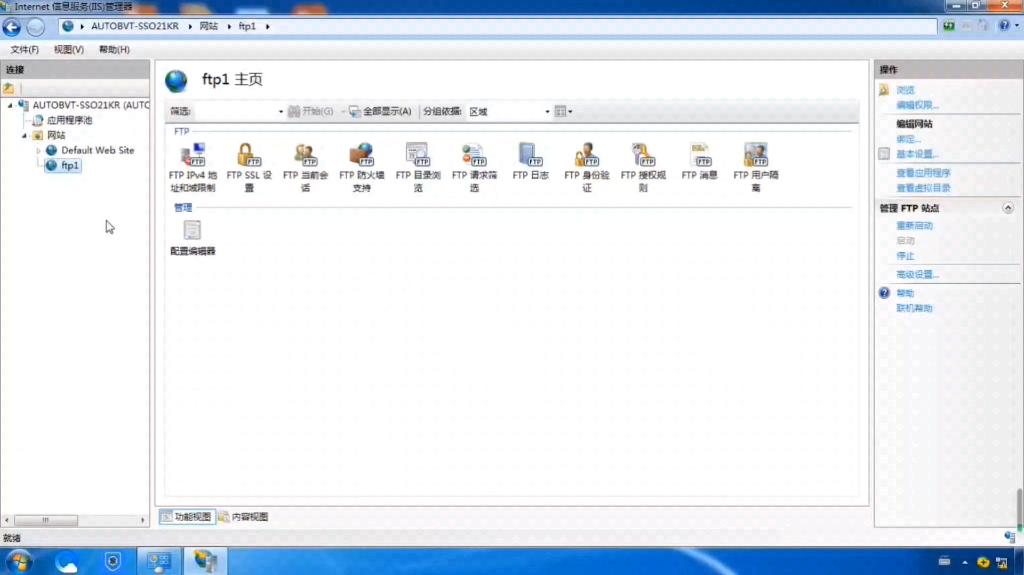

忘记密码后的重置流程
如果你完全忘记了某个FTP账号的密码,不要慌,先通过SSH或远程桌面登录服务器后台,然后根据FTP服务类型操作,对于Linux下的vsftpd,用`passwd`命令直接改系统用户密码;对于Windows IIS,通过“计算机管理”里的“本地用户和组”重置,改完后务必重启FTP服务或重新加载配置,否则旧缓存可能继续生效。
安全策略要求的定期更换
行业共识认为,FTP账号密码每90天更换一次是比较合理的周期,如果服务器同时服务多个部门,建议建立密码变更通知机制,避免业务中断,很多企业会要求密码包含大小写字母、数字和特殊字符,长度不少于8位,这类策略可以在FTP主配置文件中设置,比如vsftpd的`pam_service_name`参数会调用系统密码策略。
员工离职或权限变更的紧急处理
一旦有员工离职,除了回收FTP账号,也要检查是否还有其他共享账号,最稳妥的做法是立即禁用该账号,而不是只改密码,因为有些FTP客户端会保存旧密码不断尝试重连,操作命令在Linux下为`usermod -L username`,Windows下可在用户属性中勾选“账户已禁用”。
Linux系统下FTP密码修改命令详解
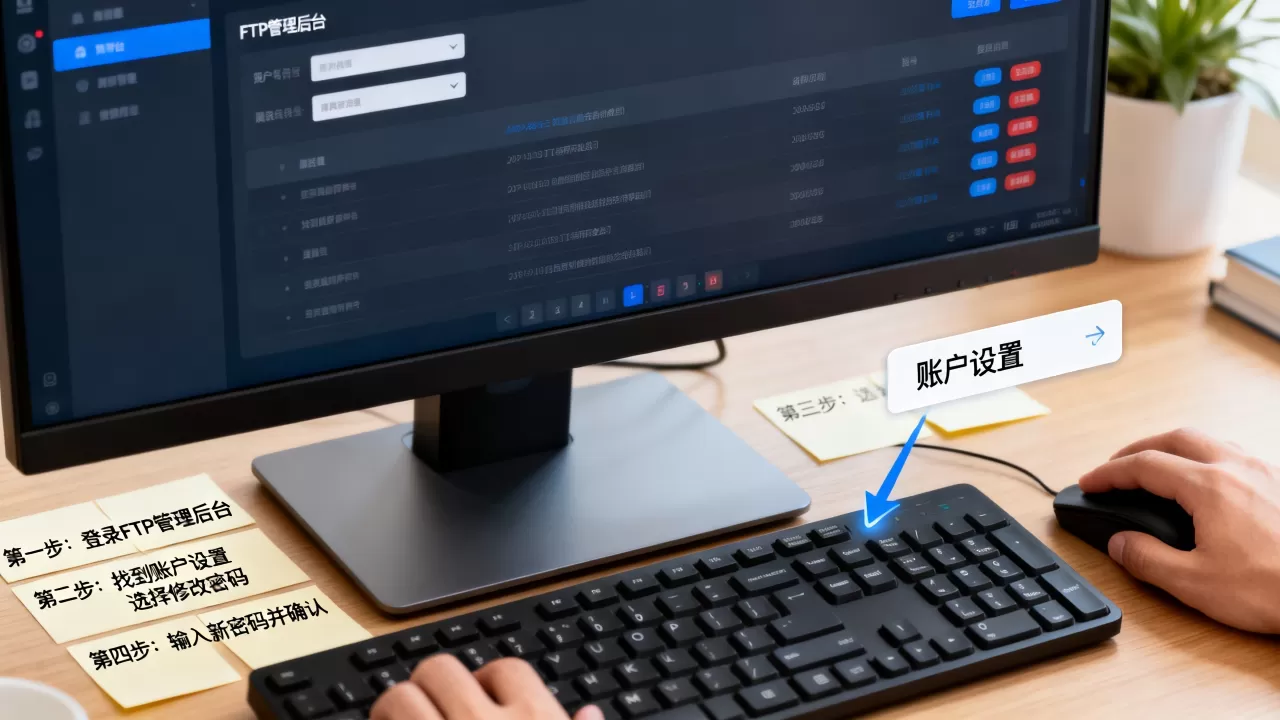
Linux环境是FTP服务器最常见的部署平台,涉及的软件主要是vsftpd和proftpd,修改密码的核心逻辑是操作系统用户管理,因为绝大多数Linux FTP服务默认使用PAM模块认证,与系统用户绑定。
使用passwd命令修改系统用户密码
登录服务器后,执行`passwd ftpusername`,系统会提示输入新密码并确认,注意,如果你用的是虚拟用户模式(例如vsftpd与db_load配合的虚拟用户),则需要使用独立的工具,如`htpasswd`或`db_load`更新密码文件,区分方法很简单:查看`/etc/vsftpd/vsftpd.conf`中的`guest_enable`和`virtual_use_local_privs`参数,如果开启,则属于虚拟用户。
修改密码后重启服务
密码改完后,需要让FTP服务重新加载用户信息,对于vsftpd,执行`systemctl restart vsftpd`或`service vsftpd restart`,如果不重启,某些FTP客户端可能因为缓存原因依然提示密码错误,业内专家指出,重启操作应当在业务低峰期执行,避免中断正在传输的文件。
验证密码修改是否生效
最简单的验证方法是用命令行FTP客户端登录:`ftp localhost`,然后输入新密码,如果返回“230 Login successful”则说明修改成功,如果出现“530 Login incorrect”,则检查是否敲错了账号、密码是否区分大小写,或者PAM配置是否限制了密码复杂度。
Windows服务器修改FTP密码的两种方法
Windows环境下,FTP服务通常集成在IIS中,或者使用FileZilla Server等第三方软件,操作路径各不同,但原理相似。
通过IIS管理器修改
打开IIS管理器,找到“FTP用户隔离”或“FTP授权规则”,但注意IIS本身并不直接管理FTP用户密码,它依赖Windows系统用户,所以你需要进入“计算机管理”->“本地用户和组”->“用户”,右键选择你的FTP账号,点击“设置密码”,如果账号是IIS Manager用户,则需要在“IIS管理器用户”中修改。
使用FileZilla Server修改密码
FileZilla Server有独立的用户管理界面,打开FileZilla Server Interface,点击“编辑”->
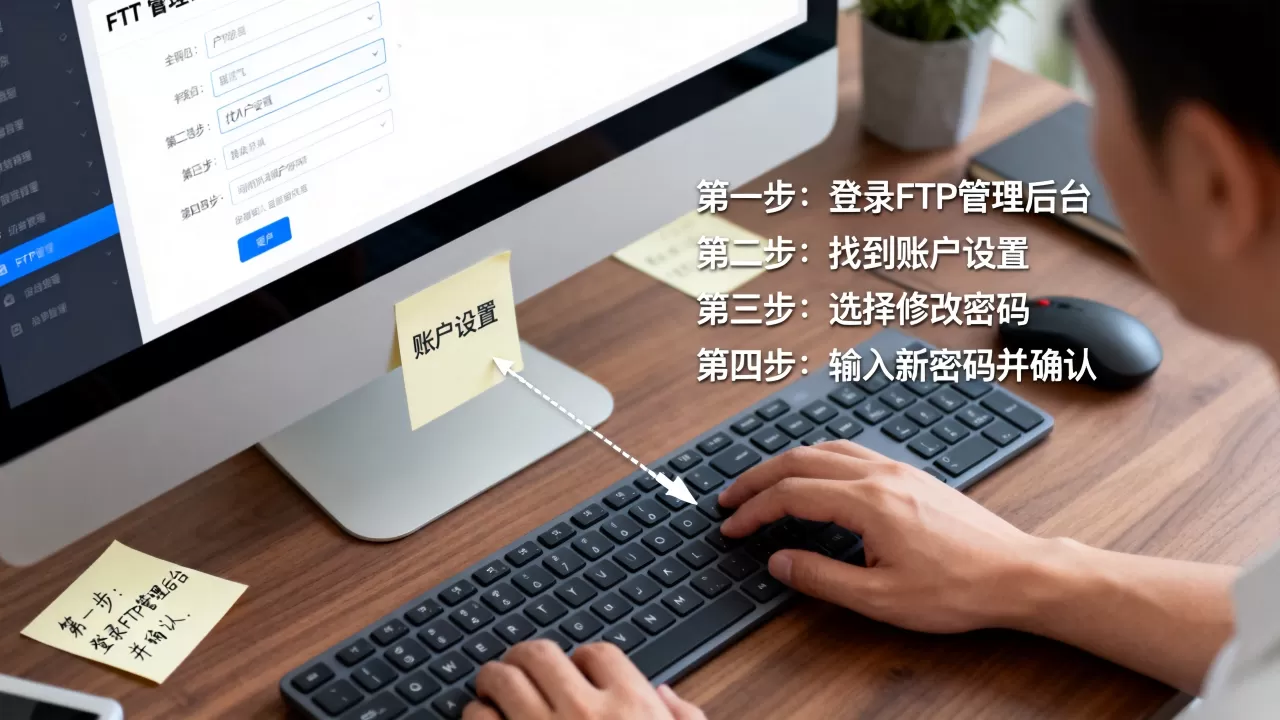
“用户”,选择账号后直接在“密码”字段输入新密码,点击“确定”即可生效,无需重启服务,需要注意的是,FileZilla Server支持用户组,如果你修改了组密码,组内所有成员的密码都会被覆盖。
修改密码后无法连接?排查步骤
很多人在Windows下改完密码后,FTP客户端一直报错,先检查是否重启了FTP服务:在服务管理器(services.msc)中找到“Microsoft FTP Service”或“FileZilla Server”,右键重启,如果依然不行,检查防火墙是否放行了FTP端口(默认21),以及FTP服务是否绑定了正确的IP地址。
FTP密码修改后的常见问题与解决
密码改完不等于万事大吉,实际运维中,相当一部分连接失败都源于后续步骤没走完,下面列出几个高频问题。
FTP密码修改后无法连接
– 服务未重启:很多FTP服务需要重启才能读取新密码。
– 客户端缓存:部分FTP客户端(如FileZilla)会保存站点密码,需手动更新。
– 密码策略冲突:如果密码包含$、#等特殊字符,某些FTP客户端或命令行可能解析错误,建议用单引号包裹。
– 账号被锁定:多次输错密码可能触发系统锁定策略,在Linux下用`pam_tally2`查看,Windows下查看账户锁定状态。
密码修改后其他用户也被影响
如果你使用的是共享系统账号,修改密码会影响所有使用该账号登录的用户,最佳实践是为每个用户创建独立的FTP账号,并配合目录隔离,vsftpd可以通过`chroot_local_user=YES`和`user_config_dir`实现。
如何批量修改FTP密码
对于多台服务器或大量用户,手动修改效率低,Linux下可以用`chpasswd`命令从文件读取用户名和密码对,Windows下可用PowerShell的`Set-LocalUser`命令,但批量操作容易出错,建议先导出一份用户清单,确认无误后再执行。
FTP密码修改的最佳实践
为了减少日后出问题的概率,以下几点值得记下来。
密码复杂度与长度要求
密码最好包含大写、小写、数字、特殊字符四种字符,长度不低于8位,避免使用生日、姓名、重复字符,vsftpd可以配合`pam_cracklib.so`模块强制密码复杂度,Windows则通过组策略实现。

定期更换与记录
建议每季度更换一次FTP密码,并建立安全档案,记录时不要明文存储,可使用密码管理工具(如KeePass)加密保存,对于关键业务服务器,还可以设置密码过期提醒,Linux下用`chage -M 90 ftpusername`设置90天有效期。
修改密码后及时通知相关人员
如果FTP账号被多个业务方使用,密码变更后应提前通知,并给出切换窗口,可以设置一个临时过渡期,如旧密码保留24小时,让用户有时间更新客户端配置。
FTP修改服务器密码修改相关问题
FTP服务器密码修改后为什么还是提示旧密码错误?
最常见的原因是FTP服务没有重启,或者客户端缓存了旧密码,先检查服务状态,用`ps aux | grep ftp`确认进程是否在运行;然后清除客户端站点管理器中的密码,重新输入,如果依然无效,查看FTP服务器的日志文件(如vsftpd的`/var/log/vsftpd.log`),看是否有“PAM authentication error”记录,那通常是密码策略或账号锁定导致的。
我改的是FTP服务器的root密码,会影响FTP登录吗?
如果FTP服务使用的是系统用户认证,修改root密码后,root用户可以通过FTP登录(如果配置允许),但大部分FTP服务默认禁止root登录,因为风险极高,建议专门为FTP创建普通用户,并限制其目录范围,不要用root做FTP日常操作,否则一旦密码泄露,服务器就被完全控制。
Windows下用IIS搭建的FTP,修改密码需要在FTP管理界面操作吗?
不需要,IIS的FTP角色本身不包含用户管理,它依赖Windows系统用户,所以修改密码要去“计算机管理”里的“本地用户和组”,或者通过命令行`net user ftpuser newpassword /add`,如果设置了FTP用户隔离,还要确保新密码与用户目录的权限匹配,否则可能登录后看不到文件。
首发原创文章,作者:王坚,如若转载,请注明出处:https://idctop.com/article/514180.html