先在虚拟机内部把空闲空间清零,再用虚拟化平台自带的压缩或转换工具把磁盘文件瘦身,全程必须做好备份和校验,操作得当,数据不会丢,空间能省下一半以上。
虚拟机硬盘越用越“虚胖”,这是几乎所有虚拟化用户都会遇到的事,你装了个20G的Windows 10虚拟机,跑了一年,实际文件只占10G,但磁盘文件却膨胀到35G,这不是错觉,而是虚拟磁盘“只增不减”的特性在捣鬼,下面咱们就从原理到操作,一层层拆解怎么把这块硬盘安全地缩小。
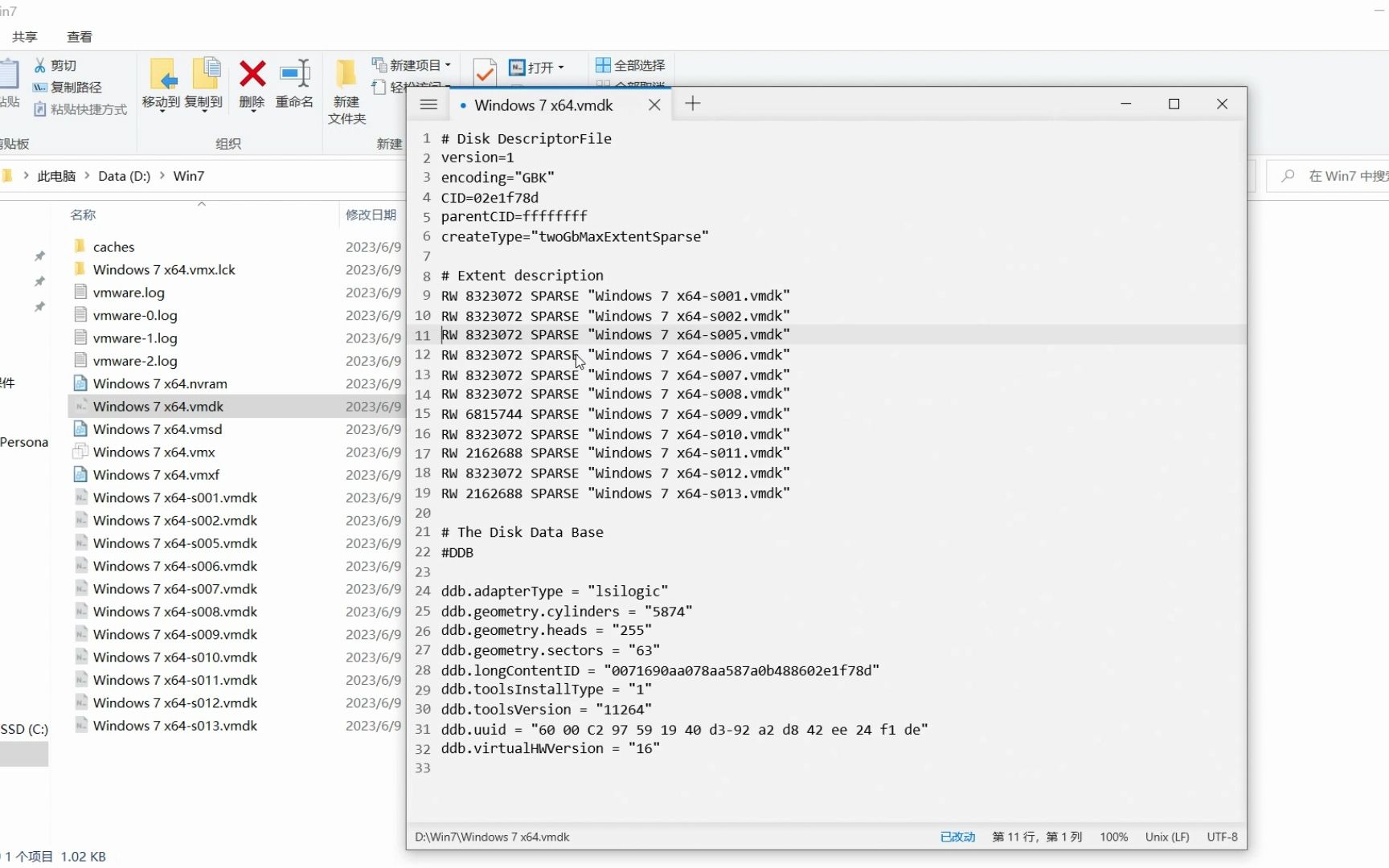

虚拟机硬盘无损收缩操作方法有哪些
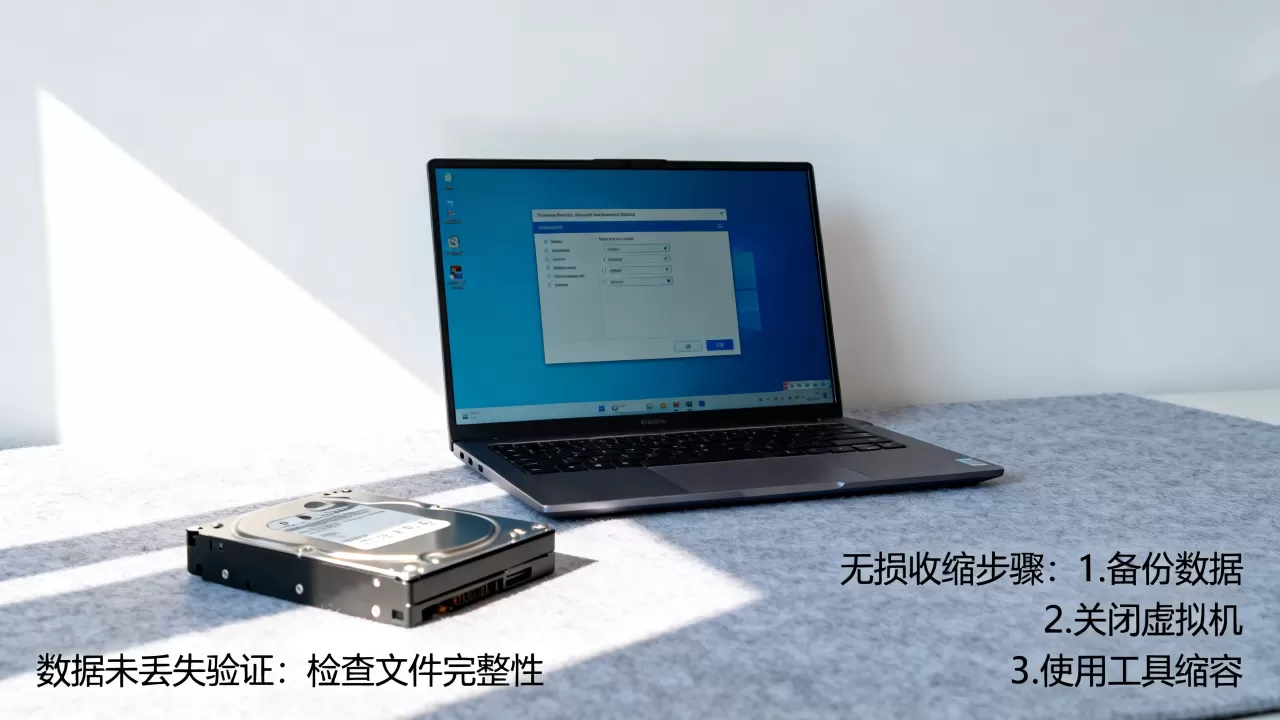
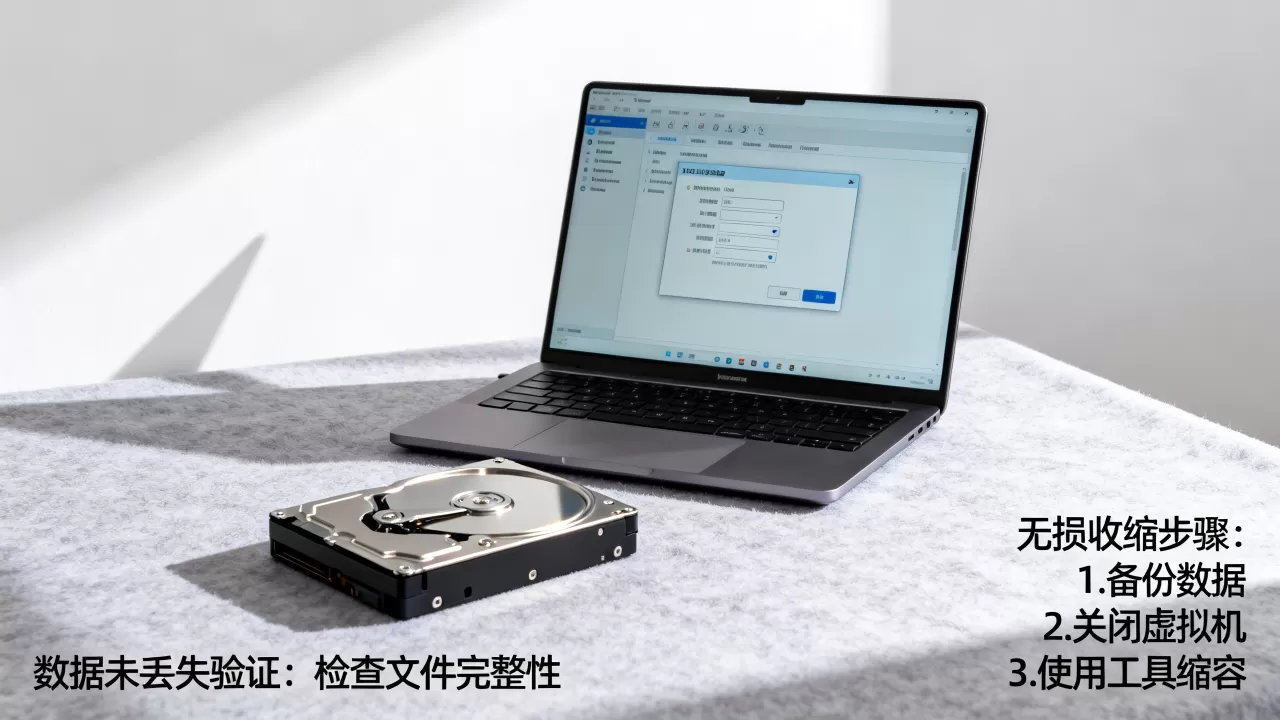
无损收缩并不是把磁盘分区直接“挤”一下,而是通过清理、归零、压缩三步,让虚拟磁盘文件回到贴近实际数据的大小,整个过程需要你耐心操作,顺序错了或者跳过某一步,都可能让前功尽弃,甚至损坏虚拟机。
第一步:备份是唯一不能跳过的环节
别嫌啰嗦,备份是“无损”二字的前提,你可以用VMware Workstation的“管理-快照”功能建一个快照,也可以直接把虚拟机的整个文件夹复制到另一块硬盘上,最稳妥的做法是导出OVA模板,因为OVA文件是完整打包的,恢复起来最直观。
注意,备份要放在宿主机以外的地方,比如移动硬盘或NAS,毕竟虚拟磁盘收缩这个动作本身就会改写底层文件,一旦中途断电或者工具崩溃,没有备份你连哭都来不及。
第二步:在虚拟机内部做深度清理和碎片整理
这一步的目的是把所有“看起来占用、实际上可回收”的空间腾出来,不同系统做法不一样,但原理相同:让空闲区域变成连续的零字节,后面压缩工具才能识别并跳过它们。
Windows虚拟机清理步骤
- 打开“磁盘清理”,勾选临时文件、回收站、Windows更新缓存。
- 关闭休眠功能:管理员命令行执行
powercfg -h off,可以释放一个等于内存大小的休眠文件。 - 删除系统还原点,保留最近一个即可。
- 下载Sysinternals工具包里的
sdelete.exe,以管理员身份运行sdelete -z C:,这个命令会把C盘所有空闲扇区填充为零,然后正常关机。
Linux虚拟机清理步骤
- 用
df -h
查看磁盘使用情况,确认哪些目录占用大。
- 清理apt或yum缓存,删除旧日志。
- 对于ext4文件系统,在卸载分区后使用
zerofree /dev/sda1清零空闲空间,如果不想卸载,可以执行fstrim -v /,但fstrim只对精简置备和SSD后端有效。 - 也可以直接用
dd if=/dev/zero of=/tmp/zero bs=1M填充一个临时文件到磁盘满,然后删除它,注意随时关注磁盘空间,别真把根目录写爆了。
清理过程中如果发现快照异常庞大,建议先删除旧快照并合并状态,因为快照会保留原始块,不清理的话,后面的压缩效果会大打折扣。
第三步:用平台对应的工具收缩磁盘文件
这一步在宿主机上操作,虚拟机必须处于关机状态,以下是主流平台的完整方法。
VMware Workstation
找到VMware安装目录下的 vmware-vdiskmanager.exe,然后用管理员命令行执行:
vmware-vdiskmanager -k "虚拟机磁盘.vmdk"-k 参数就是compact,压缩后会生成一个临时文件,空间够用的前提下操作很快,注意如果vmdk是独立磁盘或已加密,这个命令不适用。
VirtualBox
关闭虚拟机,在主机命令行执行:
VBoxManage modifyhd "虚拟机磁盘.vdi" --compact同样需要你确认.vdi文件路径正确,VirtualBox没有官方Windows版清零工具,所以前面的 sdelete -z 格外重要。
ESXi / vSphere
在vSphere Web Client里,最简单的办法是把虚拟机“迁移”到另一个数据存储,勾选“精简置备”格式,这个操作可以在线完成,不需要关机,但会占用额外的存储空间,也可以使用ovftool导出OVA再重新导入,导入时选择精简磁盘。
Hyper-V
在PowerShell里执行:
Optimize-VHD -Path "磁盘.vhdx" -Mode Full但Hyper-V只支持.vhdx格式的在线压缩,普通.vhd需要先转换成.vhdx再操作。
vmware和virtualbox虚拟机硬盘收缩哪个更简单
如果你自己动手折腾过,会发现VMware和VirtualBox的收缩逻辑完全不同,VMware Workstation需要额外下载 sdelete,对新手不算友好;VirtualBox虽然没有独立的压缩工具,但 VBoxManage
命令集成度更高,而且官方允许在虚拟机运行时用 VBoxManage clonemedium 做在线瘦身克隆。
| 平台 | 清理工具 | 压缩命令 | 是否需要关机 | 综合难度 |
|---|---|---|---|---|
| VMware Workstation | sdelete -z | vmware-vdiskmanager -k | 必须关机 | 中等 |
| VirtualBox | sdelete / fstrim | VBoxManage modifyhd –compact | 必须关机 | 较低 |
| ESXi / vSphere | fstrim | Storage vMotion或克隆 | 可在线 | 较高 |
| Hyper-V | sdelete | Optimize-VHD | vhdx可在线 | 中等 |
如果是单机用户,VirtualBox确实更友好,它的 .vdi 格式天生就有动态分配的特性,配合 --compact 命令,不需要像VMware那样手动指定参数,但VMware胜在稳定性和企业级支持,尤其是ESXi环境,在线瘦身能力是其他平台比不了的。
虚拟机磁盘瘦身不丢数据的三个关键细节
很多人在收缩后点开虚拟机发现打不开,要么蓝屏要么找不到引导,排除操作失误,下面三个细节是翻车重灾区。
清理前先拍快照而不是简单关机
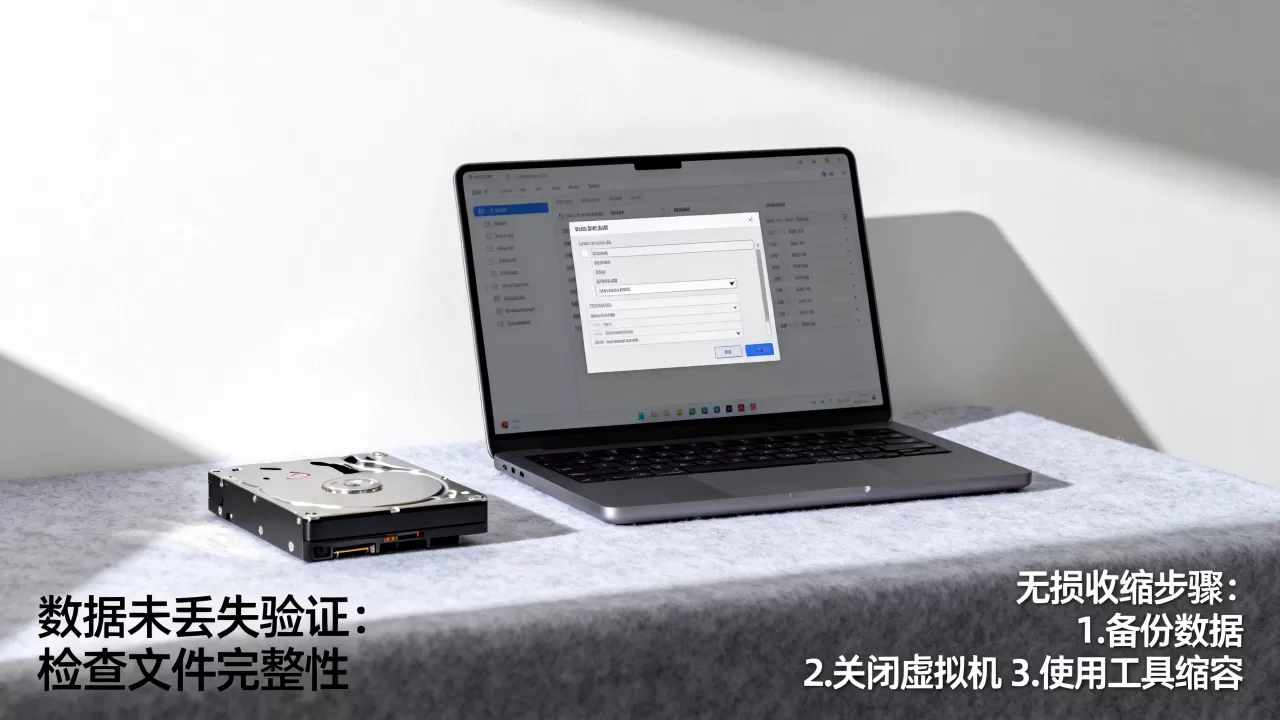
关机不是保护伞,压缩工具会修改虚拟磁盘的链表结构,如果中途意外中断,磁盘可能整体损坏,所以除了备份,你还需要在虚拟机上创建一个快照,快照能让你随时回滚到收缩前的状态,注意,快照本身也会占用空间,收缩完成后确认一切正常就删掉快照。
清零操作必须在关机前完成
sdelete -z 和 fstrim 都是在虚拟机内部运行,运行完系统会提示磁盘空间已被零填充,此时千万不能重启或安装任何软件,直接关机,因为重启后文件系统可能会修改这些扇区,让零填充失效。
压缩工具的输出文件不要放在原磁盘内
不管是 vmware-vdiskmanager 还是 VBoxManage,工作时都会创建一个临时文件来存放压缩后的数据,如果这个临时文件放在原虚拟磁盘所在目录,而原磁盘已经被你塞满了,就会报“磁盘空间不足”,所以操作前,务必确认宿主机有至少等于虚拟机磁盘实际占用量的空闲空间。
为什么收缩后空间没变化?虚拟机硬盘扩容后怎么缩小
收缩完你可能会发现,磁盘空间一点没少,这不是工具失效,而是你踩了下面某个坑。
- 快照没删干净:只要有快照,底层数据就会被完整保留,压缩工具无法回收这些块。
- 虚拟机内的零填充没生效:Windows下没以管理员身份运行
sdelete -z,Linux下没卸载分区就运行zerofree,都会导致填充失败。 - 磁盘本身是精简置备:比如ESXi里的精简磁盘,空闲块已经被弃用,但文件系统内部的大小没有减,你需要先收缩文件系统,再精简存储。
- 磁盘是独立持久模式:VMware的独立磁盘不参与快照,但
vmware-vdiskmanager -k对独立磁盘无效,需要先在虚拟机设置里把磁盘改为非独立。
如果你之前做过“虚拟机硬盘扩容”,比如从40G扩到100G,后来觉得太大想缩回去很遗憾,没有一个图形化按钮能直接缩小分区,你必须用GParted等工具在虚拟机内调整分区大小,让分区和文件系统先缩小,然后重置为零填充,顺序一定是:缩小分区 → 清零空闲空间 → 再压缩虚拟磁盘,反了的话,压缩完分区还是100G,实际空间并未释放。
常见问题解答
虚拟机硬盘收缩会丢数据吗?
只要备份完整、清理步骤不出错、压缩工具正常运行,数据不会丢,但任何磁盘操作都有极小概率发生意外,所以务必备份后再动手。
怎么判断虚拟机硬盘是否需要收缩?
在虚拟机内打开“磁盘管理”,看磁盘总容量和实际使用量的差距,如果差距超过50%,且虚拟磁盘文件在宿主机上占用的空间比实际数据大得多,就可以考虑收缩。
虚拟机硬盘找人收缩大概需要多少钱?
自己动手免费,但要花一两个小时学习和操作,如果你在的企业环境里有几台关键虚拟机,不放心自己折腾,可以联系本地IT服务商,以上海虚拟机运维价格为例,单次磁盘收缩服务通常按次收费,市场价在300到800元不等,包含备份、收缩和验证,如果是批量处理或者有实时业务要求,费用还会上浮。
首发原创文章,作者:王坚,如若转载,请注明出处:https://idctop.com/article/630709.html