要从FTP服务器取文件,核心命令是get(单个文件)和mget(批量文件),配合ftp客户端工具即可完成下载,无论你在Windows、Linux还是macOS上操作,命令语法基本一致,掌握这几个命令就能应对绝大多数文件获取场景。
ftp服务器怎么下载文件?get命令实战
很多新手面对FTP服务器时,第一反应是找图形界面,命令行下的get命令才是最高效的取文件方式,尤其当你需要批量或脚本化操作时。

连接FTP服务器:open与用户认证
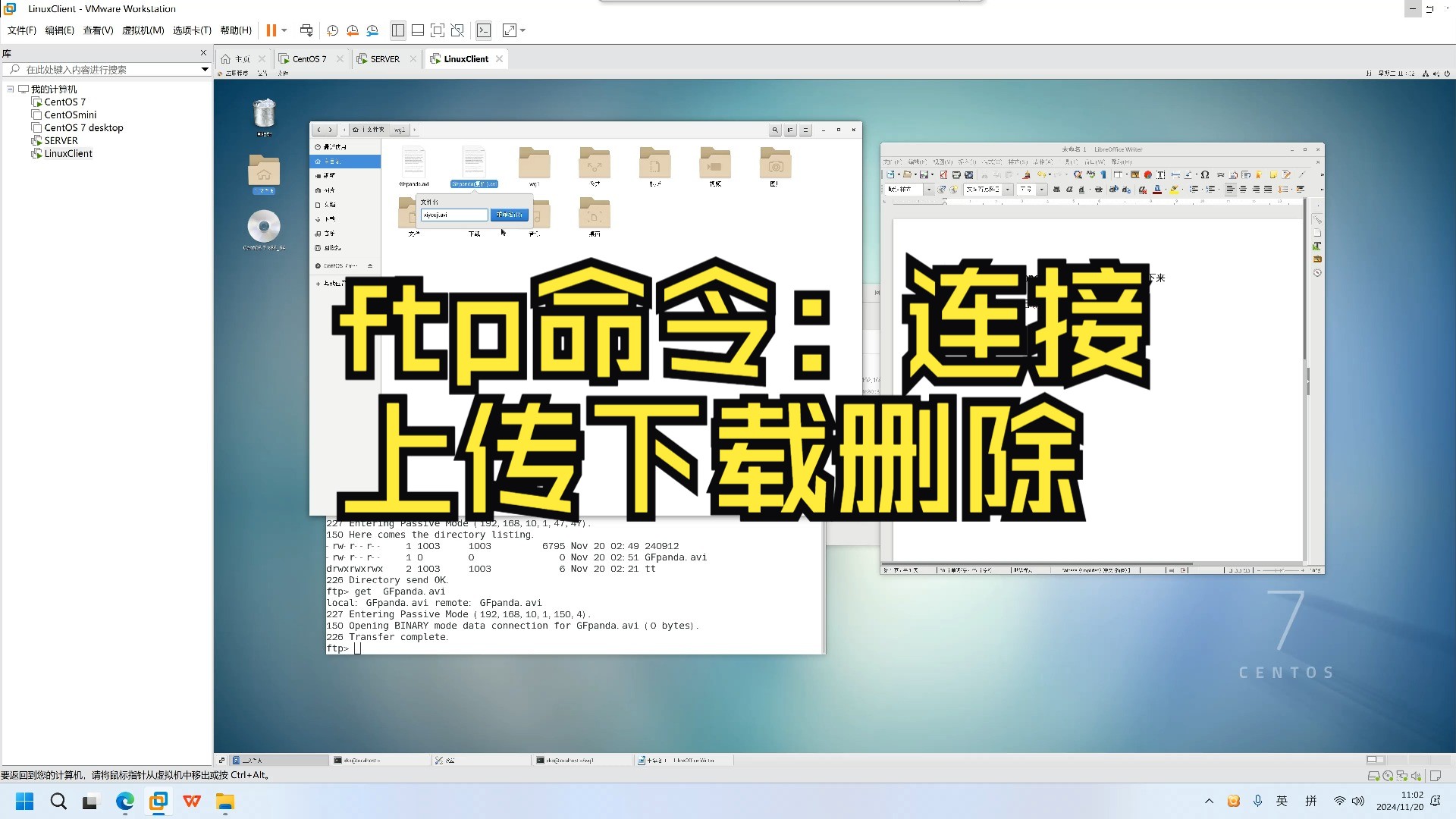
在终端输入ftp进入交互模式,然后使用open命令连接服务器,也可以直接一条命令搞定:ftp 服务器地址,连接后输入用户名和密码,认证通过就进入ftp>提示符。
ftp> open 192.168.1.100
Connected to 192.168.1.100.
220 Welcome to FTP server
Name (192.168.1.100:user): username
331 Password required
Password:
230 User logged in, proceed.
ftp>连接成功后,可以用ls查看文件列表,cd切换目录,确认目标文件位置后,就可以开始下载。
单个文件下载:get命令详解
get命令是从FTP服务器取文件最基础也是使用频率最高的命令,语法:
get remote-file [local-file]remote-file:服务器上的文件路径和名称,必须指定。local-file:可选,你想保存到本地的文件名,不填则保持原名。
实例:下载服务器上的report.pdf到当前目录:
ftp> get report.pdf
local: report.pdf remote: report.pdf
227 Entering Passive Mode (192,168,1,100,195,99)
150 Opening BINARY mode data connection for report.pdf (123456 bytes)
226 Transfer complete.
123456 bytes received in 0.12 seconds (1028.8 Kbytes/s)如果想另存为其他名字,比如old_report.pdf:
ftp> get report.pdf old_report.pdf注意事项:
- 下载前请确认文件传输模式,图形文件、压缩包、可执行文件必须用
binary模式,否则会损坏,文本文件可以用ascii模式,但binary模式通用,建议一律设为binary。 - 如果服务器文件路径包含空格,可以用引号括起来,但更建议避免空格。
批量下载:mget命令与通配符
当你需要从服务器取多个文件时,mget命令配合通配符可以一次搞定。mget支持(匹配任意多个字符)和(匹配单个字符)通配符。
示例:下载所有.txt文件:
ftp> mget .txt
mget test.txt? y
mget data.txt? y
...默认情况下,mget会逐个文件询问是否下载,如果你不想每次确认,可以先执行prompt命令关闭交互模式:
ftp> prompt
Interactive mode off.
ftp> mget .txt批量下载的要点:
- 通配符匹配的是当前目录下的文件,不支持子目录递归。
- 文件名包含特殊字符时,通配符可能失效,建议先用
ls确认。 - 如果文件数量很多,建议先
prompt off,否则一个个按y很累。

文件传输模式:binary与ascii
FTP协议支持两种传输模式,选错模式会导致文件损坏。
| 模式 | 适用文件类型 | 命令 |
|---|---|---|
| binary | 图片、视频、压缩包、可执行文件、Office文档 | binary |
| ascii | 纯文本文件(.txt, .html, .csv等) | ascii |
操作建议:登录后第一时间输入binary命令,确保所有文件以二进制传输,处理文本文件时,如果遇到换行符问题,可以切回ascii,多数情况下,binary模式不会出错,而ascii模式传输二进制文件会损坏数据。
ftp下载文件到本地命令:跨平台操作指南
不同操作系统下,ftp命令的交互逻辑一致,但进入方式和脚本写法略有差异,下面分平台说明从服务器取文件的实际步骤。
Windows命令行FTP取文件步骤
Windows自带ftp.exe,无需额外安装,使用步骤:
- 打开命令提示符(Win+R,输入cmd)。
- 输入
ftp进入交互模式。 - 使用
open 服务器IP连接。 - 输入用户名和密码。
- 设置传输模式:
binary。 - 用
cd切换到目标目录。 - 使用
get或mget下载文件。 - 完成后输入
bye退出。
示例:下载服务器/data/目录下所有csv文件到本地D:csv_backup。
ftp> lcd D:csv_backup     ! 切换本地目录
ftp> cd /data
ftp> binary
ftp> prompt
ftp> mget .csv
ftp> byeWindows特有技巧:可以在批处理脚本中写ftp -s:commands.txt,将命令存入文本文件,实现自动化下载,例如commands.txt
open 192.168.1.100
username
password
binary
cd /data
lcd D:csv_backup
prompt
mget .csv
bye然后执行ftp -s:commands.txt即可自动运行。
Linux终端下ftp取文件命令
Linux和macOS终端操作基本一致,但要注意:很多Linux发行版默认不安装ftp客户端,需要先安装(如apt install ftp),步骤与Windows类似,但lcd切换本地目录同样适用。
常用命令组合:
ftp> ls                       ! 查看文件
ftp> cd /remote/path
ftp> lcd /local/path
ftp> get file.txt
ftp> mget .logLinux下自动化脚本:使用here document或expect,简单示例:
ftp -n 192.168.1.100 <<EOF
user username password
binary
cd /backup
lcd /tmp
prompt
mget .tar.gz
bye
EOF
-n参数表示不自动登录,然后通过user命令手动输入用户名和密码,注意密码明文存储在脚本中有安全风险,生产环境建议使用~/.netrc文件或expect。
macOS终端ftp取文件
macOS终端自带ftp,命令与Linux完全相同,如果你是macOS用户,直接参考Linux部分即可,注意macOS从High Sierra后,

ftp命令依然可用,但建议考虑使用sftp或scp,因为macOS对旧版FTP的支持逐渐弱化。
ftp get命令详解:进阶用法与避坑指南
get命令看似简单,但实际使用中会遇到各类问题,如断点续传、大文件下载、目录递归等,下面逐一拆解。
断点续传:reget命令
下载大文件时,如果网络中断,重新下载会浪费很多时间。reget命令可以续传:
ftp> reget bigfile.isoreget会检查本地文件大小,如果服务器文件比本地大,则从断点处继续传输。注意:reget只适用于binary模式,且服务器和客户端都支持REST命令,多数主流FTP服务器都支持,如果遇到不支持,reget会退化为get重新下载。
目录递归下载:原生不支持怎么办
FTP协议的get和mget都不支持递归下载子目录,如果你需要下载整个目录树,有几种替代方案:
- 使用
wget命令:wget -r ftp://user:pass@server/path/,wget支持递归下载,且断点续传更稳定。 - 使用
lftp工具:lftp是更强大的FTP客户端,支持mirror命令,专门用于目录同步。 - 手动逐层下载:用
cd进入子目录,mget下载,再cd ..到上一层,循环操作,不推荐,但可以应急。
被动模式与主动模式设置
FTP有两种连接模式:主动(Active)和被动(Passive),防火墙或NAT环境可能导致连接失败,常见现象是ls命令卡住或get时提示425 Can't open data connection。
解决方法:在ftp>提示符下输入passive切换模式,多数客户端默认使用被动模式,如果遇到问题,可以主动开启或关闭。
ftp> passive
Passive mode on.   ! 开启被动模式
ftp> passive
Passive mode off. ! 关闭被动模式(主动模式)建议:如果你在局域网内,主动模式更稳定;如果经过防火墙或NAT,使用被动模式,不确定时,两种都试一下。
超时与重试设置
下载大文件时,如果长时间没有数据传输,连接可能超时,可以在ftp交互环境中设置hash命令,显示进度条,避免被误认为卡死。
ftp> hash
Hash mark printing on (8192 bytes/hash mark).reget本身就有重试的意味,但ftp命令没有内置的重试次数参数,建议在脚本中结合循环实现重试机制。
ftp服务器文件传输命令:安全与效率
随着网络安全要求提高,传统FTP的明文传输风险逐渐被重视,但仍有大量旧系统使用FTP,掌握命令的同时,也需要了解安全替代方案和效率提升技巧。
明文传输风险 vs SFTP
FTP所有数据(包括用户名和密码)都是明文传输,在公网环境下,容易被中间人截获。行业共识认为,内网临时使用FTP可以接受,但涉及敏感数据或公网传输,应使用SFTP(SSH File Transfer Protocol)或SCP。

SFTP取文件命令:sftp user@host,然后使用类似的get、mget命令,语法几乎一致,但传输加密。
sftp> get confidential.pdfSCP命令:直接下载文件,无需交互:
scp user@host:/path/file.txt /local/path/从效率角度看,FTP在纯内网环境下速度更快,因为加密开销小,但安全优先时,建议直接放弃FTP,改用SFTP。
使用脚本自动化取文件
手动输入命令适合临时操作,但日常备份或定时下载需要自动化,除了前面提到的ftp -s批处理,还可以使用lftp,它对脚本支持更友好。
lftp示例:下载整个目录到本地
lftp -u user,password -e "mirror /remote/path /local/path; bye" ftp.example.comlftp的mirror命令支持递归、增量同步,是FTP自动化取文件的首选工具。
常见错误代码解析
| 错误码 | 含义 | 常见原因 |
|---|---|---|
| 530 | 认证失败 | 用户名或密码错误,或账户被锁定 |
| 550 | 文件不可用 | 权限不足、文件不存在或路径错误 |
| 425 | 无法建立数据连接 | 防火墙或NAT导致,需切换被动/主动模式 |
| 421 | 服务不可用 | 服务器连接数已满或服务未启动 |
| 226 | 传输完成 | 正常状态,但有些客户端会误报,实际可检查文件大小 |
排错思路:看到错误码后,先检查网络和权限,再尝试切换传输模式,如果文件能ls看到但get报550,一般是权限问题,联系服务器管理员。
从FTP服务器取文件,get和mget是最核心的命令,配合binary模式、prompt开关和reget续传,就能覆盖绝大多数场景,对于目录递归和自动化需求,建议使用wget或lftp补足短板,如果安全要求高,请升级到SFTP或SCP,命令学习成本几乎为零。
FTP服务器取文件命令常见问题解答
Q1: ftp get命令下载的文件默认保存到哪里?
A: 默认保存到你执行ftp命令时所在的本地目录,可以用lcd命令切换本地目录,例如lcd /home/user/download,之后get的文件就会存到该目录。
Q2: 如何用ftp命令批量下载整个目录下的所有文件(包括子目录)?
A: 原生ftp命令不支持递归下载子目录,建议使用wget -r ftp://...或lftp的mirror命令实现。lftp示例:lftp -c "open ftp.example.com; user user pass; mirror /remote/dir /local/dir; bye"。
Q3: ftp取文件时提示“425 Can't open data connection”怎么解决?
A: 这是数据连接建立失败,通常由防火墙或NAT引起,在ftp>提示符下输入passive切换被动模式,再次尝试get,如果问题依旧,检查本地防火墙是否允许FTP数据端口(主动模式使用20端口,被动模式使用随机端口)。
首发原创文章,作者:王坚,如若转载,请注明出处:https://idctop.com/article/514711.html