在浏览器中设置FTP代理,核心是让浏览器通过代理服务器访问FTP资源,但不同浏览器对FTP的支持程度不同,设置方法也各有特点,推荐使用SOCKS5代理以获得最佳兼容性。
浏览器ftp代理怎么设置?主流浏览器操作指南
设置FTP代理前,需要先了解代理类型,HTTP代理主要处理HTTP和HTTPS流量,对FTP支持有限;SOCKS代理(尤其是SOCKS5)支持所有协议,包括FTP,因此推荐使用SOCKS5代理,以下详细说明各浏览器的配置步骤。


Chrome浏览器设置FTP代理
Chrome本身没有独立的FTP代理设置,它依赖系统代理,在Windows、macOS和Linux上,操作略有不同。
-
Windows系统:
- 打开Chrome右上角菜单,选择“设置”。
- 在左侧菜单找到“系统”,点击“打开代理设置”。
- 在“Internet属性”窗口的“连接”选项卡,点击“局域网设置”。
- 勾选“为LAN使用代理服务器”,填入代理地址和端口。
- 如果代理需要认证,勾选“跳过本地地址的代理”。
注意:Chrome已经移除了对ftp:// URL的原生支持,但通过代理访问FTP下载通常仍可实现,因为HTTP代理可以处理FTP请求,如果需要访问FTP站点,建议通过HTTP方式下载,或使用FTP客户端。
-
macOS系统:
- 在Chrome设置中,进入“系统”并点击“打开代理设置”。
- 系统会打开“网络”偏好设置,选择当前网络服务,点击“高级”。
- 在“代理”选项卡,选择“FTP代理”或“SOCKS代理”,填写地址和端口。
- 点击“好”并应用设置。
-
Linux系统:
通过命令行启动Chrome,添加--proxy-server=socks5://代理地址:端口,例如google-chrome --proxy-server=socks5://127.0.0.1:1080,这种方式对所有流量生效,包括FTP协议,你也可以在启动脚本中永久配置。 -
通过扩展程序:
如果不想修改系统设置,可以使用代理管理扩展,如Proxy SwitchyOmega,它可以配置多个代理,并支持FTP协议,但扩展本身仍需系统代理支持。
Firefox浏览器设置FTP代理
Firefox是唯一支持单独设置FTP代理的主流浏览器,这使其成为FTP代理配置的首选。
-
桌面版:
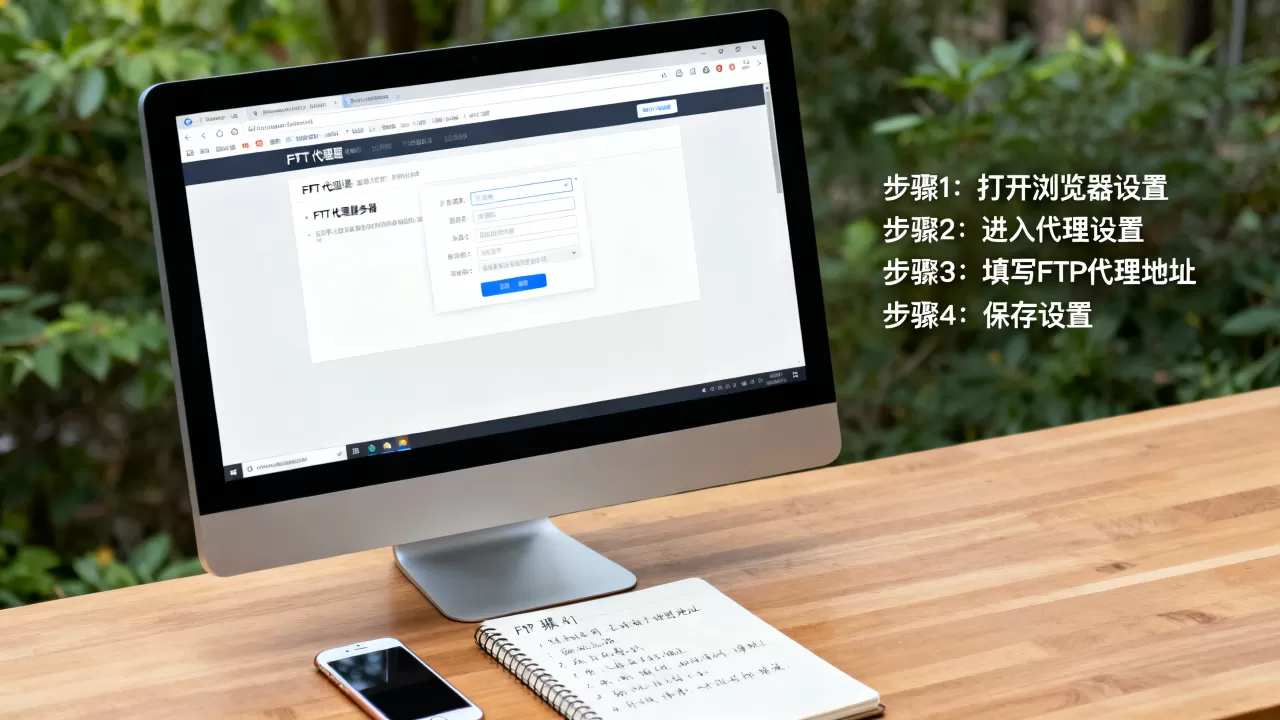
- 点击菜单按钮,选择“设置”。
- 在左侧面板选择“网络设置”,右侧点击“连接”部分的“设置”按钮。
- 选择“手动代理配置”,在“FTP代理”字段输入代理地址和端口。
- 如果使用SOCKS代理,在“SOCKS主机”字段填写,并选择SOCKS v5。
- 勾选“为所有协议使用相同的代理”可以简化配置,但FTP代理会独立使用。
- 点击“确定”保存。

Firefox默认禁用FTP协议,需要启用:在地址栏输入
about:config,搜索network.ftp.enabled,将值设为true。未来版本可能彻底移除FTP支持,建议尽快迁移到其他方式。 -
移动版:
在Firefox for Android的设置中,进入“网络代理”,选择“手动代理设置”,填写FTP代理地址和端口,iOS版本类似,但需要从应用商店下载最新版。
Edge浏览器设置FTP代理
Edge与Chrome同源,设置方式相似。
-
Windows:
- 打开Edge设置,选择“系统和性能”。
- 点击“代理设置”,进入Windows代理设置窗口。
- 配置方式与Chrome相同,填写代理地址和端口。
- Edge同样不支持独立的FTP代理,但系统代理可以覆盖FTP请求。
-
macOS:
通过系统网络设置配置代理,Edge会自动使用系统代理。 -
命令行参数:
在Edge启动命令后添加--proxy-server=socks5://地址:端口,可以强制使用代理,适合测试。
ftp代理服务器地址和端口如何填写
填写代理地址和端口时,需要区分代理类型和协议支持,避免填错导致无法连接。
常见代理类型与端口
- HTTP代理:默认端口8080、3128、80,只能处理HTTP和HTTPS,部分支持FTP下载(通过HTTP隧道),但FTP上传和主动模式可能不支持。
- SOCKS4代理:端口1080,不支持认证,仅支持TCP,可处理FTP。
- SOCKS5代理:端口1080,支持认证和UDP,推荐用于FTP,因为它能处理所有协议,包括被动模式和主动模式。
内网代理与公网代理
- 内网代理:企业内经常使用,地址通常为
168.x.x,速度稳定,但仅限内网使用,适合内部FTP访问。 - 公网代理:从代理服务商获取,需要付费。国内代理服务商提供SOCKS5代理,每月价格在10元到50元之间,能同时支持FTP和HTTP,部分服务商提供试用,可以先测试再购买。
填写注意事项
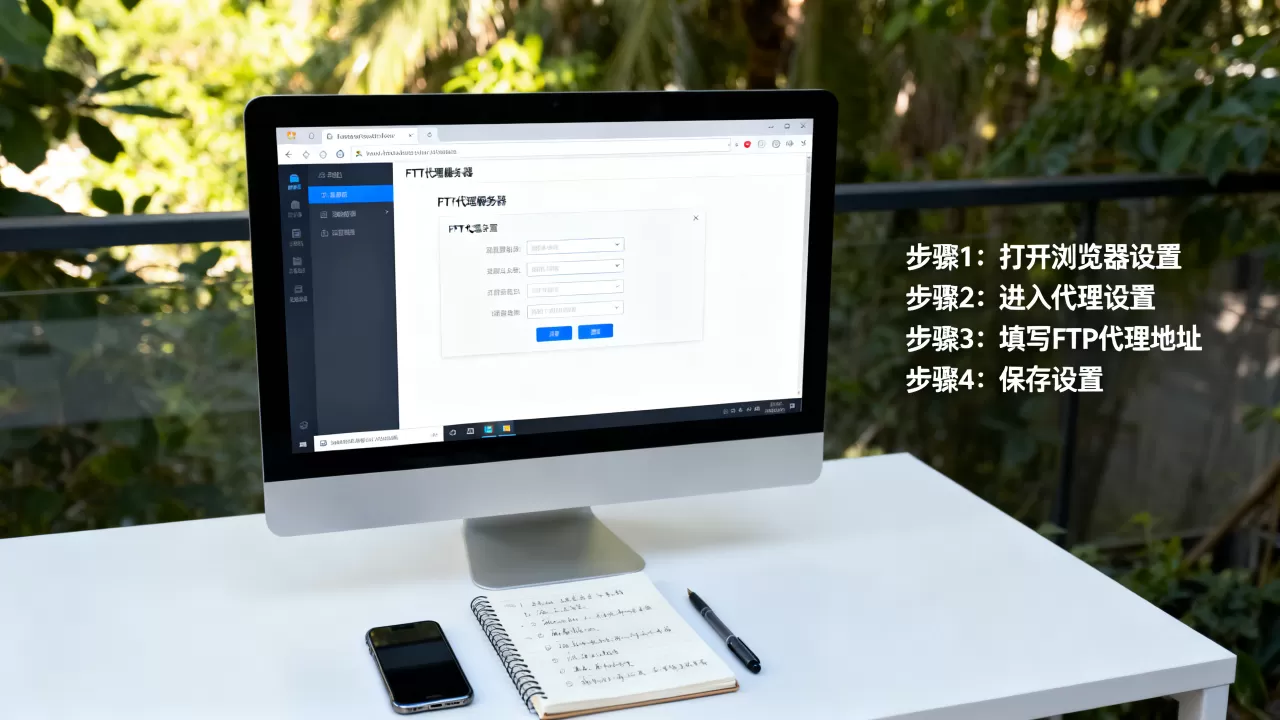
- 确保代理地址格式正确,如
168.1.1:1080,部分设置需要分开填写地址和端口。 - 如果代理需要用户名和密码,浏览器会弹出认证框,或需要在代理设置中填写(Firefox支持)。
- 测试代理是否可用:使用
telnet 代理地址 端口命令,如果连接成功,说明代理运行正常,也可以使用curl -x命令测试FTP下载。
主动模式与被动模式对代理端口的影响
FTP协议有两种模式,代理设置需要区分:
- 主动模式:FTP服务器主动连接客户端,需要客户端开放端口,代理可能不支持,尤其在防火墙后。
- 被动模式:客户端主动连接服务器,代理通常支持更好。多数代理服务器默认支持被动模式,如果遇到连接问题,可以尝试切换模式。
ftp代理哪个好?免费与付费代理对比
选择代理时,稳定性、速度和安全性是核心考量,以下对比表可帮助决策。
| 特性 | 免费代理 | 付费代理 |
|---|---|---|
| 速度 | 通常较慢,多人共享带宽 | 快速,独立带宽 |
| 稳定性 | 频繁失效,在线率低 | 高在线率,很少断开 |
| 安全性 | 无加密,可能被篡改数据 | 支持加密,安全性高 |
| 价格 | 免费 | 通常10-50元/月 |
| 协议支持 | 有限,部分不支持FTP | 全面支持HTTP、SOCKS4/5 |
| 推荐场景 | 临时测试,非敏感数据 | 长期使用,商业FTP |
免费代理的缺点很明显:速度慢、不稳定、风险高,行业共识认为,免费代理不适合用于FTP传输,尤其是涉及账户密码时,许多免费代理会记录流量,存在数据泄露风险。
付费代理值得投资,尤其是需要稳定FTP访问的场景。国内代理服务商提供的SOCKS5代理,价格在10元左右起步,支持多协议,延迟低,通常提供API接口用于自动切换,如果你需要大量FTP传输,付费代理是更好的选择。
国内ftp代理推荐与注意事项
对于国内用户,使用国内代理访问国外FTP,延迟更低,稳定性更好。
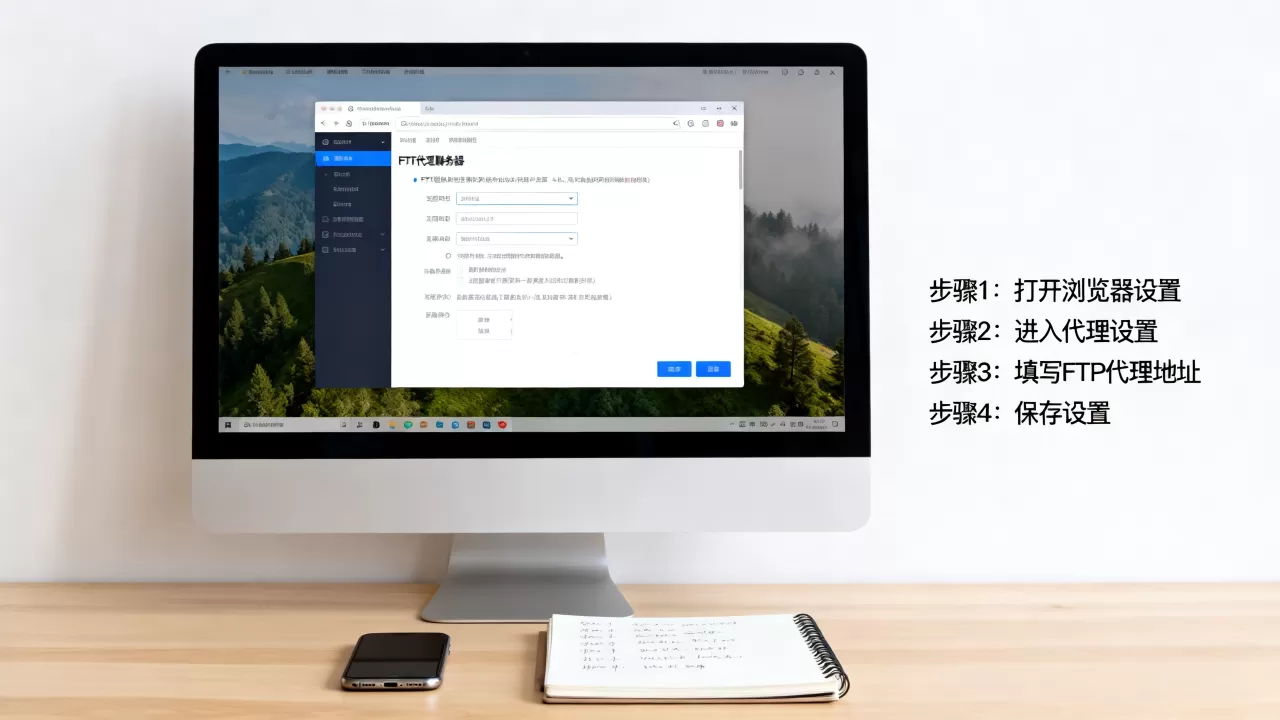
选择国内代理的优势
- 低延迟:国内节点距离近,传输速度快,延迟通常在50ms以内,而国外代理可能超过200ms。
- 政策合规:国内代理服务商通常遵守当地法规,使用更放心,避免法律风险。
- 技术支持:中文客服,方便沟通,出现问题能快速解决。
注意事项
- 确认代理服务器支持FTP被动模式,否则可能无法建立数据连接。
- 避免使用非正规代理,以防数据泄露,选择有良好口碑的服务商。
- 定期更换代理地址,尤其是免费代理,很多地址会失效,付费代理通常提供固定地址。
- 如果浏览器设置无效,可以尝试在FTP客户端(如FileZilla)中配置相同的代理,验证代理配置是否正确,如果客户端可以而浏览器不行,说明浏览器对FTP的支持有限,建议使用客户端。
设置FTP代理浏览器,关键在于选择正确的代理类型和填写准确的地址端口。SOCKS5代理是最佳选择,付费代理提供稳定保障,如果你需要长期使用,建议投资一个可靠的付费代理,并遵循上述步骤进行配置。
ftp设置浏览器代理服务器常见问题
浏览器设置代理后无法访问ftp站点怎么办?
首先确认代理类型是否支持FTP,推荐使用SOCKS5代理,检查代理地址和端口是否正确,以及代理服务器是否正常运行,如果使用Firefox,请确保已启用FTP协议,如果仍无法访问,尝试使用FTP客户端(如FileZilla)连接同一个代理,以排除代理本身的问题,如果客户端可以而浏览器不行,说明浏览器对FTP的支持有限,建议使用客户端。
免费ftp代理安全吗?
不安全,免费代理通常由不可信第三方提供,可能截获你的FTP登录信息,行业专家指出,免费代理用于FTP传输存在较大的安全风险,尤其涉及敏感数据时,请使用付费代理或自建代理。
手机浏览器如何设置ftp代理?
手机浏览器如Chrome、Firefox也支持代理设置,Chrome需通过系统代理设置(Android)或应用内设置(iOS),Firefox移动版可在设置-网络代理中配置,同样可以单独设置FTP代理,操作步骤与桌面端类似,但需注意手机系统代理可能影响所有应用,建议使用支持代理配置的浏览器,并且注意手机网络环境,部分代理设置可能被系统限制。
首发原创文章,作者:王坚,如若转载,请注明出处:https://idctop.com/article/514707.html