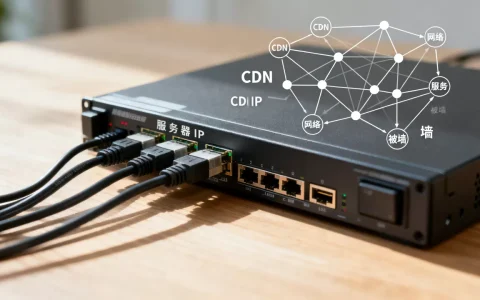
FTP上传至实体服务器是网站部署中绕不开的一步,但很多人卡在连接失败或是权限设置不当上,核心在于同时配置好服务器端的FTP用户权限和客户端被动模式。
很多人以为FTP就是个拖拽工具,装个FileZilla就能搞定,真正上手才发现,要么连不上,要么传一半断了,要么上传后网站打不开,这些问题背后,其实是服务器防火墙、端口策略、用户权限这三个环节没对齐,下面从零开始,把整个流程拆开讲清楚。


FTP上传至实体服务器:你需要准备什么
动手之前先确认三样东西:服务器IP地址、FTP账号(带读写权限)、以及控制面板里的端口放行规则,缺任何一样,客户端都会报错。
服务器端设置:账号权限与防火墙
- 创建专属FTP用户:不要用root或管理员账号直接登录,单独建一个用户,只给它网站目录的读写权限,大多数控制面板(如宝塔、WHM、DirectAdmin)都有独立FTP管理功能,填写用户名、密码,绑定目录即可。
- 开放端口范围:FTP默认用21端口做控制连接,但数据传输需要额外端口,主动模式用20端口,被动模式则需开放一个端口段(比如30000-31000),行业共识是优先使用被动模式,因为客户端能更好地穿透防火墙。
- 配置防火墙规则:在服务器防火墙(如iptables、firewalld、Windows防火墙)中放行21端口以及你设定的被动端口段,如果用的是云服务器,记得也在安全组策略里添加对应规则。
客户端工具:FileZilla与命令行FTP
- FileZilla(推荐新手):免费、跨平台,直接填写主机、端口、用户、密码,点击快速连接,如果连接失败,多半是端口或被动模式没开对。
- 命令行FTP(适合脚本):Windows的
ftp命令或Linux的lftp,适合批量上传或自动化部署,基本命令:open 服务器IP,user 用户名 密码,put 本地文件,bye退出。
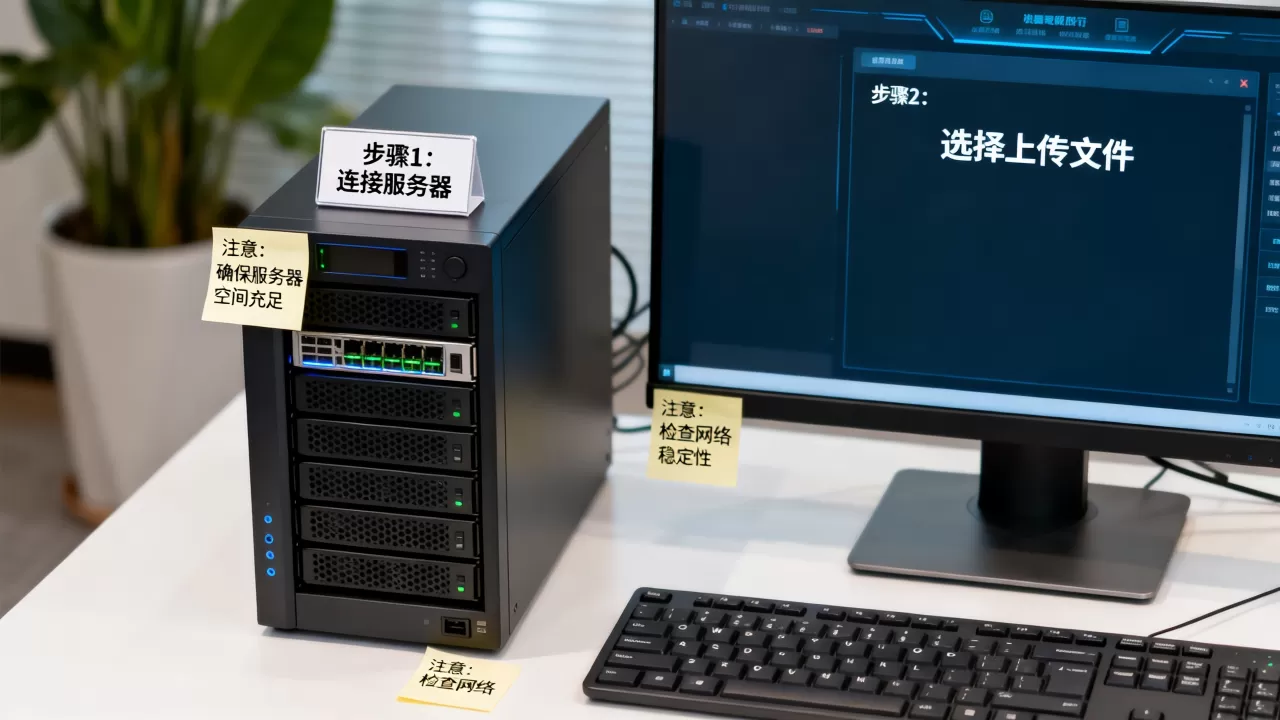
FileZilla的基本配置
– 站点管理器里把“传输设置”改成“被动模式”,避免主动模式被路由器阻拦。
– 编码选择“强制UTF-8”,防止中文文件名乱码。
– 重试次数设为3-5次,网络不稳定时能自动恢复。
如何用FTP将网站文件上传到实体服务器
这一步看似简单,但上传后的文件权限和路径才是最容易被忽略的,很多新手把文件丢到服务器上,网站却显示403或500错误,多半是目录权限不对。
连接服务器:快速填入信息
- 打开客户端,主机填服务器公网IP,端口默认21,用户名和密码来自控制面板里创建的FTP账号。
- 如果连接后提示“目录列表错误”,尝试在站点管理器中把“传输模式”改为“主动模式”或“被动模式”切换一下。
- 连接成功后,右侧就是服务器目录,左侧是本地文件。
文件传输:拖拽与队列管理
- 直接把本地网站文件(如WordPress、HTML静态站)拖到右侧的网站根目录(通常是
/www/wwwroot/你的域名或/var/www/html)。 - 如果文件很多,使用“队列”功能一次添加,避免频繁拖拽导致断连。
- 传输完成后,在远程目录右键“文件权限”,设置为755(目录)和644(文件),确保Web服务器有读取权限。
权限设置:确保网站可读可写
- 上传后如果网站报错“无法写入缓存”,需要把
runtime、uploads等目录设为777(或755加群组写权限)。 - 对于WordPress站点,
wp-config.php建议设为644,防止被其他用户修改。 - 行业实操中,最稳妥的做法是上传前先把服务器目录权限预设置为755,上传后再单独调整需要写入的文件夹。
FTP与SFTP区别:根据场景选择传输协议
很多人把FTP和SFTP混为一谈,其实两者底层完全不一样,FTP使用明文传输,SFTP基于SSH加密,安全性更高,但配置方式也有差异。
| 对比项 | FTP | SFTP |
|---|---|---|
| 端口 | 21(控制)+ 动态数据端口 | 22(默认SSH端口) |
| 加密 | 明文,账号密码可被截获 | 加密传输,更安全 |
| 防火墙配置 | 需要开放多个端口,复杂 | 只需开放22端口,简单 |
| 速度 | 局域网内通常更快 | 加密开销,略慢 |
| 是否支持断点续传 | 手动模式支持 | 大部分客户端支持 |
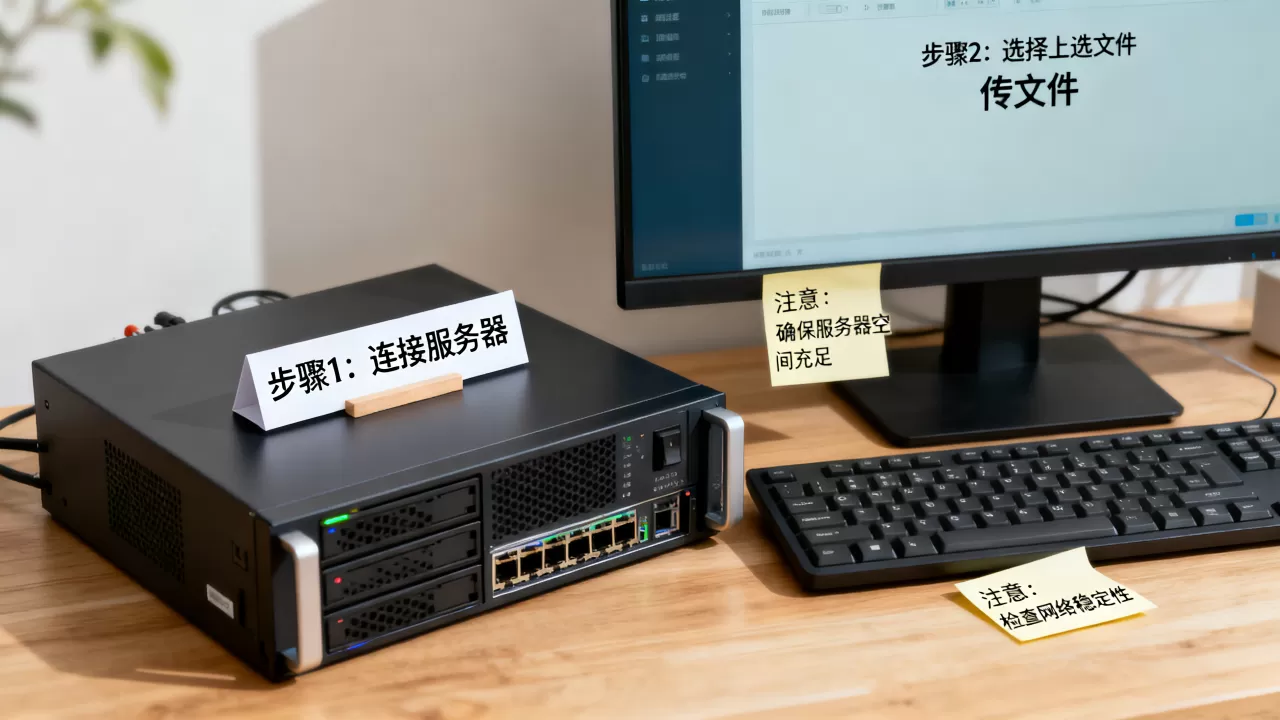
适用场景:如果是在内网或信任环境里传输大文件,FTP因为少了一层加密,速度更稳定,如果上传的是敏感数据或通过公网传输,行业共识是优先使用SFTP,或者至少启用FTP的TLS/SSL加密(FTPS)。
FTP上传速度慢怎么办?常见问题排查
上传速度慢是反馈最多的问题,很多时候不是带宽不够,而是模式冲突或端口限制。
- 检查是否被迫使用主动模式:如果客户端处于内网(比如公司网络),主动模式要求服务器主动连接客户端的随机端口,容易被路由器拦截,切换成被动模式,让服务器只开放一个端口段,客户端发起连接,速度和稳定性都会提升。
- 防火墙端口段是否足够:被动模式需要开放几十个端口给数据连接,如果只开放了21端口,数据连接会失败,导致反复重试,建议开放不少于20个连续端口(如30000-30020)。
- 网络延迟与丢包:跨国传输时,建议使用多线程FTP客户端(如CuteFTP、FlashFXP)或分卷压缩后上传,避免单一大文件长时间传输中断。
- 服务器性能:如果服务器I/O性能差,同时上传大量小文件(如几千个图片)会非常慢,可以打包成zip后上传,再在服务器上解压,速度能快几倍。
实体服务器FTP服务的价格与选择
FTP服务本身是免费的,但运行FTP服务的实体服务器需要成本,国内服务器厂商提供的物理服务器租赁价格参考:
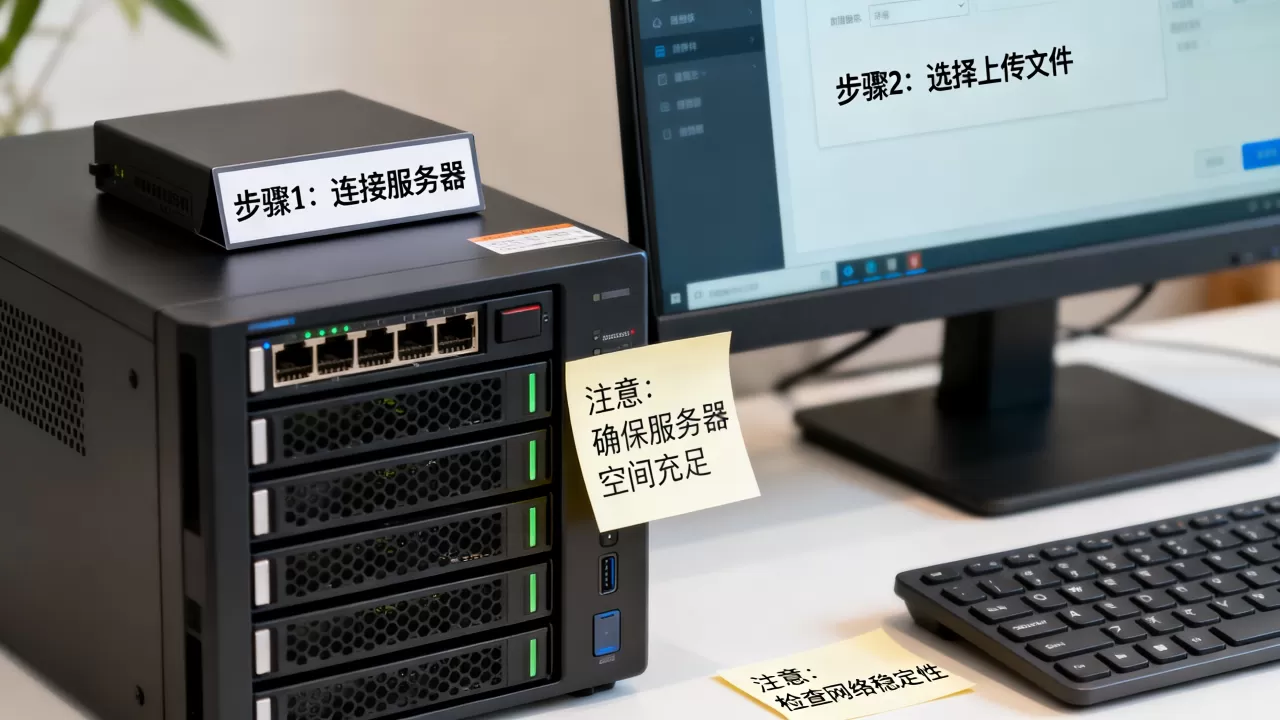
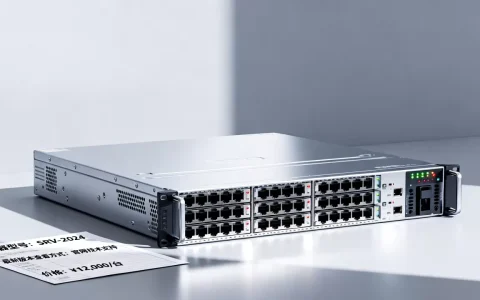
- 入门级(单路至强,16GB内存,1TB HDD):月租约500-800元,适合个人站或小型企业。
- 中端(双路E5,32GB,SSD+HDD):月租1200-2000元,适合访问量较大的业务。
- 高端(四路Gold,128GB,NVMe):月租5000元以上,适合高并发场景。
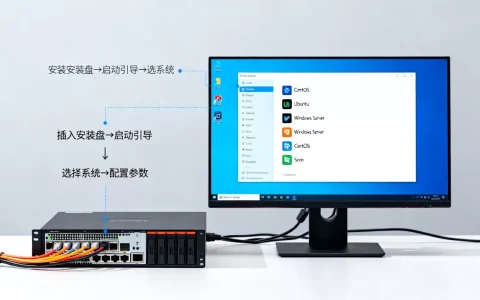
这些价格包含基础带宽(通常5-10Mbps),如果需要更大带宽或BGP多线,费用会额外增加。国内实体服务器普遍支持免费安装FTP服务,你只需在操作系统里启用或让服务商帮你配置好vsftpd或ProFTPD。
FTP上传至实体服务器常见问题解答
ftp上传到服务器时老是提示“无法连接到服务器”怎么办?
先检查服务器IP是否可ping通,如果ping不通说明网络不通,如果能ping通但FTP连不上,大概率是防火墙或安全组没放行21端口,确认用户名和密码是否包含特殊字符,有些FTP服务对、等符号支持不好,尝试主动/被动模式切换,部分云服务器默认禁止被动模式,需要手动开启端口段。
用ftp上传网站文件到服务器,为什么上传后网页显示403?
403错误通常是因为文件权限不足,上传后,网站根目录的权限应为755,文件为644,如果目录权限是700或600,Web服务器无法读取,确认上传的目录是否真的是网站根目录,很多控制面板的根目录并非建站目录,而是上一级目录,建议对比本地文件路径和服务器路径,确保文件放到了正确的位置。
ftp和sftp哪个更安全,怎么选?
SFTP全程加密,安全性远高于普通FTP,如果传输的数据包含用户密码、支付信息等敏感内容,务必使用SFTP,如果只是上传公开的静态资源,且在内网环境中,FTP速度更快,配置也更简单,从2026年的趋势看,越来越多服务器默认关闭FTP而启用SFTP,因为SSH服务通常已存在,无需额外安装组件,如果你的服务器支持,建议直接使用SFTP,端口用22,连接更稳定。
首发原创文章,作者:王坚,如若转载,请注明出处:https://idctop.com/article/514739.html