Win7电脑一直提示“正在启动服务器”然后失败,核心原因是Server服务启动异常或网络协议损坏,修改服务启动类型并重置Winsock即可解决。
快速修复尝试:
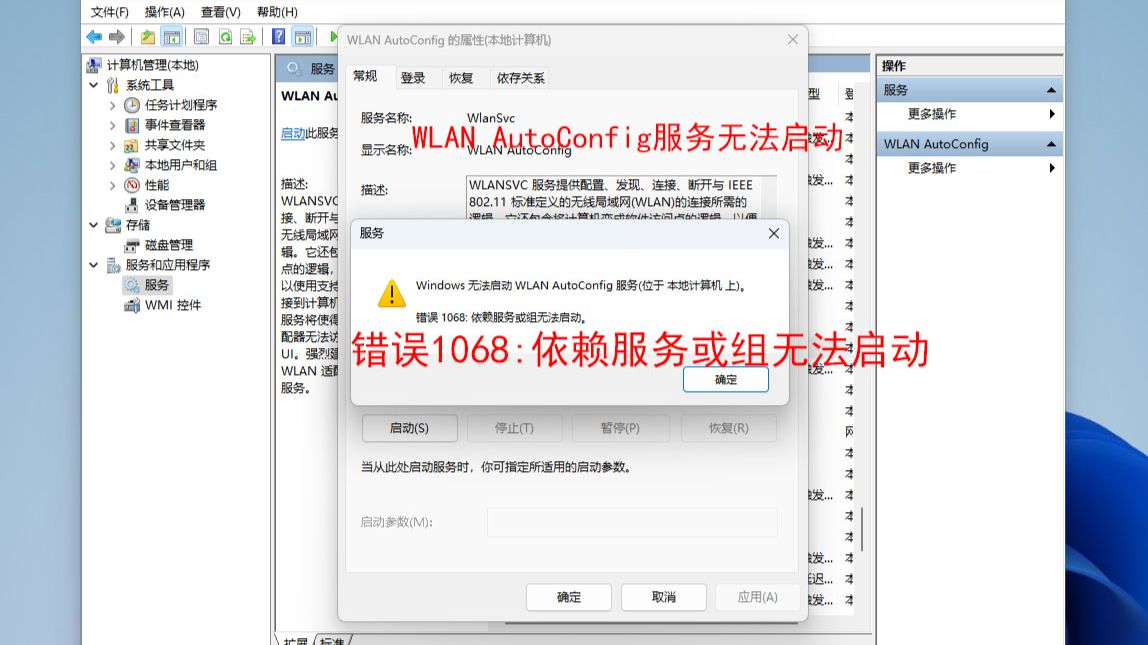

- 按
Win+R,输入services.msc,将Server服务启动类型改为自动并启动。 - 以管理员身份运行命令提示符,输入
netsh winsock reset,重启电脑。
如果问题依旧,按照以下详细步骤排查。
win7电脑启动服务器失败的原因分析
当你的电脑在开机时卡在“正在启动服务器”界面,说明系统正在尝试加载网络相关服务,但遇到了阻碍,业内专家指出,这种情况通常与以下因素有关:
- Server服务被禁用或设置为手动:该服务负责文件和打印机共享,如果它没有在启动时自动运行,系统就会卡在启动服务器阶段。
- Winsock目录损坏:Winsock是应用程序访问网络的重要接口,一旦损坏,系统在初始化网络时会直接失败。
- TCP/IP协议栈配置错误:错误的设置或残留的配置可能导致协议栈无法正常工作。
- 系统文件缺失:与网络服务相关的系统文件被误删或损坏,例如
mswsock.dll。 - 第三方软件修改服务配置:一些安全软件或系统优化工具可能错误地禁用了关键服务。
了解这些原因,有助于你选择最合适的修复方法。
解决win7正在启动服务器卡住的具体步骤
调整Server服务启动类型
这是最直接的修复方法,适用于大多数情况。
- 按下键盘上的
Win+R组合键,在运行框中输入services.msc,然后按回车,打开服务窗口。 - 在服务列表中找到Server服务,通常位于列表中间位置,双击打开属性。
- 在“常规”选项卡中,将“启动类型”从当前值改为自动,然后点击“应用”。
- 点击“启动”按钮,尝试手动启动该服务,如果服务成功启动,状态会变为“已启动”。
- 同样,检查Workstation服务和TCP/IP NetBIOS Helper服务,确保它们也是自动启动状态,并且已经启动。
- 关闭服务窗口,重启计算机,观察启动过程是否恢复正常。

如果服务启动时报错,说明系统文件可能存在问题,需要继续执行后续方法。
重置Winsock和TCP/IP协议
如果服务启动正常但问题依旧,或者你无法手动启动服务,执行以下步骤。
- 点击“开始”菜单,在搜索框中输入
cmd,右键点击出现的“cmd.exe”,选择“以管理员身份运行”。 - 在命令提示符窗口中,输入
netsh winsock reset,然后按下回车键,系统会提示“成功重置Winsock目录”。 - 接着输入
netsh int ip reset,按下回车,此命令会重置TCP/IP协议栈。 - 关闭命令提示符,重启电脑,行业共识认为,重置Winsock是解决网络协议相关问题的标准手段,能有效修复“正在启动服务器”卡住的情况。
安全模式下干净启动
如果正常模式下无法进入系统或修复操作无效,需要进入安全模式。
- 开机时不断按F8键,直到出现“高级启动选项”菜单,使用方向键选择“安全模式”或“网络安全模式”,按回车进入。
- 进入安全模式后,如果系统能正常启动,说明问题出在第三方软件或驱动上。
- 按下
Win+R,输入
msconfig
- 切换到“服务”选项卡,勾选左下角的“隐藏所有Microsoft服务”,然后点击“全部禁用”按钮。
- 切换到“启动”选项卡,点击“打开任务管理器”,在任务管理器中禁用所有启动项。
- 点击“确定”并重启电脑,观察是否正常,如果正常,则再通过系统配置逐一启用服务和启动项,找出导致冲突的软件。
系统文件检查与修复
如果怀疑系统文件损坏,使用以下命令扫描并修复。
- 在安全模式或正常模式下,以管理员身份打开命令提示符。
- 输入
sfc /scannow,按回车,系统将开始扫描所有受保护的系统文件,并尝试修复损坏的文件。 - 扫描过程可能需要一些时间,请耐心等待,完成后,重启电脑。
- 如果sfc命令提示无法修复某些文件,可以尝试使用DISM工具(适用于Windows 7 SP1及以上版本),在命令提示符中输入:
DISM /Online /Cleanup-Image /RestoreHealth,并按回车,此工具需要联网,会从微软服务器下载健康文件替换损坏文件。
使用系统还原点
如果以上方法都无效,且你之前创建过系统还原点,可以尝试还原到问题出现前的状态。
- 进入安全模式,点击“开始”>“所有程序”>“附件”>“系统工具”>“系统还原”。
- 按照向导选择一个在问题出现之前的还原点,点击“下一步”并完成还原。
- 还原后,系统将重启,之前的配置和程序可能会被更改,但个人文件不受影响。
如何预防win7开机服务器失败再次出现
- 保持系统更新:通过Windows Update安装所有重要更新,很多服务启动问题已被微软在后续补丁中修复。
- 谨慎使用优化软件:避免使用各类“一键优化”或“服务禁用”工具,它们可能错误地关闭关键服务。
- 定期扫描病毒:恶意软件可能破坏系统文件或修改服务配置,建议使用可靠的杀毒软件定期全盘扫描。
- 备份重要数据:如果问题反复出现,建议备份数据后重新安装操作系统,使用原版系统镜像,避免使用精简版或Ghost版系统。
win7启动服务器失败常见问题解答
问题1:win7开机一直显示正在启动服务器,但能进入桌面,怎么解决?
进入桌面后,立即执行调整Server服务启动类型和重置Winsock这两个操作,多数情况下就能解决问题,如果问题仍然存在,检查最近安装的软件,尝试卸载,还可以运行msconfig,在“服务”选项卡中隐藏微软服务后,禁用所有第三方服务,看是否恢复正常。
问题2:修改服务后重启还是提示失败,可能是哪里出了问题?
可能有其他服务依赖项未满足,检查Computer Browser服务是否设置为自动并启动,该服务也参与网络启动,打开事件查看器(按Win+R输入eventvwr.msc),在“Windows日志”下的“系统”中查找错误来源,根据具体错误代码进一步排查,例如错误代码0x80070002表示文件丢失。
问题3:win7启动服务器失败重装系统能彻底解决吗?
重装系统可以清除所有软件层面的错误,包括系统文件损坏、服务配置错误和病毒干扰,但前提是硬件没有问题,且安装的是完整版系统镜像,如果重装后问题依旧,建议检查网卡驱动或硬件是否故障,重装前请务必备份个人数据,使用微软官方原版ISO镜像进行安装。
首发原创文章,作者:王坚,如若转载,请注明出处:https://idctop.com/article/514879.html