对于win7系统,在局域网环境中可以启动文件共享服务器、打印机服务器、IIS Web服务器、FTP服务器以及游戏服务器等,满足家庭或办公网络的文件传输、打印共享、网站测试和游戏联机需求。
win7局域网文件共享服务器:开启与权限设置
文件共享是局域网最基础的服务,win7默认带有的功能就能快速搭建,很多用户反映win7局域网共享服务器不能访问,问题往往出在权限和服务状态上。


开启guest账户与网络发现
打开控制面板,进入“网络和共享中心”,点击“更改高级共享设置”,在“家庭或工作”下,选中“启用网络发现”和“启用文件和打印机共享”,接着在“密码保护的共享”处,根据需求选“关闭密码保护共享”以便免密访问。
然后右键桌面的“计算机”选择“管理”,展开“本地用户和组”,在“用户”里找到Guest账户,右键“属性”,去掉“账户已禁用”的勾选,这样guest账户就启用了,其他设备访问共享文件夹时不需要输入密码。
共享文件夹的实操步骤
右键需要共享的文件夹,选“属性”->“共享”->“共享”,下拉菜单选择“Guest”,点击“添加”,权限级别设为“读取/写入”,返回后再点“高级共享”,勾选“共享此文件夹”,可以设置同时访问的用户数量。
如果其他设备访问时提示无权限,检查防火墙是否放行“文件和打印机共享”规则,在“Windows防火墙”->“允许程序或功能通过防火墙”中,确保“文件和打印机共享”的“家庭/工作”勾选。
行业共识认为,大多数连接失败的问题都出在防火墙或guest账户状态上,按上面的路径走一遍基本能解决。
win7局域网打印机服务器:共享与驱动配置
打印机共享是办公局域网的高频需求,win7充当打印服务器,让多台电脑共用一台打印机。
主机端设置
在连接打印机的win7电脑上,打开“控制面板”->“设备和打印机”,右键打印机选“打印机属性”,切换到“共享”选项卡,勾选“共享这台打印机”,并输入一个易识别的共享名。
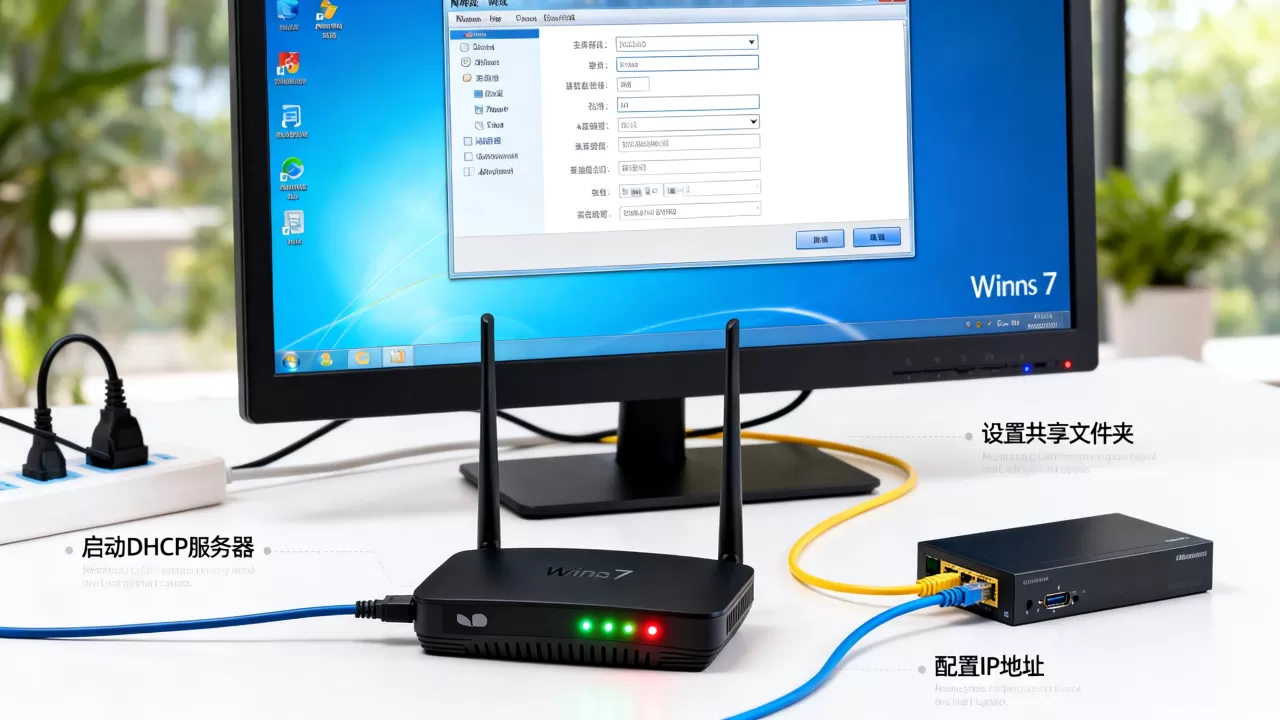
如果局域网内其他电脑是win7或win10,会自动从主机下载驱动,如果遇到驱动不兼容,需要手动在主机上安装“其他架构的驱动”,在“共享”选项卡的“其他驱动程序”中勾选x86和x64版本。
客户端连接
在其他win7电脑上,打开“设备和打印机”,点击“添加打印机”,选择“添加网络、无线或Bluetooth打印机”,系统会自动扫描共享打印机,如果扫描不到,可以手动输入路径:\主机的IP地址打印机共享名。
例如主机的IP是192.168.1.100,就在地址栏输入\192.168.1.100HP1010,回车后根据提示安装驱动。
如果安装后打印时提示“无法连接到打印机”,检查主机端的“Print Spooler”服务是否启动,在服务窗口(services.msc)中找到“Print Spooler”,设为“自动”并启动。
win7局域网IIS Web服务器:搭建与测试
win7专业版和旗舰版自带IIS,可以搭建Web服务器,用于局域网内测试网站或搭建简单的内部应用。
安装IIS组件
打开“控制面板”->“程序和功能”->“打开或关闭Windows功能”,勾选“Internet信息服务”下的“Web管理工具”和“万维网服务”,默认包含默认文档、目录浏览等基本功能。
安装完成后,在“管理工具”中找到“Internet信息服务(IIS)管理器”,默认网站目录在C:inetpubwwwroot,把网页文件放进去,同一局域网下的电脑在浏览器输入http://主机的IP地址就能访问。
高级配置要点
如果希望绑定域名或修改端口,在IIS管理器中右键网站选“绑定”,添加主机头或修改端口号,比如改为8080,访问时输入http://192.168.1.100:8080。
局域网内测试时,确保主机防火墙允许入站端口(默认80),在防火墙高级设置中新建入站规则,开放TCP 80端口。
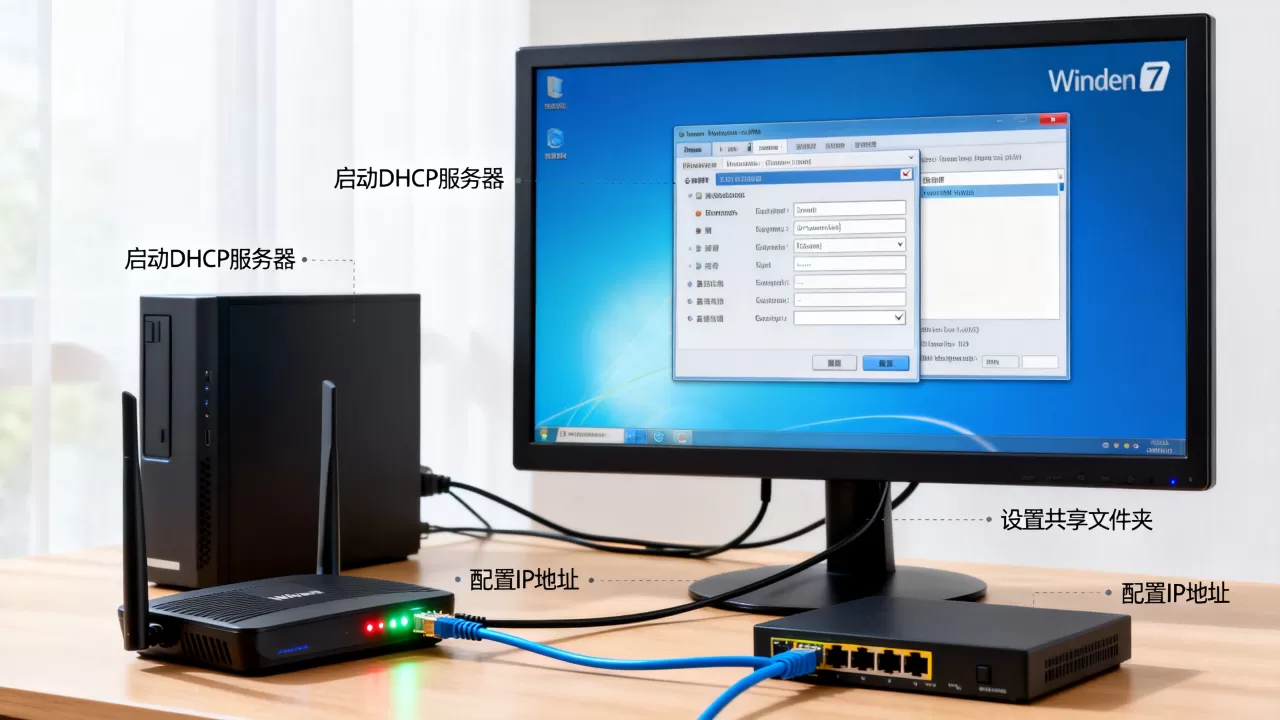
有时需要同时提供FTP功能,可以在IIS下添加FTP站点,但win7自带的FTP功能有限,更多用户选择第三方工具,不过基础需求用IIS的FTP也够用。
win7局域网游戏服务器搭建:联机场景与配置
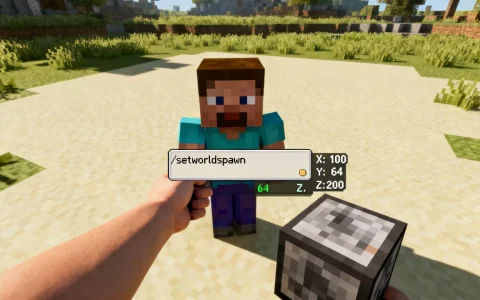
很多玩家想知道win7局域网游戏服务器怎么搭建,这主要取决于游戏类型,部分游戏自带服务器程序,我的世界》Java版,也有游戏需要手动设置。
本地服务器和客户端联机
以《我的世界》为例,在win7上启动服务端:下载官方服务器jar文件,放在一个文件夹,运行java -jar minecraft_server.jar,首次运行会生成服务器配置文件,打开server.properties,设置online-mode=false,让盗版客户端也能连入。
确保防火墙开放默认端口25565,其他玩家在游戏中输入主机IP地址即可连接。
对于《反恐精英》等老游戏,在“局域网”选项卡中创建游戏,其他玩家在局域网列表中找到主机加入。
专用游戏服务器软件
部分游戏有专用服务器程序,如《泰拉瑞亚》的TShock、《求生之路》的srcds,这些程序在win7上运行稳定,参数配置通常在cfg文件中修改。
建议在“网络和共享中心”中将主机IP设为静态,避免重启后IP变化导致其他玩家无法连接。
游戏服务器对内存和CPU有一定要求,win7 64位系统至少分配2GB内存给服务器进程,同时关闭不必要的后台程序,减少延迟。
远程桌面服务器:win7作为被控端
win7远程桌面功能允许局域网内其他电脑远程控制主机,适合远程办公或协助。
开启远程桌面
右键“计算机”->“属性”->“远程设置”,在“远程桌面”区域选中“允许远程连接到此计算机”,可选“仅允许运行使用网络级别身份验证的远程桌面的计算机连接”。
建议为当前用户设置密码,空密码账户无法远程登录,防火墙需要放行“远程桌面”规则(默认TCP 3389)。
如果局域网内其他win7电脑未开启远程桌面,远程时会出现“无法连接”的提示,所以需要客户端和被控端都正确配置。
安全与备用方案
远程桌面登录后,会锁定被控端的本地桌面,类似物理切换,如果不想锁定,可以安装第三方工具,但win7自带远程桌面是免费且稳定的。
对于经常需要远程访问的用户,可以设置静态IP并在路由器上做端口转发,不过仅在局域网内使用则不需要。
Q&A:win7局域网启动哪些服务器常见问题
问:win7局域网共享服务器不能访问,提示“没有权限”怎么办?
答:检查guest账户是否启用,共享文件夹权限组是否添加了guest并赋予读写,防火墙中“文件和打印机共享”规则是否开启,也可以尝试关闭密码保护共享,在高级共享设置中设置,如果还是不行,查看服务“Computer Browser”是否启动,这个服务负责列表浏览,很多win7精简版会关闭它。
问:win7是否支持同时启动多个服务器?比如文件共享和IIS。
答:完全支持,win7的多任务能力可以同时运行文件共享、打印机共享、IIS和游戏服务器,只要内存和CPU足够,注意端口冲突,比如IIS占80端口,如果游戏服务器也要求80,需要修改其中一个,建议开多个服务器时,先确认每个服务的端口号,避免冲突。
问:win7局域网打印机服务器设置后,客户端打印时总是报错“从服务器返回了一个参照”?
答:这个问题通常由驱动不匹配或权限不足引起,在主机端重新安装打印机对应的完整驱动,尤其注意32位和64位系统的区别,在共享选项中添加其他架构驱动,客户端访问时,先用管理员身份运行“添加打印机”向导,有时需要先输入主机IP地址访问共享文件夹,触发一次身份验证。
首发原创文章,作者:王坚,如若转载,请注明出处:https://idctop.com/article/514915.html