虚拟机ova文件怎么打开?答案是直接用VMware Workstation的“文件>打开”导入即可,整套流程会在导入时自动把ova转成vmx和vmdk,不需要你手动执行任何格式转换。 如果你碰到的ova文件来自vSphere、VirtualBox或云平台,导入后花两分钟检查硬件兼容性,就能正常开机运行。
虚拟机ova文件怎么打开?先分清你的使用场景
ova文件的全称是Open Virtual Appliance,后缀是.ova,内部其实是一个tar归档包,装着.ovf配置、.vmdk虚拟磁盘和.mf校验文件,你可以把它理解成一台“已经封装好的半成品电脑”,别人把系统、配置、程序都调试好,你拿过来导入就能用。


在不同的使用场景里,ova文件的来源会影响打开方式:
- 从VMware vSphere或ESXi导出,用VMware Workstation导入最顺畅。
- 从Oracle VirtualBox导出,VMware也能导入,但偶尔会碰到虚拟设备不兼容。
- 从OpenStack或某些云平台下载,内部结构可能比较特殊,导入后需要调一下磁盘控制器。
- 从同事或培训资料里拷来的,往往文件不完整,多半需要先校验哈希值。
不管你属于哪一类,打开动作都一样,区别在于导入后要不要做额外设置,很多人在网上搜索“虚拟机ova文件怎么打开”找不到头绪,其实卡点不在鼠标怎么点,而是不清楚这个文件的来源和内部结构。
ova文件转换成vmware步骤:不需要转换,但要处理兼容性
用VMware Workstation直接导入ova的完整操作路径
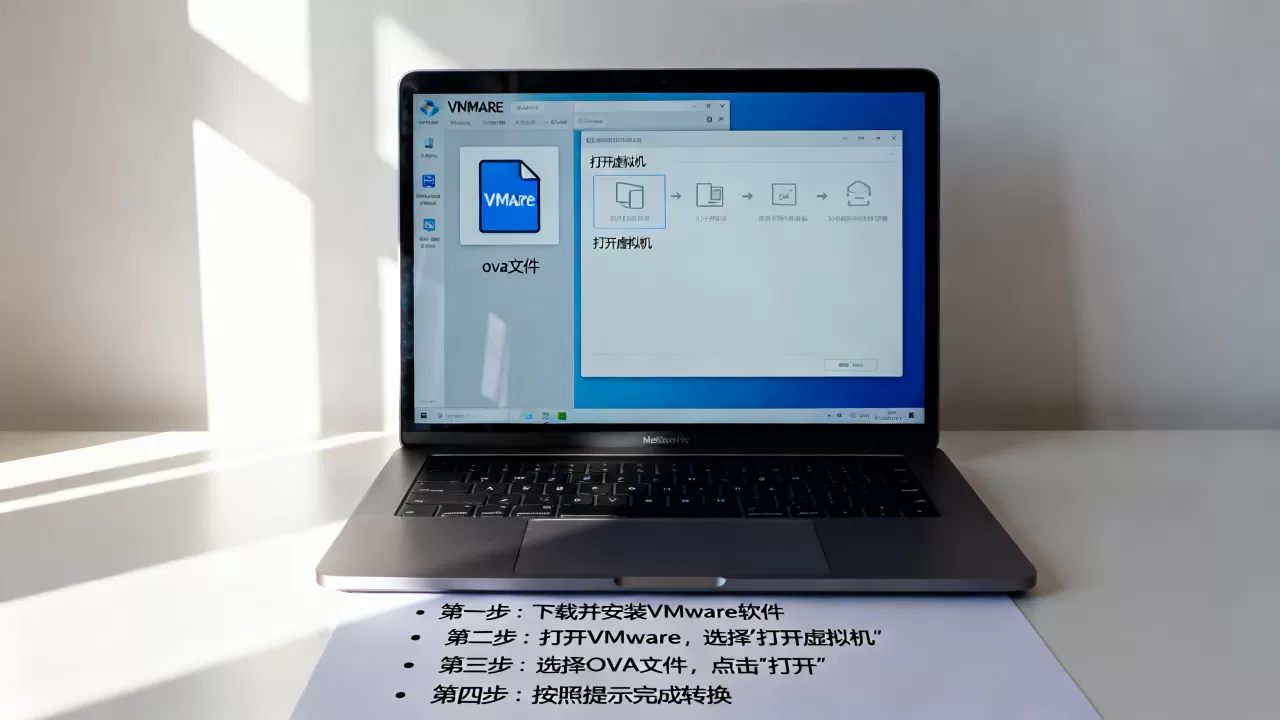
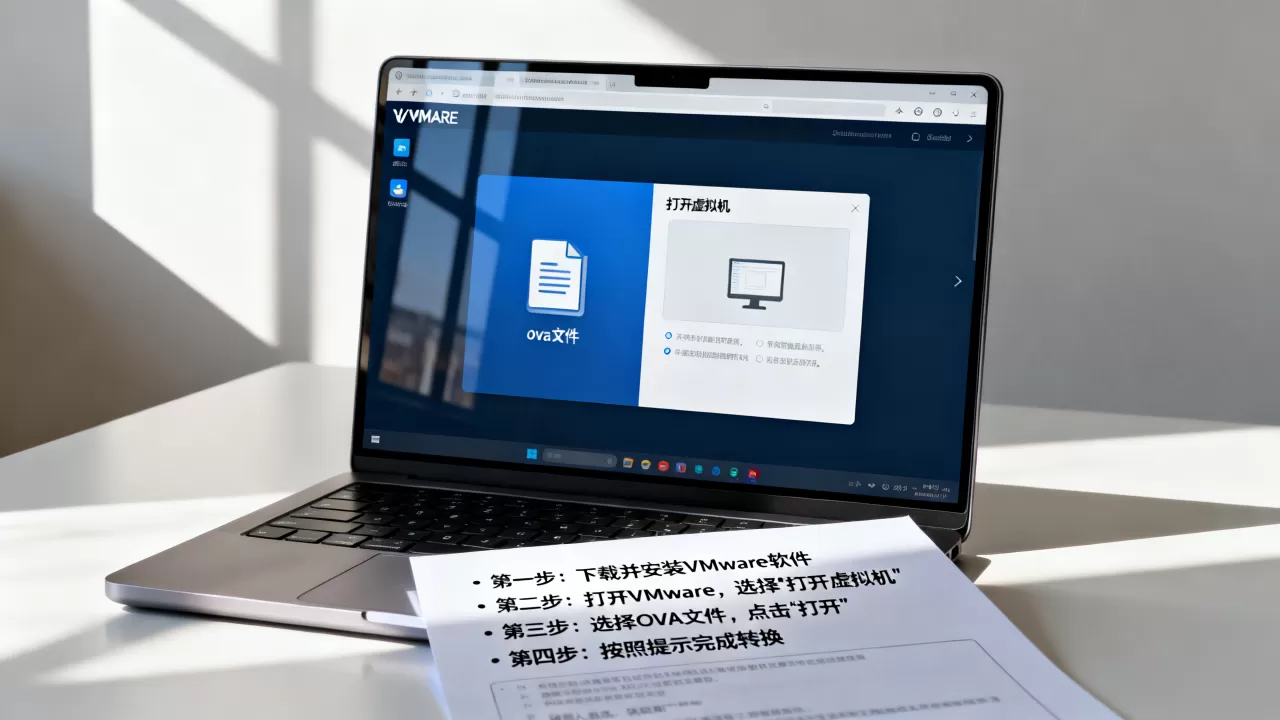
打开VMware Workstation,点击顶部菜单“文件”,下拉列表里选“打开”,文件类型切换成“所有文件”,选中你的ova文件后点击“打开”,导入向导会要求你设置虚拟机名称和存储路径,名称随便写,路径最好用纯英文,不要带中文或空格,点击“导入”按钮,等待进度条走完。
导入完成后,左侧虚拟机列表会出现新条目,右侧显示虚拟机的配置摘要,点击“开启此虚拟机”,第一次开机可能会比较慢,耐心等系统完成初始化即可。
整个过程你不需要手动创建vmx文件,也不需要把ova解压后再重新打包,VMware在导入时自动完成了这些事:
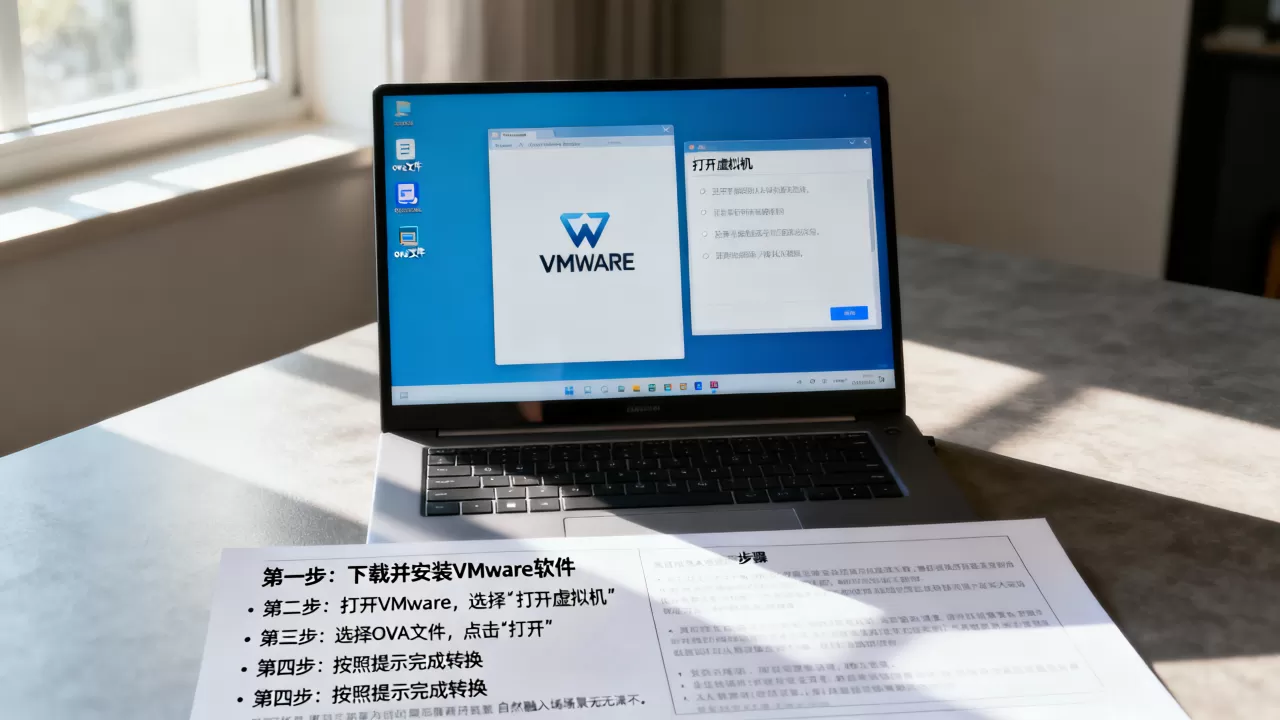
- 解析ova内的ovf配置,生成vmx虚拟机描述文件。
- 把内部vmdk磁盘挂载到新虚拟机的硬件列表里。
- 复制全部文件到你的虚拟机存储目录。
所以严格来说,“ova文件转换成vmware步骤”并不存在什么神秘的转换技巧,导入就是转换。
导入后强烈建议检查硬件兼容性
很多用户反映,ova导入后第一次开机黑屏,或者直接蓝屏,行业共识认为,这类问题多半不是文件损坏,而是虚拟硬件型号不匹配,比如ova是从VirtualBox导出,里面带着VirtualBox虚拟显卡和声卡的配置,VMware不认这些设备,驱动加载失败就会无法进入系统。
右键点击虚拟机名称,选“设置”,切到“选项”标签页,找到“高级”,点“硬件兼容性”,确认当前版本对应你正在用的Workstation版本,如果不是,点“更改硬件兼容性”,升级到当前版本。
然后切到“硬件”标签页,把声卡、USB控制器、打印机这类非必要设备全部移除,只保留内存、处理器、硬盘、网卡,做完这一步再开机,大多数问题都能解决。
如果导入一直失败,换思路:解压ova拿到vmdk,再挂载到新虚拟机
ova文件本质上是tar归档,不能直接右键用Windows压缩工具解压,正确方式是使用7-Zip或命令行工具,在cmd里执行:
tar -xf 你的文件.ova
解压后会得到vmdk文件,回到VMware Workstation,点击“新建虚拟机”,类型选“自定义”,在磁盘选择页面勾选“使用现有虚拟磁盘”,把路径指到刚才解压出来的vmdk文件,内存、CPU等参数按你的需求设置。
这种方式的优势是绕过ova自带配置的严格校验,只借用磁盘数据,碰到导入向导反复报错的情况,这是最有效的兜底方案。
ova导入vmware报错?先排查这五个常见原因
报“Unsupported OVF version”或者“OVF descriptor parse error”
最常见的原因是ova里的ovf文件版本太新,而你用的VMware Workstation版本较旧,比如vSphere 8导出的ova,拿到Workstation Pro 14上导入就会报这个错,直接升级Workstation到较新版本,或者换成VMware Workstation Player最新版,问题一般能解决。
报“Line X: Unsupported element”
这句话的意思是ovf文件里有VMware不认识的硬件配置,比如某种虚拟设备类型或高级特性,旧版本Workstation不支持,处理办法有两个:升级VMware到最新版,或者按上面说的方式解压ova后手动创建虚拟机挂载vmdk,绕开导入向导的严格校验。
导入成功但虚拟机无法开机,反复重启
多数情况下是磁盘控制器不匹配,右键虚拟机打开“设置”,选中硬盘,把“虚拟设备节点”由SCSI改成SATA或IDE,然后重新启动虚拟机,这个方法对Linux系统尤其有效。
提示磁盘空间不足
ova文件看着只有几个GB,导入时需要的空间可能是它的两倍甚至更多,因为导入过程要把vmdk完整写入磁盘,还会额外生成快照和日志文件,导入前先检查目标磁盘剩余空间,底线是大于ova文件的两倍。
提示“找不到文件”或者路径无效
检查ova是不是放在U盘或移动硬盘里,这类设备偶尔掉盘会导致导入中断,把ova复制到本地磁盘的纯英文目录下,再重新导入一次,文件未下载完全也会导致这个错误,对比一下下载页面提供的MD5校验值,不一致就重新下载。
vmware player免费版和pro版怎么选?价格不是唯一标准
网上问“ova文件怎么打开”的一部分人,只是临时处理一两个镜像包,完全没必要付费,VMware Workstation Player个人版免费,支持导入ova、运行虚拟机、调整CPU内存等基础操作,已经覆盖绝大多数使用场景,它的界面更简洁,导入流程和Pro版几乎一样。
Pro版的价值体现在批量操作、快照管理、克隆虚拟机和远程连接vSphere,如果你是企业运维,经常处理vSphere导出的ova模板,上Pro版能省下大量重复劳动,如果你是学生或普通办公用户,免费版足够,不用为了一个ova文件买单。
| 软件 | 价格 | ova导入支持 | 转换/导出能力 | 适合人群 |
|---|---|---|---|---|
| VMware Workstation Player | 个人免费 | 支持 | 不提供OVF导出 | 临时打开ova文件的普通用户 |
| VMware Workstation Pro | 收费 | 支持 | 支持OVF导出和批量转换 | 日常管理多台虚拟机的运维人员 |
| Oracle VirtualBox | 完全免费 | 支持 | 支持OVF导入导出 | 预算有限、需要跨平台的用户 |
不管选哪个,打开ova文件的核心逻辑都是一样的:导入,检查硬件兼容性,然后开机。
关于ova文件打开的Q&A
Q:ova和ovf文件有什么区别?ova文件怎么打开才安全?
ova是单个文件,ovf是一个文件夹,内部包含配置文件、磁盘文件和清单文件,ova本质上只是ovf的打包版本,打开方式和安全性上没有本质差别,重点是确认文件来源,不要运行从非正规渠道下载的ova,导入前可以用杀毒软件扫描一遍,再用文件校验工具验证完整性。
Q:VirtualBox能不能打开ova文件?打开后还能转回vmware吗?
可以,打开VirtualBox,点击“文件”菜单,选择“导入虚拟电脑”,选中ova文件按向导走完即可,导入时VirtualBox会把磁盘转换成vdi格式,但你可以选择保留原始vmdk格式,如果你打算后期还要用VMware,建议在导入时保留vmdk,这样下次用VMware打开时兼容性更好,导入成功后既能直接在VirtualBox里运行,也能导出为ovf再交给VMware处理。
Q:ova导入后虚拟机里的文件会丢失吗?
导入过程不会修改ova内部的任何数据,它只是把文件复制到虚拟机存储目录,然后解析配置信息,只要导入成功,磁盘内容就完整保留,如果导入中途报错,先检查ova文件的MD5校验值是否和来源一致,校验值对不上说明文件本身不完整,重新下载后再导入。
首发原创文章,作者:王坚,如若转载,请注明出处:https://idctop.com/article/615199.html