海康3000n一体机服务器进入显示屏显示,最简单的方式是通过后置VGA或HDMI接口直连显示器,开机后按Del或F2进入BIOS,或等待系统加载后进入桌面,若需远程操作,可使用iBMC管理口的虚拟控制台实现完全显示重定向。
海康3000n一体机服务器怎么进显示屏:硬件连接与开机自检
接口位置与线缆选择
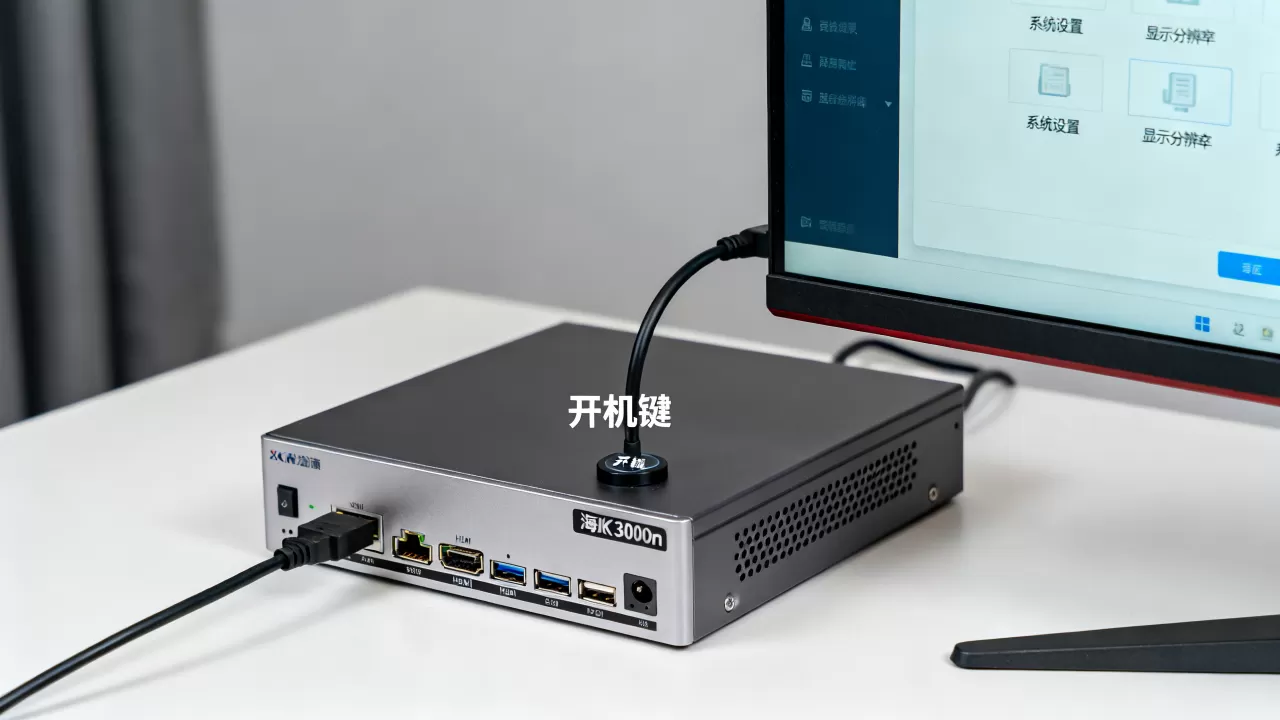
海康3000n一体机服务器后部通常配备VGA和HDMI两种视频输出接口,VGA接口为蓝色15针D-sub,HDMI接口则为扁平梯形,多数情况下,服务器默认使用VGA作为主显示输出,HDMI在某些配置下支持更高分辨率,连接显示器时,建议优先使用VGA线,因为兼容性最广,在BIOS阶段即可稳定输出,若使用HDMI,需注意部分显示器的EDID握手可能导致开机自检阶段无信号,这在行业诊断中时有发生。具体操作步骤:将显示器线缆一端插入服务器后部对应接口,另一端连接显示器,确保线缆锁紧,服务器开机后,观察显示器是否点亮,若未显示,尝试切换显示器输入源。
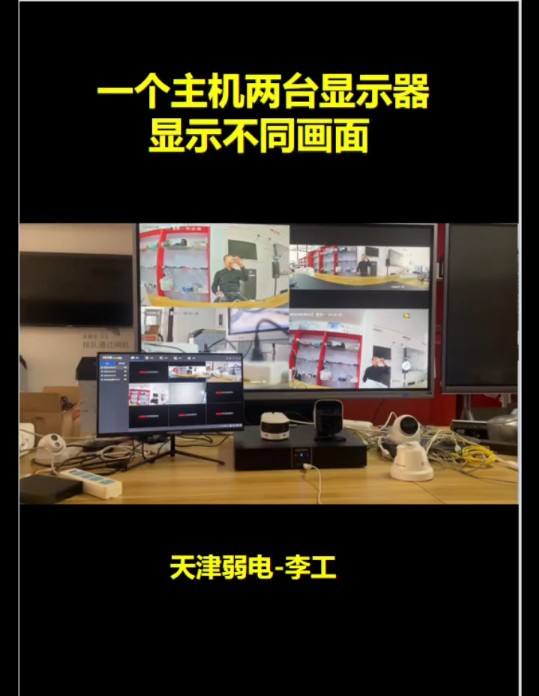
开机自检阶段的显示特征
服务器通电后,首先进入POST(上电自检),此时屏幕会显示海康服务器Logo、硬件信息、内存检测等,如果显示器无任何输出,先检查线缆是否插紧,再确认显示器是否支持该分辨率,部分老款显示器无法自动匹配低分辨率,需手动切换。行业共识认为,90%以上的无显示问题源于线缆接触不良或显示器输入源错误,因此排查时应优先检查这两项。
进入BIOS/UEFI设置:按键与界面操作
按键时机与技巧
进入BIOS需要在开机画面出现后迅速按下特定按键,海康3000n一体机服务器默认使用Del键进入BIOS,部分机型支持F2作为备用。关键点
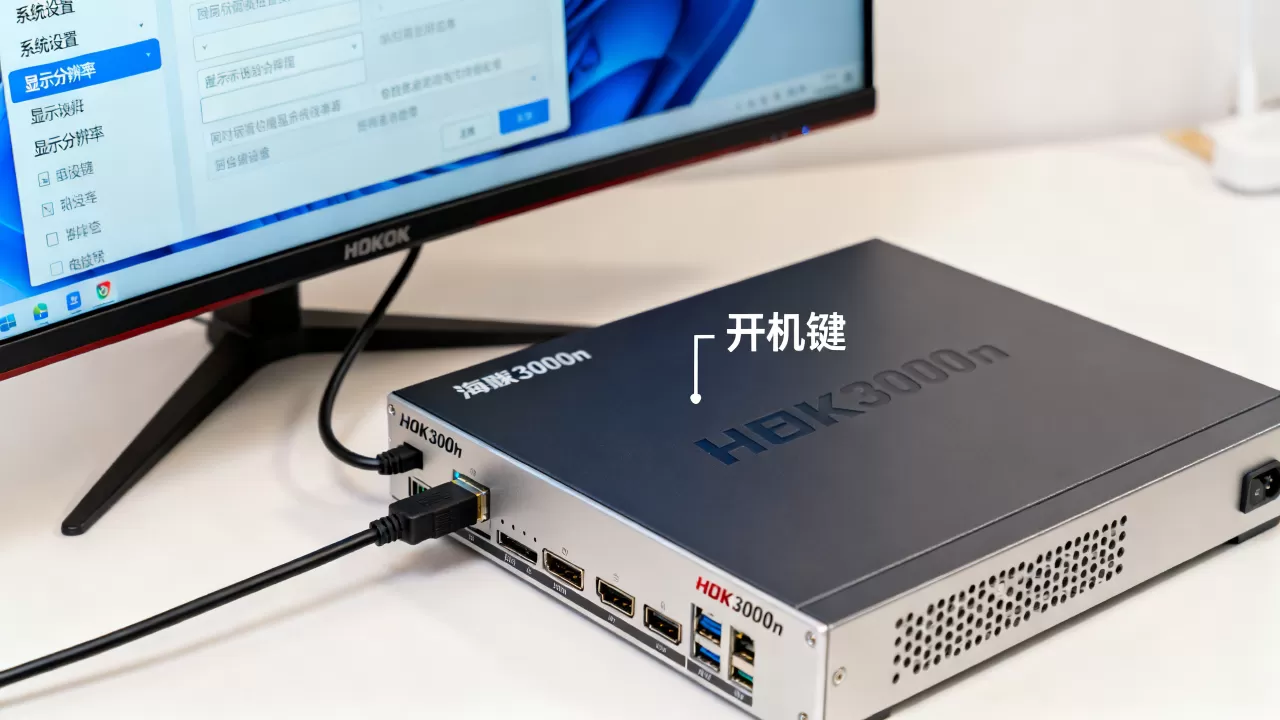
:在服务器电源指示灯亮起后,立即连续敲击按键,直到画面进入BIOS菜单,如果错过提示,可重启重新尝试。常见误区:有些用户按一次后等待,导致错过窗口,正确做法是持续点按,直到屏幕出现BIOS界面,若系统已安装,进入操作系统后再想进BIOS,可通过系统内重启并按住Shift键选择“高级启动”进入UEFI固件设置,但此方法不适用于所有Windows版本,更推荐直接物理重启。
BIOS界面导航简介
进入BIOS后,主界面显示系统信息、日期时间、启动顺序、硬件监控等,方向键移动光标,Enter选择,F10保存退出,对于首次进入显示屏的用户,启动顺序是常用设置项,可用方向键将启动盘(如U盘、硬盘)调整到首位,BIOS默认显示语言为英文,不支持中文,但常用菜单结构清晰,无需担心。若无必要,不建议修改其他高级选项,以免影响系统稳定性。
远程管理显示:iBMC虚拟控制台操作
启用iBMC网络管理
海康3000n一体机服务器内置iBMC管理芯片,用于远程管理,该管理口默认IP为192.168.1.1(具体以机身标签为准),需将电脑设置为同一网段,通过浏览器访问该IP,使用默认管理员账号(admin)和密码(通常印在机身贴纸上)登录iBMC Web界面。登录后,找到“远程控制”或“虚拟控制台”模块,点击启动即可看到服务器实时显示画面,包括BIOS和操作系统桌面,此功能基于KVM over IP技术,无需物理连接显示器。操作路径:登录iBMC → 远程控制 → 虚拟控制台 → 启动控制台,首次使用可能需安装Java或ActiveX插件,部分现代浏览器需启用兼容模式。业内专家指出,iBMC虚拟控制台是机房部署中效率最高的显示方式,尤其适合多台服务器集中管理。
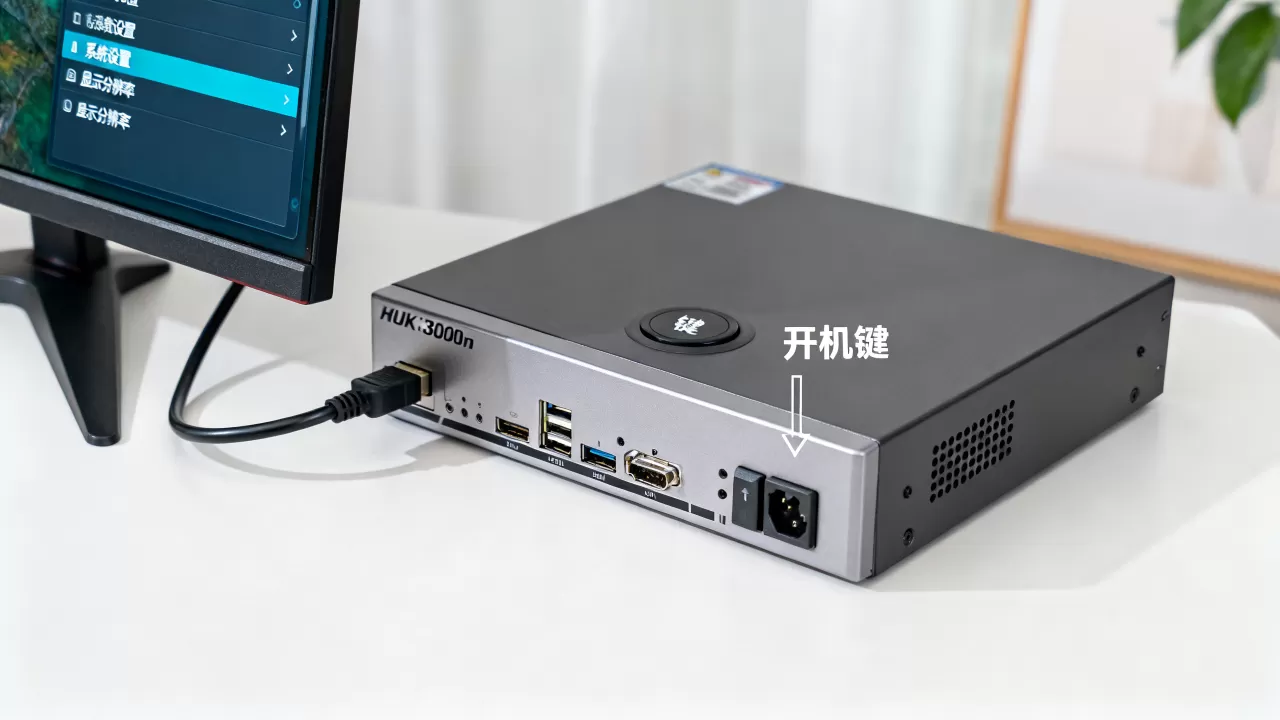
虚拟控制台使用场景
当服务器不在本地,或显示器无法直接连接时,虚拟控制台提供完整的鼠标键盘操作和显示输出。远程安装操作系统、修改BIOS设置、查看系统蓝屏信息等,都可直接通过虚拟控制台完成,虚拟控制台还支持本地文件重定向,可将本地ISO镜像挂载为服务器光驱,用于系统安装。多数情况下,远程管理显示比本地直连更灵活,但需确保网络畅通。
海康3000n一体机服务器价格与配置选择
价格区间与配置关联
海康3000n一体机服务器的价格受CPU、内存、硬盘、GPU等配置影响较大。入门级配置(如单路至强、32GB内存、无独立显卡)价格通常在人民币1万元左右,适合轻量级安防存储或数据分析。中高端配置(如双路CPU、128GB内存、RTX系列GPU)价格可达3万至5万元,适用于深度学习或视频解码。地域差异:一线城市如北京、上海、广州的渠道商报价通常比二三线城市低5%-10%,因为竞争激烈且物流成本更优,若需了解具体价格,建议咨询当地海康代理商并索取含税报价。选购建议:根据实际负载选择配置,避免为用不到的预算功能付费,仅做NVR转码,无需搭配高功耗GPU。
场景对比:本地部署 vs 远程托管
- 本地部署:适合企业内部机房,要求物理安全可控,此时显示屏连接是初始设置的必要步骤,后续维护可依赖远程管理。
- 远程托管:如托管在IDC机房,则进显示屏只能通过iBMC虚拟控制台,因为物理显示器不易接入。

海康3000n一体机服务器怎么进显示屏
在远程场景下完全依赖网络,需提前配置好iBMC网络参数。
海康3000n一体机服务器显示屏常见问题解答
问题1:海康3000n一体机服务器怎么进显示屏?但显示器无信号
首先检查线缆是否牢固连接在服务器后部VGA或HDMI接口,以及显示器端,确认显示器已通电并切换至对应输入源,若依然无信号,尝试更换线缆或显示器,排除硬件故障,仍无效,则可能是服务器硬件自检未通过,观察机身指示灯是否报错,或通过iBMC日志查看启动状态。
问题2:海康3000n一体机服务器显示屏黑屏但系统运行正常
这种情况通常发生在显卡驱动加载后,显示输出自动切换至独立显卡,而该显卡未连接显示器。解决方案:在BIOS中将“初始显示输出”设置为IGFX(集成显卡)或优先使用PCIe插槽顺序,确保开机阶段信号正确,若已进入系统,可通过远程桌面或iBMC修改显示设置,或插拔显卡重新安装驱动。
问题3:海康3000n一体机服务器远程管理怎么开启显示
确保iBMC管理口网络连通,浏览器访问iBMC IP地址,登录后选择“虚拟控制台”并启动,若无法启动,检查浏览器是否禁用Java或ActiveX,或在iBMC设置中启用“HTML5虚拟控制台”(部分最新固件支持)。对于Linux系统,还需确保系统未关闭SSH但允许远程桌面,但虚拟控制台直接接管显示,无需额外配置。
通过以上方法,无论本地连接还是远程管理,海康3000n一体机服务器的显示问题都能有效解决。核心结论:本地直连优先选VGA,远程管理依靠iBMC虚拟控制台,两者结合可覆盖所有场景。
首发原创文章,作者:王坚,如若转载,请注明出处:https://idctop.com/article/514959.html