Hyper-V虚拟机导入失败提示文件不完整,多数情况下不是虚拟硬盘真的丢了,而是导入方式选错、导出目录没拷全或检查点未合并,先用“复制虚拟机”方式重新导入,并核对.vmcx与.vhdx文件是否在同目录。
Hyper-V导入虚拟机提示文件不完整,先确认导入方式
导入Hyper-V虚拟机时看到“文件不完整”的报错,第一反应不要急着删文件,这个提示在多数情况下属于路径定位或导入选项选错,不是虚拟磁盘本身损坏。

Windows 10 Hyper-V虚拟机导入路径选错会直接报文件不完整
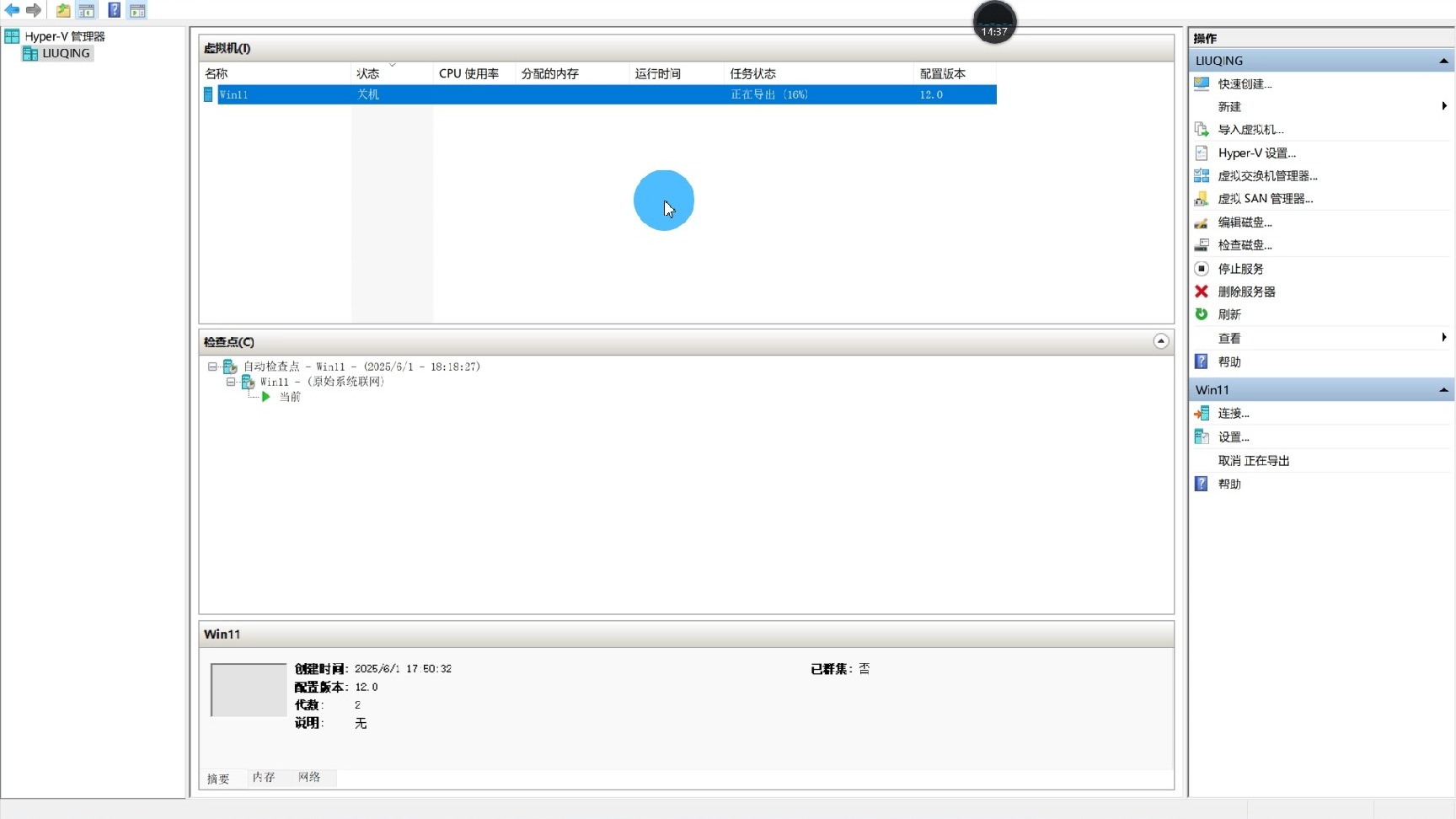
在Windows 10或Windows 11的Hyper-V管理器中,点“导入虚拟机”后会先要求选择文件夹,这里有一个高频错误:选到了导出目录的子文件夹,比如直接选到Virtual Machines或Virtual Hard Disks,而不是选导出的根目录。
Hyper-V导入程序需要在根目录下同时找到配置文件和虚拟硬盘文件,如果路径定位到子文件夹,它找不到完整的目录结构,就会提示文件不完整,正确做法是选择包含Virtual Machines和Virtual Hard Disks两个子文件夹的上一级根目录。
导入选项“就地注册”“还原虚拟机”“复制虚拟机”到底选哪个
导入方式对文件完整度要求不同,文件不完整时,优先选“复制虚拟机”,因为它会把文件复制到新位置,过程中对缺失文件夹的容错相对高一些。
| 导入选项 | 适用场景 | 对文件完整度的要求 | 常见报错点 |
|---|---|---|---|
| 就地注册 | 导出文件已在最终存储位置 | 最高,.vmcx和.vhdx必须同目录 | 路径选错、缺.vmcx直接失败 |
| 还原虚拟机 | 从备份恢复且需要保留原虚拟机ID | 高,需完整导出目录 | 检查点文件缺失时报错 |
| 复制虚拟机 | 从外部导入并复制到新位置 | 相对低,部分路径问题可被重新生成 | 复制空间不足或权限不足 |
如果导出文件夹是从网络共享或U盘直接拷来,尽量先复制到本地NTFS分区再导入,直接在网络路径上导入,权限或缓存问题也会被识别成文件不完整。
Hyper-V导出再导入提示文件不完整的原因多在这几个地方
排除导入方式后,要检查导出文件本身,Hyper-V导出结构看似完整,实际上少一个隐藏文件或检查点文件都会触发同样的报错。
导出目录常见的缺文件清单
一个完整的Hyper-V导出目录通常包含以下内容:
- Virtual Machines:存放
.vmcx虚拟机配置文件、.vmgs运行状态文件 - Virtual Hard Disks:存放
.vhdx虚拟硬盘文件、.avhdx差异虚拟硬盘文件 - Snapshots:如果虚拟机做过检查点,该文件夹会保存检查点数据
使用文件资源管理器进入根目录后,按Ctrl+F搜索以下扩展名,确认是否齐全:
.vmcx.vhdx.avhdx.vmgs
只要缺少.vmcx,Hyper-V管理器基本无法用普通方式导入虚拟机,缺少.vhdx则意味着虚拟机系统盘文件丢失,导入也会直接失败。
检查点没合并会导致VHDX变成差异盘
行业共识认为,Hyper-V检查点本质上是一条差异盘链,虚拟机做过检查点后,新写入的数据会进入.avhdx差异盘,而不是写入原始.vhdx,如果导出前没有删除检查点,导出目录里可能只有.avhdx,而导入程序找不到对应的父虚拟硬盘,就会提示文件不完整。
修复方法并不复杂:回到源主机,打开Hyper-V管理器,在虚拟机下方右键点击检查点,选择“删除检查点”,系统会自动合并差异盘到父盘,等待合并完成后再重新导出。
复制到U盘或移动硬盘时丢文件的典型场景
相当一部分文件不完整问题发生在文件复制环节,导出到移动硬盘时,如果中途拔盘、写入缓存未刷新、或U盘格式为FAT32,都有可能导致文件缺失或损坏。
FAT32格式不支持单个文件超过4GB,一个Windows 10虚拟机的.vhdx很容易超过这个大小,复制时系统可能直接报错,也可能生成一个不完整文件,导入时就表现为文件不完整,移动硬盘建议格式化为NTFS或exFAT后再存放导出文件。
手把手修复:Hyper-V虚拟机导入失败提示文件不完整怎么办
下面按从简单到复杂的顺序操作,每一步都可以独立验证,不必一次性全部执行。
第一步:核对导出目录结构和文件数量
把导出文件夹从U盘或网络位置完整拷贝到本地盘,比如D:Hyper-VExportedVM,然后打开PowerShell,执行:
Get-ChildItem -Path "D:Hyper-VExportedVM" -Recurse -Include .vmcx,.vhdx,.avhdx,.vmgs | Select-Object FullName,Length如果命令返回结果中没有任何.vmcx文件,说明配置文件缺失,直接跳转到第三步重建虚拟机,如果.vmcx和.vhdx都在,继续第二步。
第二步:用PowerShell按完整路径导入虚拟机
Hyper-V管理器报文件不完整时,可以绕开图形界面,直接用PowerShell指定完整路径导入,打开管理员身份的PowerShell,执行:
Import-VM -Path "D:Hyper-VExportedVM" -Copy如果根目录导入失败,尝试直接指向.vmcx文件的完整路径:
Import-VM -Path "D:Hyper-VExportedVMVirtual Machines<虚拟机ID>.vmcx" -Copy其中<虚拟机ID>需要替换成实际文件名,该命令会把虚拟机文件复制到默认存储位置,并重新注册配置,执行后如果没有错误输出,再打开Hyper-V管理器查看虚拟机是否出现。
第三步:没有.vmcx配置文件时直接挂载VHDX重建虚拟机
当导出文件夹里没有.vmcx,但.vhdx文件完整存在时,新建一台虚拟机并挂载现有虚拟硬盘是最快修复方式。
操作路径如下:
- 打开Hyper-V管理器,右键宿主机名称
- 选择“新建”>“虚拟机”
- 在“指定代数”步骤中,选择与原来一致的代数,不确定时多数Windows 10虚拟机选“第二代”
- 分配内存后,在“连接虚拟硬盘”步骤选择“使用现有虚拟硬盘”
- 浏览到导出的
.vhdx文件位置 - 完成向导,启动虚拟机
启动后如果系统提示需要激活或重新安装集成组件,只需按提示处理,虚拟硬盘内的数据不会因为重建配置而丢失。
第四步:源虚拟机还在时重新导出并去掉检查点
如果源宿主机上的虚拟机还能正常运行,最稳妥的办法是重新导出一次,导出前先删除所有检查点,避免差异盘问题。
在源宿主机的Hyper-V管理器中:
- 右键虚拟机,选择“检查点”,删除所有已存在的检查点
- 等待合并完成后,关闭虚拟机
- 右键虚拟机,选择“导出”
- 导出路径选择剩余空间足够的本地NTFS分区
- 导出完成后,将整个根目录拷贝到目标机器再导入
Windows Server 2019 Hyper-V导入虚拟机没有配置文件的特殊处理
在Windows Server 2019或Windows Server 2026环境里,如果迁移到新主机后导入失败,且提示文件不完整,优先检查虚拟机代数和安全启动设置是否匹配。
没有.vmcx文件时,重建虚拟机需要手动选择代数,第二代虚拟机如果启用了安全启动,使用“Microsoft UEFI证书颁发机构”模板即可,如果原虚拟机是第一代,挂载.vhdx后需要把启动顺序改为IDE适配器,否则系统无法引导。
Hyper-V虚拟机导入失败提示文件不完整的常见问题
Hyper-V导入虚拟机提示文件不完整,VHDX文件都在怎么修复
先用PowerShell执行Get-ChildItem -Recurse查找.vmcx文件,如果找不到配置文件,在目标宿主机上新建一台虚拟机,代数选择和原系统匹配,然后挂载现有.vhdx,系统盘数据不会丢失,启动后按需处理驱动和激活状态。
Hyper-V导出文件夹没有.vmcx文件还能导入虚拟机吗
不能直接导入,但可以变通,Hyper-V导入程序依赖.vmcx文件注册虚拟机配置,没有该文件无法用“导入虚拟机”功能完成操作,实际处理方式是新建虚拟机并附加现有.vhdx文件,几分钟内可以恢复系统运行。
Hyper-V虚拟机导入失败提示文件不完整怎么修复最省时间
先检查导出目录是否缺失.vmcx文件,若缺少配置文件,直接在宿主机上新建虚拟机并挂载现有.vhdx,不需要重新导出或修复原导出目录,若.vmcx文件存在,删除所有检查点后重新导出一次,再通过PowerShell执行Import-VM -Path导入,多数情况下可绕过图形界面的路径定位错误。
拷贝导出文件夹到目标宿主机时保持完整根目录结构,导入时优先选“复制虚拟机”,没有.vmcx就直接挂载.vhdx重建配置,这是处理Hyper-V导入文件不完整报错最直接的修复路径。
首发原创文章,作者:王坚,如若转载,请注明出处:https://idctop.com/article/671665.html