修改服务器远程管理地址的核心是更改远程连接协议(如RDP、SSH)的默认端口,Windows系统通过注册表修改远程桌面端口,Linux系统通过SSH配置文件调整端口,同时必须同步更新防火墙规则。
为什么需要修改服务器远程管理地址
默认的远程管理端口(3389、22)是自动化扫描工具的首选目标,修改后能大幅降低被暴力破解的概率,很多用户在实际运维中会问“服务器怎么修改远程管理地址”,其实操作本身不复杂,但涉及网络连通性、防火墙规则和服务重启,需要一步步对齐,经验表明,相当一部分入侵事件源于默认端口未修改,因此这一步是基础安全配置。

Windows服务器修改远程管理地址:端口与防火墙设置
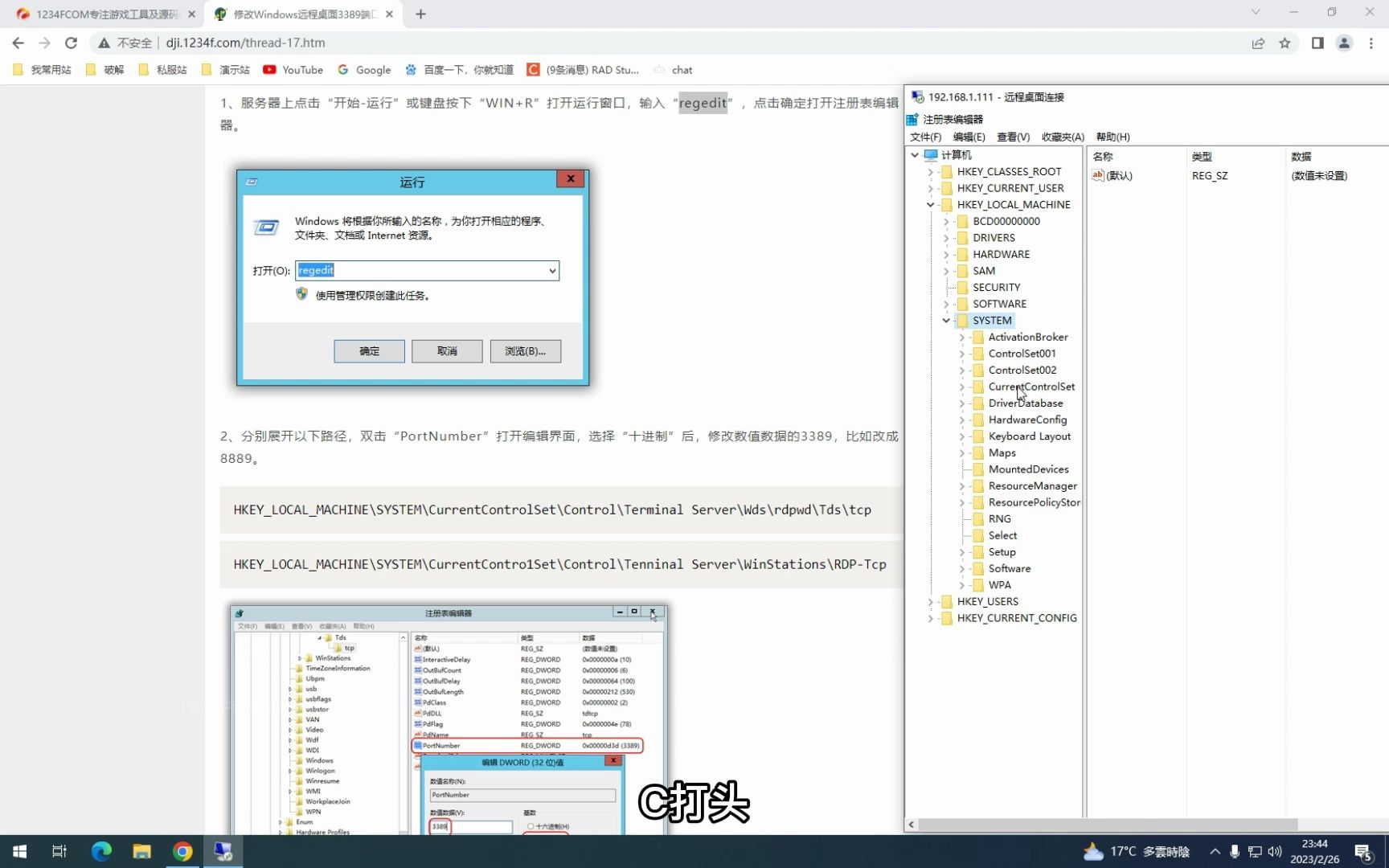
Windows服务器默认远程桌面端口是3389,修改过程分为两步:改注册表,再放行新端口。
修改远程桌面端口
- 打开注册表编辑器(regedit)。
- 定位到
HKEY_LOCAL_MACHINESYSTEMCurrentControlSetControlTerminal ServerWinStationsRDP-Tcp。 - 找到
PortNumber,双击,选择十进制,输入新端口号(例如13389)。 - 同样修改
HKEY_LOCAL_MACHINESYSTEMCurrentControlSetControlTerminal ServerWdsrdpwdTdstcp下的PortNumber,保持与新端口一致。 - 重启服务器或重启
Remote Desktop Services服务。
修改后,远程桌面连接时需使用新端口,格式为 IP:端口。多数用户反馈修改后连不上,多是忘记重启服务或后续防火墙配置遗漏。
配置防火墙允许新端口
Windows防火墙默认阻止新端口,需要新增入站规则,允许TCP新端口号,如果是云服务器,还需在云安全组中放行相应端口,注意放行时作用域可限定为特定IP,避免全网开放。
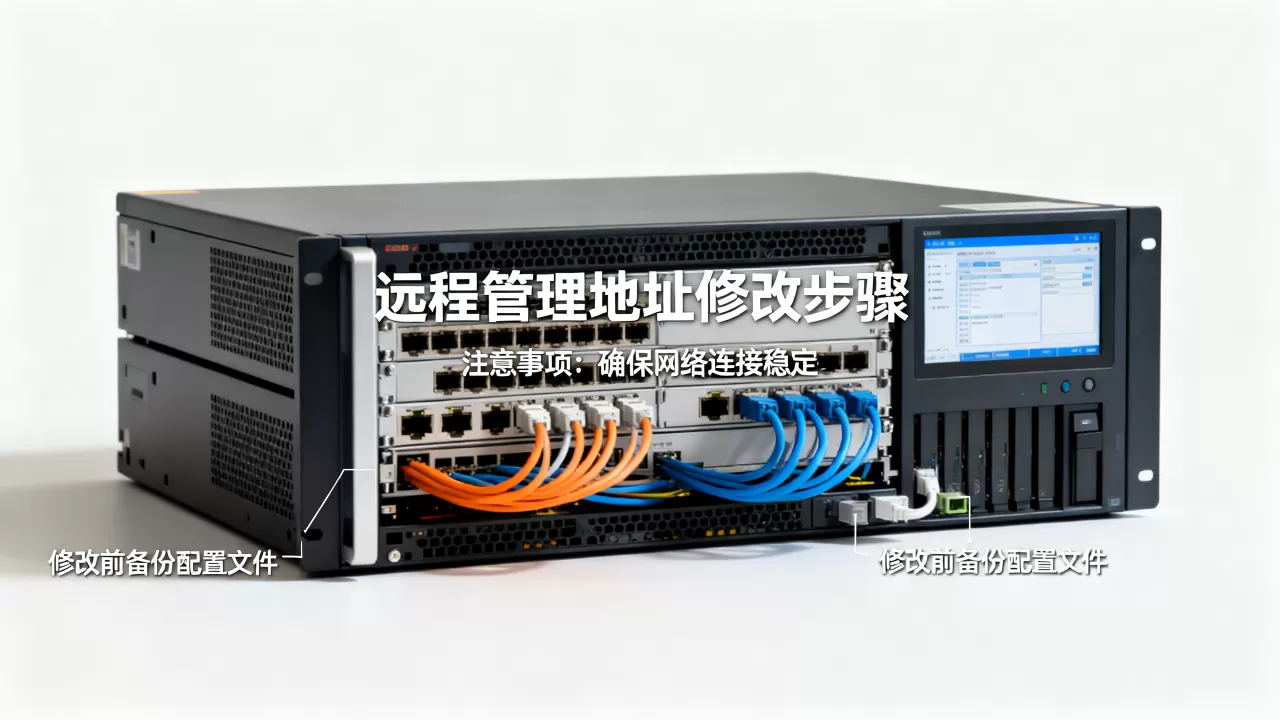
国内服务器修改远程端口时,建议使用10000以上端口,一是避免与常见服务冲突,二是部分运营商对低端口有特殊限制。
额外安全建议
- 修改后默认3389端口不再监听,但无需手动删除注册表项。
- 设置IP白名单,限制能访问新端口的来源。
- 定期更换端口号,但需同步更新所有连接记录,避免运维混乱。
Linux服务器修改远程管理地址:SSH端口配置方法
Linux服务器通过SSH远程管理,默认端口22,修改方法更直接,但需注意SELinux和防火墙的同步更新。
修改SSH端口
- 使用root或sudo权限编辑
/etc/ssh/sshd_config。 - 找到
#Port 22,去掉注释,修改为Port 新端口号(Port 2222)。 - 保存文件。
- 重启SSH服务:
systemctl restart sshd或service sshd restart。
修改前建议保持当前会话不退出,另开一个窗口测试新端口登录,确认成功后再关闭旧会话,避免被锁在服务器外。这是最稳妥的验证方式。
配置防火墙和SELinux
- 如果使用firewalld,执行
firewall-cmd --permanent --add-port=新端口/tcp并firewall-cmd --reload。 - 如果使用iptables,添加规则放行新端口。
- 如果启用了SELinux,还需修改SSH端口上下文:
semanage port -a -t ssh_port_t -p tcp 新端口号。行业共识认为
,SELinux环境下的端口修改必须同步上下文,否则新端口会被拦截。
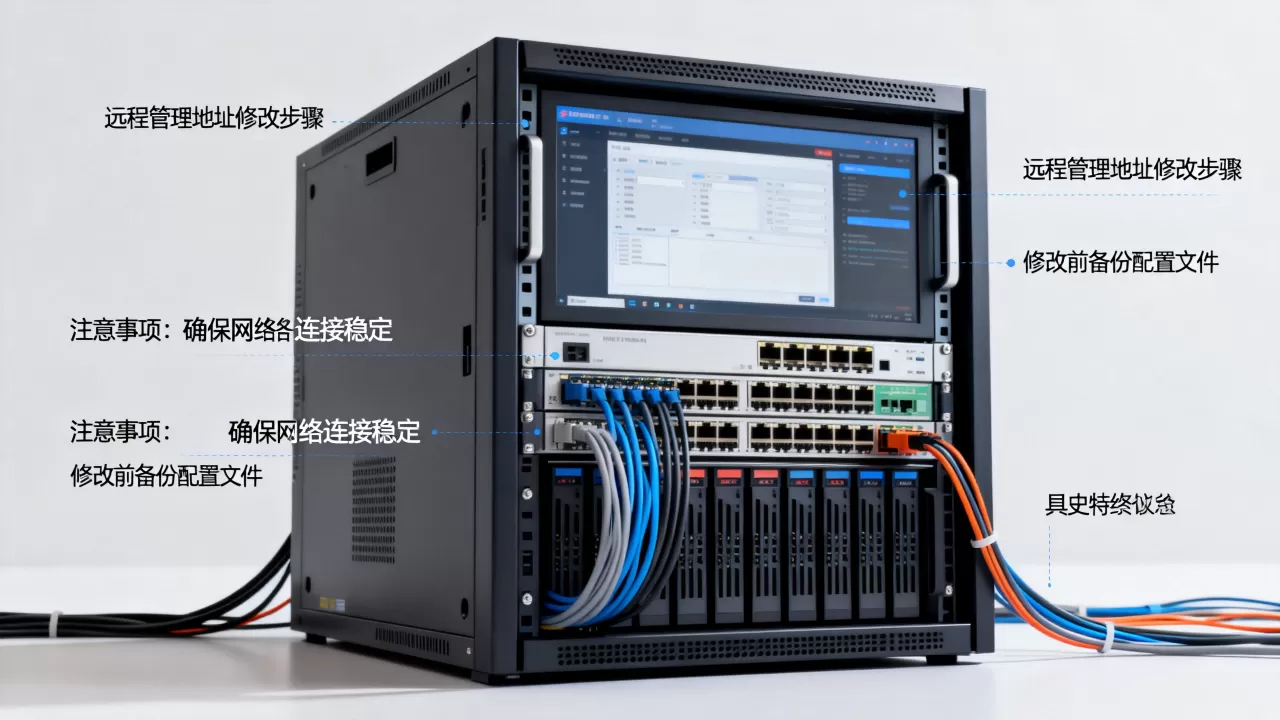
很多Linux管理员在“服务器怎么修改远程管理地址”时只改配置文件,忽略SELinux,导致连接失败。检查SELinux状态是排除故障的关键步骤。
修改远程管理地址的注意事项
本地网络与远程网络差异
内网服务器修改后,内部用户需更新连接信息,云服务器修改后,还需在云控制台安全组中放行新端口,不同云厂商安全组配置入口略有不同,但核心逻辑一致:出站规则通常无需修改,入站规则明确放行新端口。云服务器修改远程管理地址时,建议先放行新端口,再修改服务端口,避免真空期。
多服务器统一管理场景
如果管理多台服务器,建议统一端口规划,所有Web服务器使用20022,数据库服务器使用20023,配合跳板机或堡垒机集中管理,进一步减少暴露面。修改远程管理地址后,做好记录,避免日后忘记端口号造成运维事故。
修改远程管理地址与远程桌面授权
对于Windows Server,修改端口不影响远程桌面服务授权,但需确保新端口未被其他服务占用,可用 netstat -ano | findstr 新端口 检查,Linux下可用 ss -tlnp | grep 新端口 确认。端口冲突是常见陷阱,修改前务必检查。
服务器远程管理地址修改后如何验证
修改后,从外部网络测试连接,使用telnet或端口扫描工具确认新端口是否开放。telnet IP 新端口 或 nc -vz IP 新端口,如果连接成功,说明修改生效,如果失败,依次检查服务状态、防火墙、安全组和SELinux。
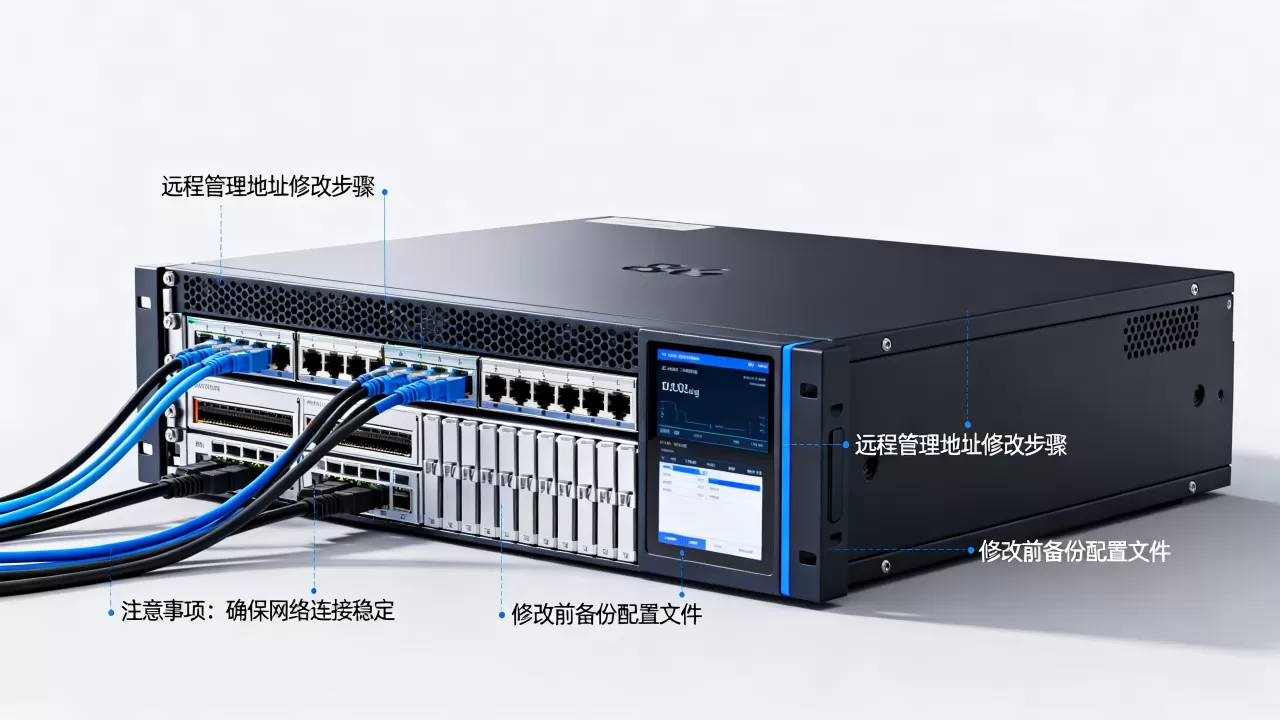
云服务器还需确认安全组优先级正确,没有冲突规则。
常见问题与解答
服务器修改远程管理地址后连不上,怎么办?
首先检查服务是否运行:Windows下确认Remote Desktop Services启动;Linux下确认sshd状态,检查本地防火墙和云安全组是否放行了新端口,如果仍然无法连接,尝试通过VNC或IPMI控制台登录服务器,查看配置是否有误,注意,如果修改了SSH端口但SELinux未更新,会导致连接被拒绝。逐步排查法是最高效的解决路径。
修改远程管理地址对服务器性能有影响吗?
没有影响,修改端口只是改变了服务监听的网络接口,不消耗额外资源,但频繁修改端口或使用非常规端口可能增加运维复杂度,建议在初期规划好端口策略。性能瓶颈通常出现在认证和加密环节,与端口号无关。
云服务器修改远程管理地址需要额外费用吗?
修改端口本身免费,但部分云厂商的安全组规则数量有限,超出免费配额可能产生费用,使用自定义端口时,需确保云平台允许,国内主流云厂商均支持自定义端口,无额外收费,具体以云厂商控制台说明为准。费用产生通常源于安全组规则超出免费额度,而非端口修改操作本身。
修改服务器远程管理地址是一项基础但重要的安全加固措施,无论是Windows还是Linux,核心思路都是修改端口并同步防火墙规则,按照上述步骤操作,就能自主完成修改,有效提升服务器的安全性,安全配置需要持续维护,定期审计远程访问日志,才能防患于未然。
首发原创文章,作者:王坚,如若转载,请注明出处:https://idctop.com/article/515059.html