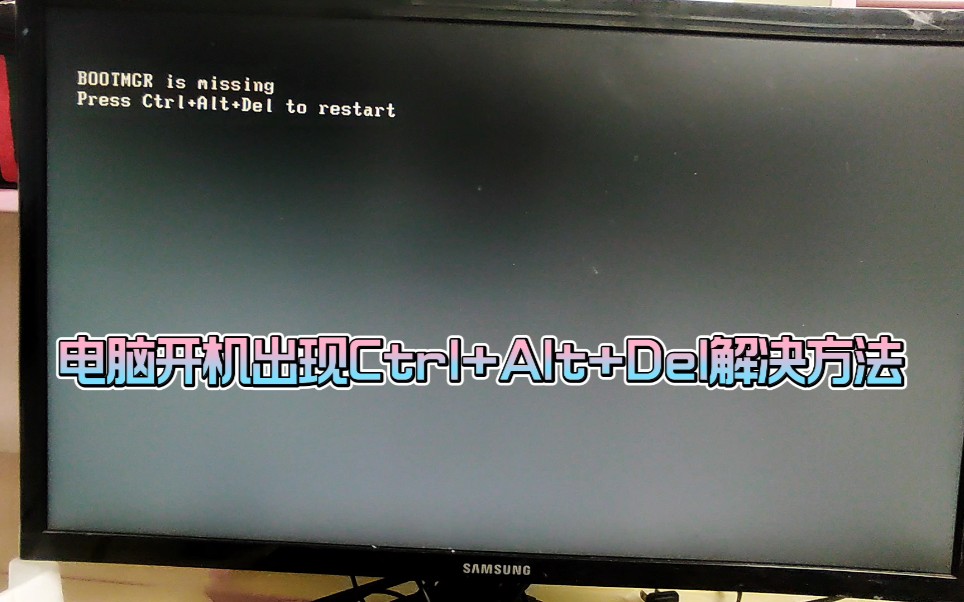
服务器上的Ctrl+Alt+Delete组合键是Windows系统的安全注意序列,用于强制登录或启动安全界面,但在远程桌面环境中发送该组合键需要特殊操作,否则可能遇到无响应或禁用问题。
服务器ctrl+alt+delete没反应?排查步骤与解决方案
在服务器维护中,按下Ctrl+Alt+Delete却没有反应,通常不是因为键盘损坏,而是因为当前操作环境没有正确传递这个组合键,本地物理服务器上直接按能触发,但远程桌面会话中,系统默认将本地按键视为宿主命令,不会发送到远程服务器。

排查从本地还是远程开始
- 确认当前是否处于远程桌面窗口内,如果直接在本地服务器控制台按下,检查键盘连接和系统响应。
- 远程桌面中,尝试使用客户端的专用发送功能,Windows系统自带的远程桌面连接在“开始”菜单中提供“发送Ctrl+Alt+Del”按钮,或者使用快捷键Ctrl+Alt+End。
- 如果使用非Windows客户端,如Mac或Linux,需要查找菜单栏中的“发送”选项或对应的快捷键组合。
- 检查目标服务器的组策略是否禁用了安全注意序列,如果策略设置为“不需要按Ctrl+Alt+Del”,手动按此键不会触发任何响应。
通过远程桌面客户端发送
- Windows远程桌面连接:在连接窗口标题栏点击“开始”图标,选择“发送Ctrl+Alt+Del”,或直接按Ctrl+Alt+End。
- Microsoft Remote Desktop App(Windows 10/11):在屏幕键盘上点击“Ctrl+Alt+Del”按钮。
- Mac版Microsoft Remote Desktop:使用快捷键Command+Shift+Option+Delete,或点击菜单栏“Interact”中的“Send Ctrl+Alt+Delete”。
- Linux下的Remmina:在工具栏中点击“Send Ctrl+Alt+Del”图标,或使用快捷键Ctrl+Shift+Alt+Insert。
- 浏览器的HTML5 RDP客户端:一般在连接工具栏的“扩展”菜单中找到“Send Ctrl+Alt+Del”选项。
物理服务器与虚拟机的差异
- 通过虚拟化平台(如VMware vSphere、Hyper-V)控制台连接时,虚拟机的键盘输入通常直接传递,此时按Ctrl+Alt+Delete与本地操作一致,如果无反应,需检查虚拟机的安全策略设置。
- 部分机房管理卡(如iDRAC、iLO)的远程控制台可能会拦截该组合键,需要在控制台菜单中手动发送。
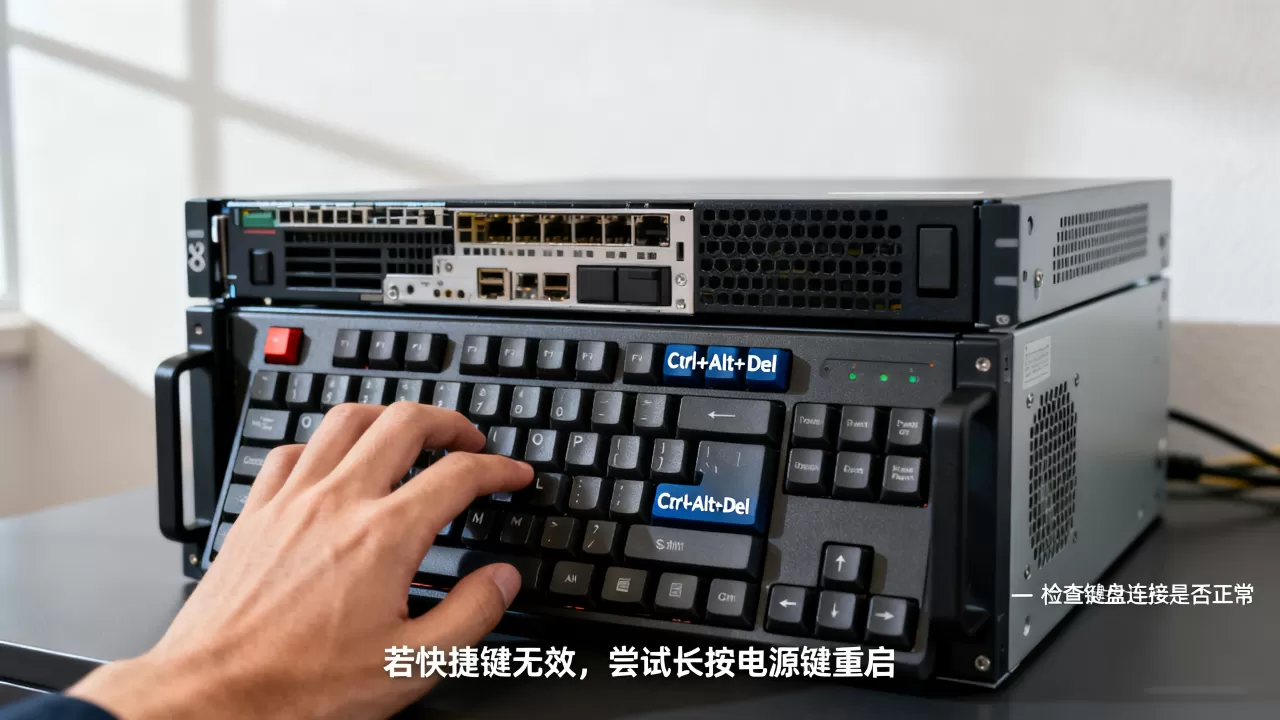
远程桌面ctrl+alt+delete怎么按?不同客户端操作指南
站在管理员的实际工作场景中,最常遇到的问题就是“在远程桌面里怎么按这个组合键”,不同客户端的设计差异较大,但核心原则是一样的:不要直接按本地键盘的Ctrl+Alt+Delete,而是使用客户端提供的替代方法。
为什么不直接按本地键
- 当你在本地电脑上按下Ctrl+Alt+Delete时,本机操作系统会先捕获这个组合键,并触发本机的安全注意序列,不会传递到远程服务器窗口,因此你看到的是本机的任务管理器或锁定界面,而不是远程服务器的登录界面。
- 远程桌面协议通过特定的通道来发送“安全注意序列”指令,客户端需要主动发送这个指令,而不是等待键盘事件传递。
各客户端具体操作
| 客户端类型 | 方法或快捷键 |
|---|---|
| Windows RDP (mstsc) | 点击“开始”→“发送Ctrl+Alt+Del” 或 按 Ctrl+Alt+End |
| Windows 10/11 Remote Desktop App | 点击触控键盘上的“Ctrl+Alt+Del”按钮 |
| macOS Microsoft Remote Desktop | 菜单栏 Interact > Send Ctrl+Alt+Delete 或 Command+Shift+Option+Delete |
| Linux Remmina | 工具栏“Send Ctrl+Alt+Del”图标 或 Ctrl+Shift+Alt+Insert |
| Web (HTML5) RDP | 通常在连接工具栏的“扩展”菜单中,或点击屏幕右侧的“Ctrl+Alt+Del”按钮 |
| 移动端App (iOS/Android) | 在屏幕键盘上方找“Ctrl+Alt+Del”特殊按钮 |
网络级身份验证(NLA)的影响
- 启用NLA后,服务器要求在登录前先完成网络身份验证,此时远程桌面客户端会在连接时自动完成验证,但之后进入登录界面仍需要发送Ctrl+Alt+Delete,如果客户端在NLA阶段没有提供该键,登录界面可能不会自动弹出,需要手动发送一次。
- 部分第三方RDP客户端在NLA下可能无法正常发送SAS,建议优先使用微软官方客户端。
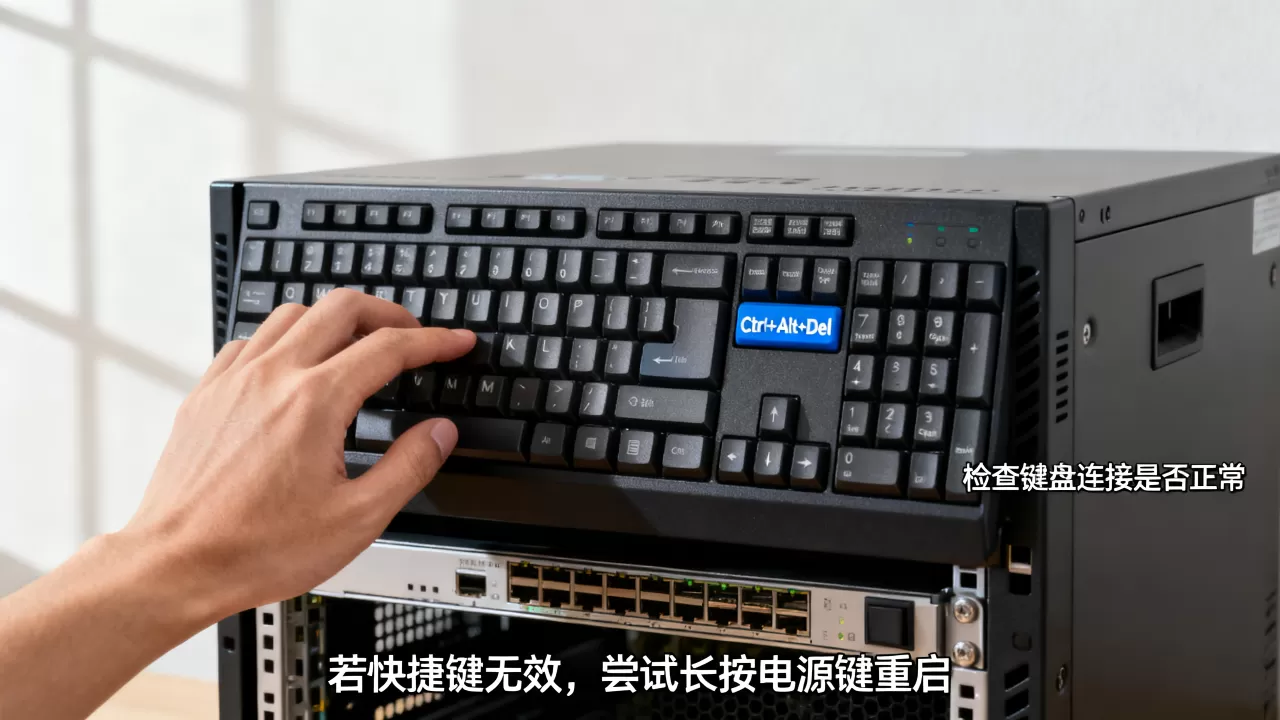
服务器ctrl+alt+delete被禁用?组策略配置与恢复
有些服务器管理员为了简化登录流程,会通过组策略禁用“按Ctrl+Alt+Delete”的要求,但这样做的后果是,当你需要强制登录或使用安全注意序列时,系统直接忽略这个组合键,安全合规要求通常强制定期启用该功能。
检查当前策略状态
- 在服务器上运行
secpol.msc打开本地安全策略。 - 导航到“安全设置”→“本地策略”→“安全选项”。
- 找到交互式登录:不需要按Ctrl+Alt+Del,如果该策略设置为“已启用”,则系统不会响应Ctrl+Alt+Delete组合键;设置为“已禁用”则要求按此键。
启用或禁用该策略
- 如果你想恢复Ctrl+Alt+Delete的功能,将策略修改为“已禁用”,然后重启服务器或运行
gpupdate /force刷新组策略。 - 如果你希望禁用此键(例如在某些自动化部署场景中),将策略改为“已启用”,但需注意,禁用后登录界面可能直接显示密码框,无法通过安全注意序列保护,增加被恶意软件截获凭证的风险。
- 对于域环境中的服务器,本地策略可能被域组策略覆盖,需要检查域控制器上的策略设置。
通过注册表直接修改
- 路径:
HKEY_LOCAL_MACHINESOFTWAREMicrosoftWindowsCurrentVersionPoliciesSystem - 创建或修改DWORD值
DisableCAD,值为1表示禁用(不需要按),值为0表示启用(需要按)。 - 修改后重启或注销生效。
服务器ctrl+alt+del快捷键的安全意义
这个组合键在Windows体系中被设计为“安全注意序列”,其核心目的是防止恶意软件伪造登录界面,当用户按下Ctrl+Alt+Delete时,系统会切换到受内核保护的安全桌面,确保只有可信的Winlogon进程可以显示登录界面,在服务器上,这一机制尤为重要,因为服务器通常承载着关键业务数据,一旦被截获凭证,后果严重。
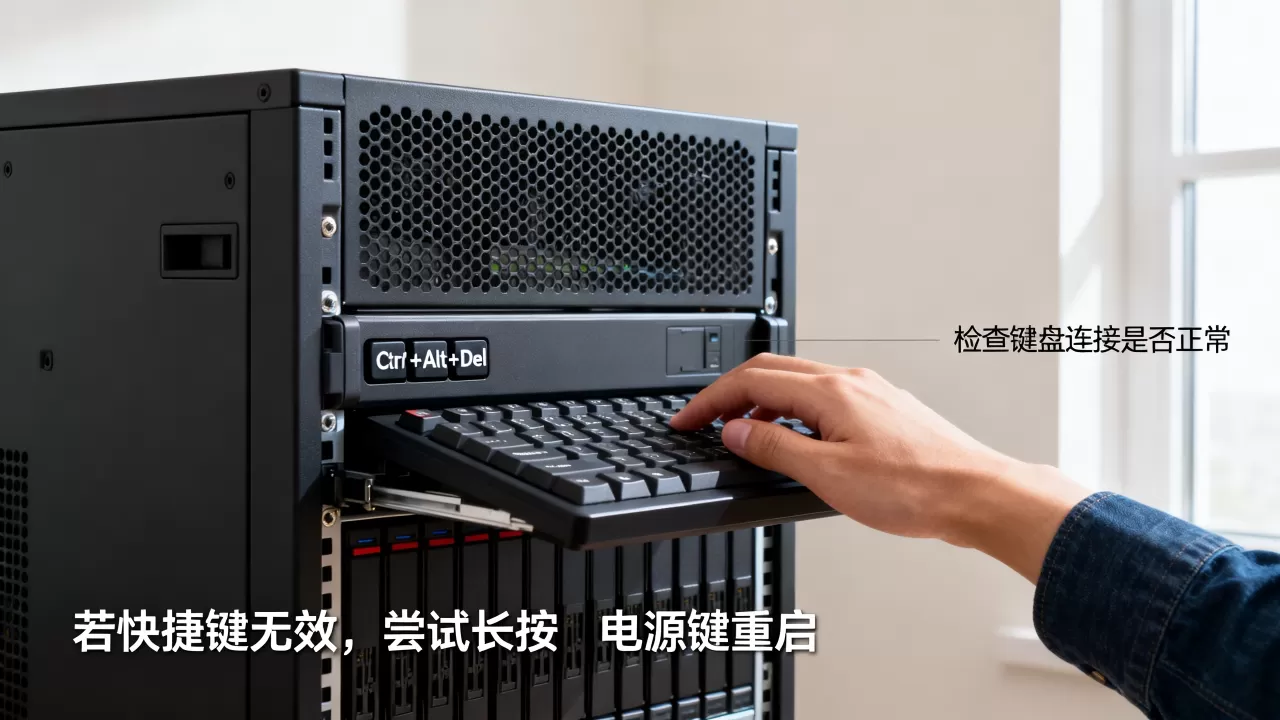
何时需要按,何时不需要
- 物理服务器开机或用户登录时,Windows会显示“按Ctrl+Alt+Delete登录”的提示,这是系统强制要求的安全步骤。
- 在远程桌面会话中,登录界面同样需要这个组合键,但必须通过客户端发送。
- 如果服务器启用了自动登录,或者组策略中禁用了该要求,系统会跳过这一步,直接显示密码框。
管理员日常维护中的最佳实践
- 对于需要高安全级别的服务器,建议始终保持“按Ctrl+Alt+Delete”的要求,并定期检查组策略是否被误修改。
- 在远程管理时,不要依赖本地键盘直接按,而是使用客户端菜单中的“发送”功能,避免误操作(如本地锁定屏幕)。
- 如果使用KVM或带外管理卡,其远程控制台通常支持直接发送该组合键,但不同品牌(如iDRAC、iLO、IPMI)的界面路径不同,需查阅对应文档。
服务器ctrl+alt+delete相关常见问题解答
问题1:服务器ctrl+alt+delete没反应,是不是键盘坏了?
不是,在远程桌面中,本地键盘的组合键被本机捕获,不会传递到远程服务器,请使用客户端的内置发送功能,如Ctrl+Alt+End或菜单中的“发送Ctrl+Alt+Del”,如果是在物理服务器上按没反应,检查键盘连接或系统是否进入假死状态,可尝试短按电源键唤醒。
问题2:远程桌面中如何禁用发送ctrl+alt+delete?
在服务器上通过组策略设置“交互式登录:不需要按Ctrl+Alt+Del”为已启用,即可让登录界面不再要求该组合键,但注意,这会降低登录安全性,因为恶意软件更容易模拟登录界面,更推荐的做法是保留该功能,仅在客户端正常发送。
问题3:Linux服务器如何处理Ctrl+Alt+Delete?
Linux中Ctrl+Alt+Delete默认用于重启系统,与Windows的用途完全不同,在服务器上,该组合键由systemd监控,对应/usr/lib/systemd/system/ctrl-alt-del.target,管理员可以通过systemctl mask ctrl-alt-del.target禁用该功能,避免误按导致重启,在远程管理Linux时,通常不会用到这个组合键,而是通过SSH发送重启命令。
首发原创文章,作者:王坚,如若转载,请注明出处:https://idctop.com/article/515552.html