服务器无法开启任务管理器,通常由系统资源耗尽、组策略限制、病毒感染或核心进程冲突导致,需通过组合键、命令行、策略编辑器或注册表修复逐一排查并解决,针对这一故障,切勿盲目强制重启服务器,应根据具体的报错现象或无响应状态,采取分层递进的技术手段进行修复,以保障业务数据的完整性与服务的连续性。

核心原因分析与紧急应对策略
当管理员遇到服务器开启不了任务管理器的情况时,首要任务是保持冷静,判断当前服务器的负载状态,在大多数情况下,这并非单纯的硬件故障,而是软件层面的逻辑锁死。
-
资源瓶颈导致的假死
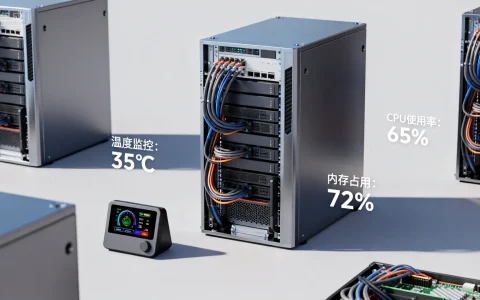
服务器CPU占用率达到100%或内存耗尽时,图形界面(GUI)的响应优先级会被降低,导致任务管理器无法及时唤起,此时鼠标可能呈现转圈状态。- 解决方案:不要频繁点击鼠标,等待30秒至1分钟,观察系统是否自行恢复,若无效,尝试通过远程桌面连接的“Ctrl+Alt+End”组合键(部分远程工具需修改映射)强制唤起安全选项界面,选择启动任务管理器。
-
组策略禁用与权限限制
出于安全管控目的,部分服务器通过组策略禁用了任务管理器,这是企业级运维中常见的误操作或恶意设置。- 解决方案:按下Win+R键,输入
gpedit.msc打开本地组策略编辑器,依次导航至“用户配置” -> “管理模板” -> “系统” -> “Ctrl+Alt+Del选项”,在右侧列表中找到“删除任务管理器”,将其设置为“未配置”或“已禁用”。
- 解决方案:按下Win+R键,输入
高阶修复方案:命令行与注册表干预
当图形界面完全无响应或策略编辑器无法打开时,命令行工具(CLI)是运维人员的最后一道防线,这种方式占用资源极低,成功率高。
利用CMD强制启动
命令行环境受系统资源影响较小,能够绕过部分图形层的阻塞。
- 按下Win+R键,输入
cmd并回车。 - 在命令提示符窗口中,输入命令:
taskmgr。 - 如果是权限不足导致无法启动,需以管理员身份运行CMD,再次输入上述命令。
- 若提示“任务管理器已被系统管理员禁用”,则说明问题根源在于注册表或组策略,需进入下一步修复。
注册表键值修复

病毒、恶意软件或错误的优化软件可能会修改注册表,导致任务管理器被锁定,此操作需要极高的专业度,误操作可能导致系统不稳定。
- 按下Win+R键,输入
regedit打开注册表编辑器。 - 定位路径:
HKEY_CURRENT_USERSoftwareMicrosoftWindowsCurrentVersionPoliciesSystem。 - 在右侧窗格中查找名为
DisableTaskMgr的DWORD值。 - 若存在该键值且数值数据为
1,双击将其修改为0,或者直接删除该键值。 - 关闭注册表编辑器,无需重启,再次尝试启动任务管理器。
系统文件完整性与安全排查
如果上述方法均无效,问题可能源于系统核心文件损坏或底层恶意软件的Hook(挂钩)拦截。
系统文件修复(SFC与DISM)
服务器长时间运行,可能因强制断电、磁盘坏道导致系统文件丢失或损坏。
- 以管理员身份运行CMD。
- 输入命令:
sfc /scannow,该命令会扫描所有受保护的系统文件,并用缓存副本替换损坏的文件。 - 若SFC无法修复,需执行DISM命令:
DISM /Online /Cleanup-Image /RestoreHealth,从Windows更新服务器下载并修复系统镜像。
安全模式下的病毒查杀
部分Rootkit病毒会通过Hook API的方式拦截任务管理器的启动进程,防止自身被查杀。
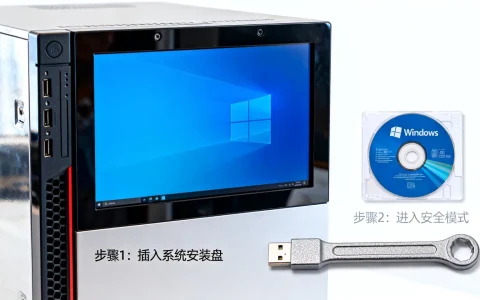
- 重启服务器,按F8进入安全模式。
- 在安全模式下,系统仅加载核心驱动,病毒拦截机制可能失效。
- 此时尝试启动任务管理器,若能正常开启,说明第三方驱动或病毒是罪魁祸首。
- 使用专业的杀毒软件进行全盘扫描,重点排查可疑的启动项和服务。
远程桌面连接的特殊性处理
很多运维人员是通过远程桌面(RDP)管理服务器的,这引入了额外的变量。

- 快捷键映射问题:本地电脑的
Ctrl+Alt+Del无法直接发送到远程服务器,必须使用远程桌面窗口标题栏提供的“Ctrl+Alt+End”功能,或在连接设置中配置键盘重定向。 - 会话数限制:如果服务器开启了会话限制,且当前会话处于断开状态但进程未释放,可能导致新会话无法获取焦点,需使用
query session命令查看会话状态,并使用logoff命令踢出僵尸会话。
预防与日常运维建议
解决服务器开启不了任务管理器的问题后,应建立预防机制,避免故障复发。
- 资源监控常态化:部署Zabbix或Prometheus等监控系统,设定CPU、内存阈值报警,在资源耗尽前介入处理。
- 权限最小化原则:严格管理组策略,避免非管理员账户拥有修改系统设置的权限,防止误操作。
- 定期备份与快照:在进行注册表修改或系统更新前,务必创建系统快照,确保故障可回滚。
相关问答
问:服务器任务管理器打开后一闪就消失了,是什么原因?
答:这种现象通常由以下两个原因引起:
- 病毒或恶意软件感染:某些病毒会检测任务管理器进程,一旦发现启动就立即将其结束,以保护自身进程不被发现,建议进入安全模式进行全盘杀毒。
- 系统文件损坏:
taskmgr.exe文件本身可能已损坏或被篡改,建议使用系统文件检查器(SFC)修复,或从同版本的正常系统中复制该文件进行替换。
问:在远程桌面中无法使用Ctrl+Alt+Del调出任务管理器,如何解决?
答:这是远程桌面协议的正常限制,解决方法如下:
- 使用快捷键
Ctrl+Alt+End,这是远程桌面中Ctrl+Alt+Del的等效组合键。 - 如果使用的是Web版的远程桌面或特定虚拟化平台,需查看控制台顶部的“发送键”菜单,选择“发送Ctrl+Alt+Del”。
- 直接在远程桌面的开始菜单中搜索“任务管理器”并点击运行,或右键点击任务栏空白处选择启动。
如果您在服务器运维过程中遇到过其他棘手的问题或有更好的解决方案,欢迎在评论区留言分享,让我们共同探讨更高效的服务器管理之道。
首发原创文章,作者:王坚,如若转载,请注明出处:https://idctop.com/article/133557.html