FTP服务器测试是对服务稳定性、传输效率和安全性的一次全面体检,掌握系统化的测试方法能让你快速定位问题并优化配置。
无论是个人搭建的家庭媒体服务器,还是企业用于内部文件交换的FTP节点,测试环节直接决定了后续使用体验,测试覆盖连接成功率、传输速率、并发承载能力以及安全漏洞等多个维度,不同场景下的侧重点也有所不同,下面从方法、工具、命令和问题排查四个方面展开,每一步都附带可操作的步骤。
FTP服务器测试方法:基础连接与性能验证
FTP服务器测试的第一步是确认服务是否正常运行,最原始但也最可靠的方法是使用操作系统自带的ftp命令行客户端,它不依赖任何第三方软件,能直观反映服务器响应状态。
基础连接测试
- 打开命令提示符(Windows)或终端(Linux/macOS),输入
ftp [服务器IP或域名]。 - 如果服务器使用默认端口21,连接后提示输入用户名和密码。
- 输入
dir列出目录,检查是否能看到文件列表,这一步能验证用户认证和文件权限是否配置正确。 - 尝试上传一个小文件,使用
put命令,再下载回来用get,确保读写权限都正常。
如果连接失败,常见原因包括防火墙阻挡了21端口、服务器未启动FTP服务、或客户端与服务器之间的被动模式配置不匹配,可以在ftp命令后追加-p参数启用被动模式,或在服务器端设定固定的被动端口范围并在防火墙放行。
传输速度测试
速度测试需要关注两个指标:单线程吞吐量和多线程并发表现,你可以用以下方法手动测量:
- 准备一个500MB到1GB的测试文件,太大可能受网络本身限制,太小又无法体现真实速率。
- 使用FileZilla或Cyberduck这类图形化客户端,传输过程中界面会显示平均速度,建议在非高峰时段测试,并重复三次取中位数。
- 对于更精确的测量,可以使用
iperf3配合FTP协议(但iperf3本身不直接支持FTP),更常见的做法是直接通过curl命令收集传输时间,计算公式:速度 = 文件大小 / 耗时。
行业共识认为,FTP协议在传输大文件时效率较高,但遇到大量小文件时,由于握手开销,速度会明显下降,如果你遇到这种情况,可以考虑打包成压缩包后再传输。
并发压力测试
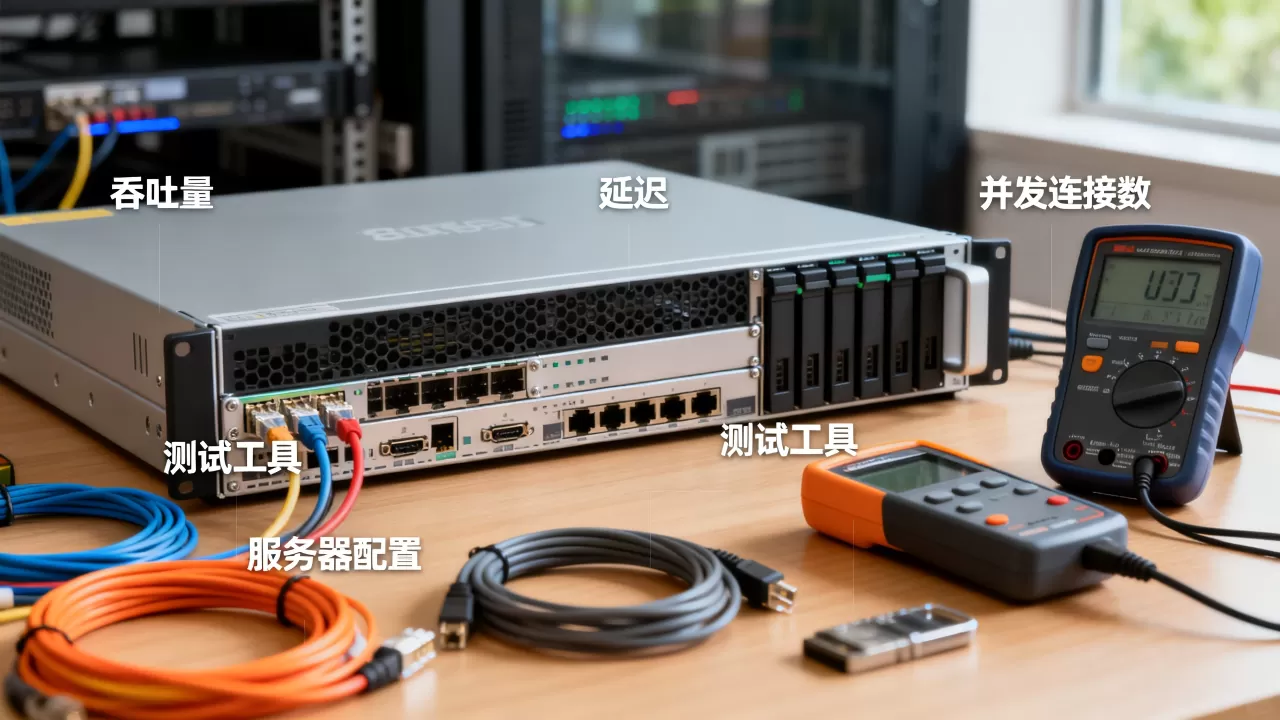
企业级FTP服务器通常需要同时服务多个用户,压力测试可以模拟几十甚至上百个客户端同时连接,观察服务器是否出现响应变慢、断连或资源耗尽。
- 使用
Tsung或Apache JMeter配合FTP插件,配置虚拟用户数、每次传输文件大小和持续时长。 - 测试过程中监控服务器CPU、内存和网络I/O,当连接数达到某个阈值时,性能曲线通常会出现拐点,这个拐点就是服务器的建议最大并发连接数。
- 如果发现服务器在特定并发数下崩溃,需要检查操作系统层面的文件句柄数限制、FTP软件的线程池配置,以及是否开启了会话保持功能。
FTP服务器测试工具哪个好?主流选择对比
市面上测试FTP服务器的工具大致分为三类:命令行工具、图形化客户端以及自动化测试框架,选择哪个取决于你的技术背景和测试目的,下面这张表对比了四款常见工具的核心特点。
| 工具 | 适用场景 | 优势 | 不足 |
|---|---|---|---|
| 命令行ftp | 快速验证连接和基本操作 | 无需安装,跨平台,脚本化方便 | 无图形界面,不支持多线程,速度慢 |
| FileZilla | 日常传输测试和性能观察 | 免费开源,支持FTPS/SFTP,显示实时速度 | 不适合大规模并发测试 |
| cURL | 自动化测试和脚本集成 | 支持多种协议,参数丰富,可集成到CI/CD | 学习曲线较陡,需要编写命令参数 |
| JMeter | 并发压力测试 | 可模拟大量用户,生成详细报告 | 配置复杂,需要安装插件 |
对于大多数用户,FileZilla是性价比最高的选择:它既能直观看到传输速度,又能切换加密模式,还支持断点续传,如果你需要编写自动化测试脚本,cURL是首选,因为它几乎可以在任何编程语言中调用,而企业级压力测试,JMeter尽管配置繁琐,但报告最全面。
如果你正在寻找FTP服务器测试软件哪个好,我的建议是:先用手头的命令行工具做基础验证,再用FileZilla做日常巡检,最后根据预算和需求决定是否引入专业压力测试工具,没必要一开始就上复杂方案。
FTP服务器测试命令详解:从入门到实战
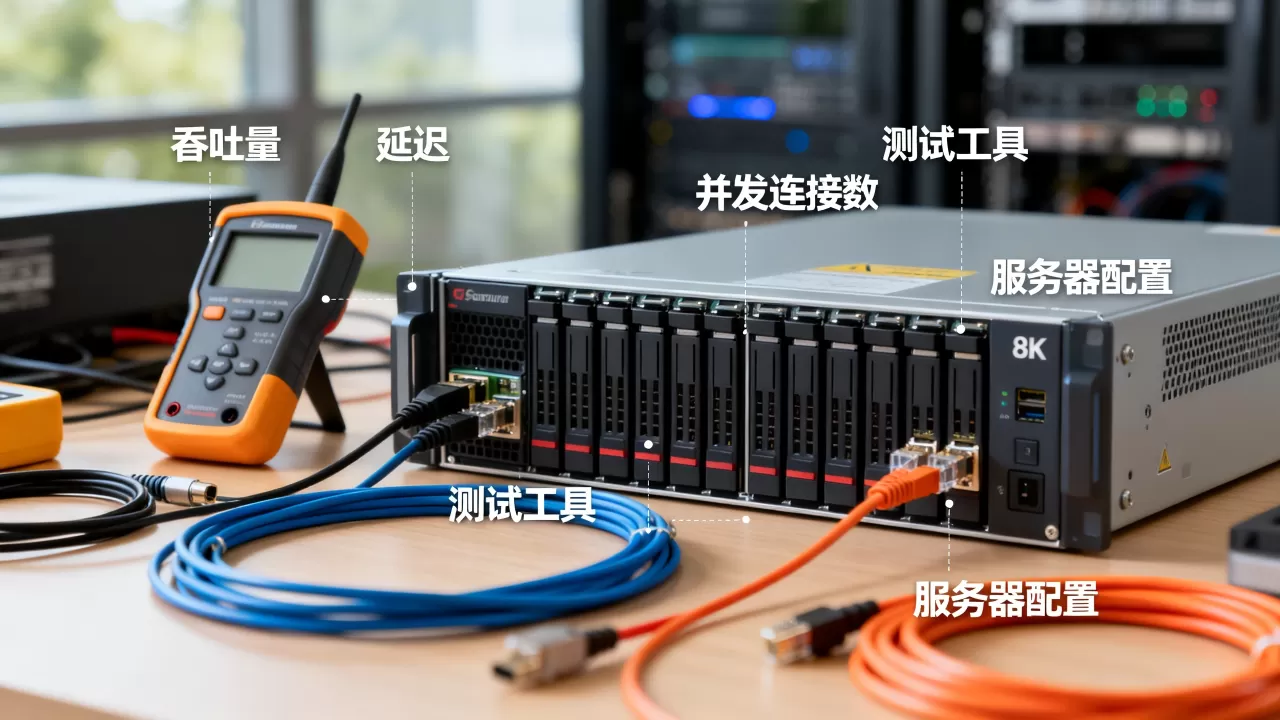
命令是FTP测试最直接的手段,不仅能验证连通性,还能精确控制传输参数,下面列出几条最常用的测试命令,每一条都附带实际场景。
基础连接和目录操作
ftp -n [服务器IP]:-n参数表示不自动登录,方便手动控制。user [用户名] [密码]:在ftp会话中提交认证信息。ls -la:列出所有文件,包括隐藏文件和权限信息。pwd:显示当前远程目录路径。
传输测试命令
put [本地文件]:上传文件,可以配合block-size参数调整缓冲区大小,影响传输速度。get [远程文件]:下载文件,断点续传时使用-c参数(不同客户端支持不同)。mput和mget:批量上传和下载,支持通配符(如.txt)。
自动化脚本示例
创建一个文本文件test.ftp如下:
open 192.168.1.100
user admin password
cd /test
put testfile.bin
get remote.pdf
close
quit然后在命令行执行ftp -s:test.ftp(Windows)或ftp -s test.ftp(Linux),就能自动完成测试流程,这种方式非常适合加入定时任务,定期检查服务器是否在线。
对于更复杂的场景,比如需要测试不同传输模式(主动vs被动),可以在脚本中切换passive命令,被动模式下,服务器会打开一个随机端口等待客户端连接,很多防火墙默认只允许被动模式,所以测试时务必确认服务器端配置。
FTP服务器测试速度慢的常见原因与解决
测试过程中,速度慢是最常见的反馈,而且往往不是服务器本身的问题,以下四个原因涵盖了大部分场景,你可以按顺序排查。
网络链路瓶颈
- 使用
ping和tracert检查客户端到服务器的延迟和跳数,如果延迟超过100ms,跨地区的传输可能会很慢。 - 宽带上传速度通常远小于下载速度,而FTP测试大多需要上传本地文件,所以先确认你的家庭宽带或企业专线的上行带宽,50Mbps上行带宽的理论极限是6.25MB/s,如果测试接近这个值,说明服务器端没有问题。
服务器端配置不当
- 数据连接端口范围:如果服务器被动端口范围过窄,多线程传输时会频繁等待端口释放。
-

磁盘I/O限制:服务器硬盘读写速度跟不上网络带宽时,传输速度会被磁盘拖累,可以使用
dd命令测试服务器磁盘顺序读写性能。 - 加密协议开销:FTPS和SFTP会消耗额外CPU资源,尤其当传输小文件时,加密握手时间占比增大,如果对安全性要求不高,可以暂时关闭加密来对比测试。
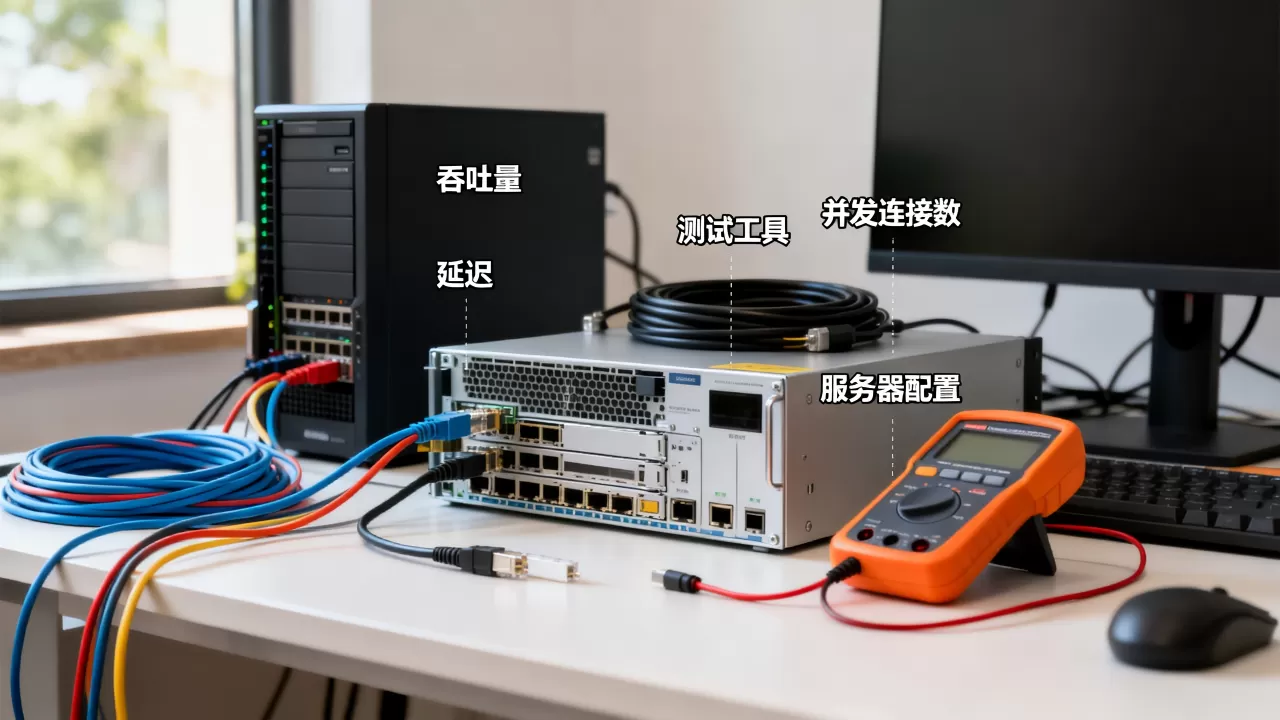
客户端软件设置
- 很多FTP客户端默认开启“传输后删除源文件”或“验证完整性”等功能,这些操作会大幅降低速度。
- 检查是否开启了“FTP代理”或“自动更改文件属性”,这些额外步骤会拖慢传输。
测试方法本身的问题
- 用单个文件测试速度时,文件大小至少是100MB,否则缓存和TCP慢启动会影响结果。
- 尽量在服务器本地(通过localhost)测试一次,排除网络因素,如果本地测试速度正常,问题就出在网络;如果本地也慢,优先检查服务器配置。
Q&A: FTP服务器测试常见问题
Q: 测试FTP服务器时,连接成功但列表显示为空,是什么原因?
A: 最常见的原因是用户权限配置错误,导致无法读取目录,检查服务器端FTP用户的根目录路径是否正确,以及该目录是否设置了读取权限,在Linux下,可以通过chmod命令调整目录权限,或修改/etc/vsftpd.conf中的local_root参数,如果使用Windows IIS FTP,检查“FTP授权规则”中的读取许可。
Q: 测试过程中发现传输速度波动很大,如何定位是服务器还是网络问题?
A: 使用iostat(Linux)或资源监视器(Windows)监控服务器磁盘队列和CPU使用率,如果磁盘利用率飙升至100%,说明服务器端I/O是瓶颈,在客户端通过tcpdump或Wireshark抓包,观察重传率,如果重传比例超过5%,说明网络丢包严重,最简单的办法是尝试更换网络环境,比如从Wi-Fi切换到有线,或从不同运营商网络测试,看速度是否稳定。
Q: 如何用命令行测试FTP服务器的加密功能是否正常?
A: 对于FTPS,使用curl命令并指定--ftp-ssl参数:curl -u user:password --ftp-ssl ftp://server/,如果服务器不支持SSL,会返回错误,对于SFTP,使用sftp user@server,成功连接即表示加密通道可用,如果连接失败,检查服务器端的TLS证书是否有效,以及客户端是否信任该证书。
首发原创文章,作者:王坚,如若转载,请注明出处:https://idctop.com/article/515576.html