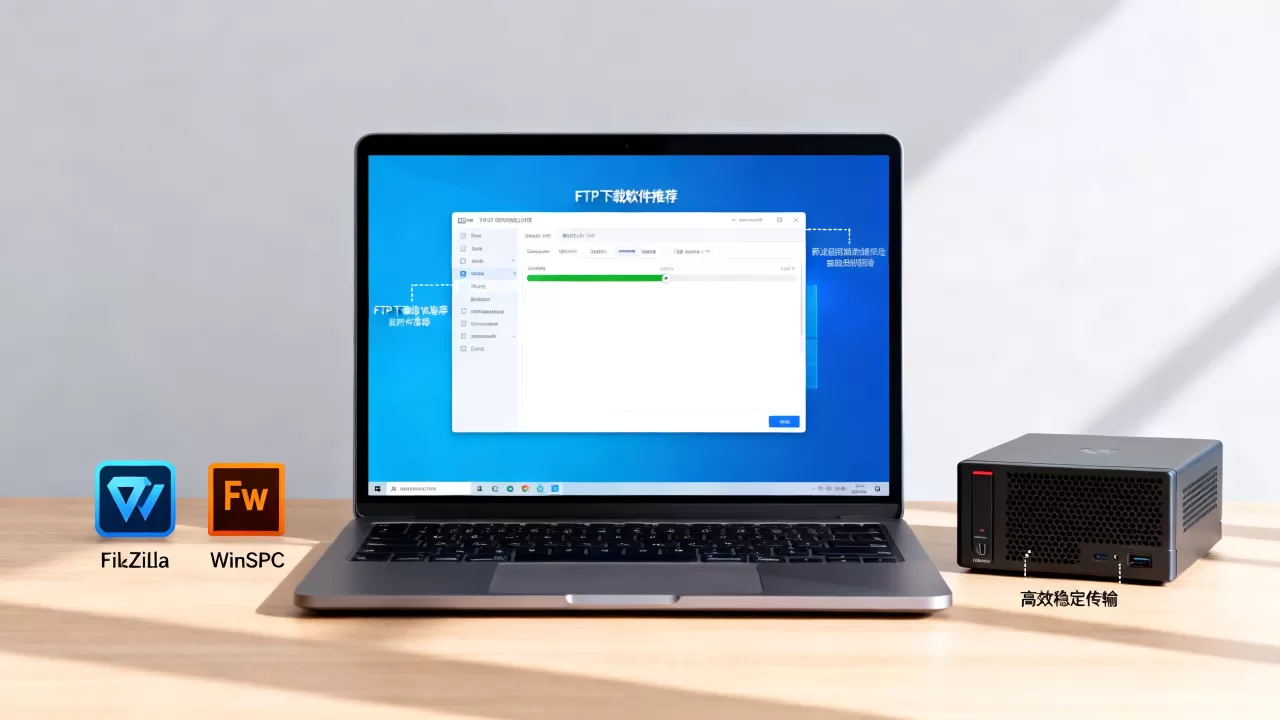
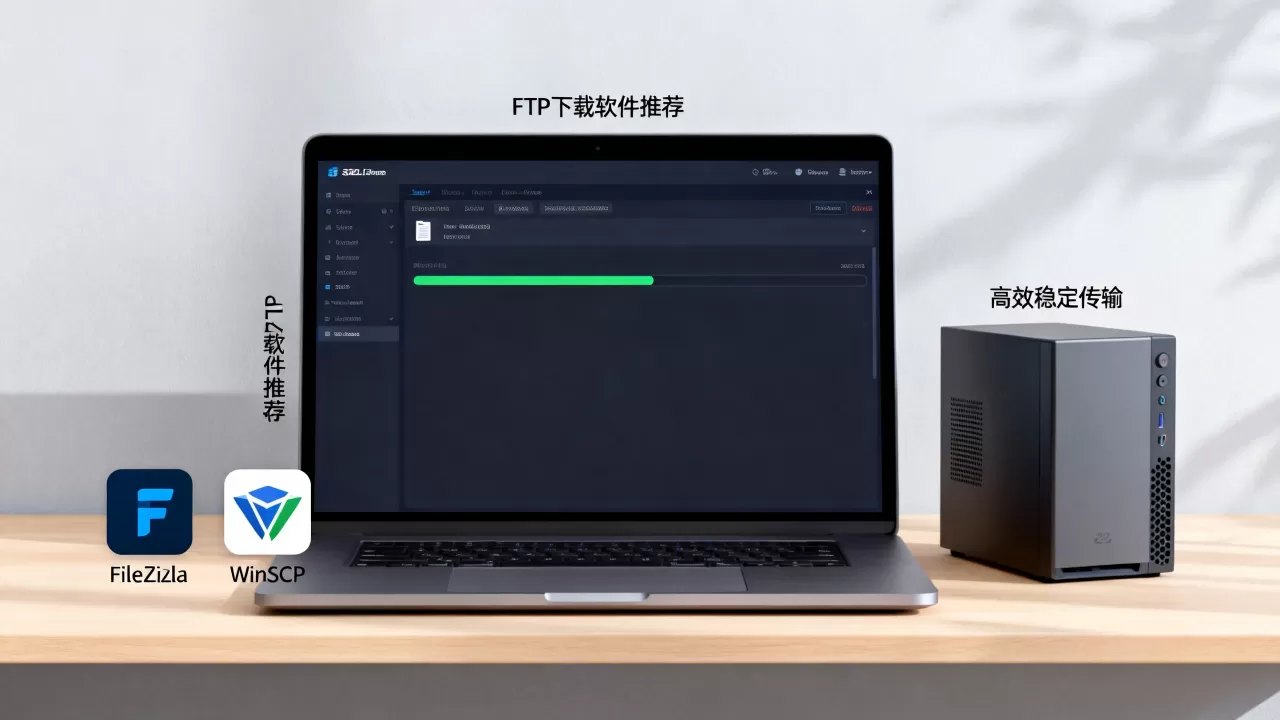
当前市面上能稳定下载FTP服务器文件的软件主要包括FileZilla、FlashFXP、WinSCP、CuteFTP和Cyberduck,其中免费用户首选FileZilla,专业场景推荐付费的FlashFXP或CuteFTP。这些工具覆盖了Windows、macOS和Linux平台,在基础传输之外,有的侧重批量任务,有的强化加密通道,有的内置脚本调度,选择哪款,取决于你面对的是几十个零散小文件,还是几十GB的持续备份需求。
免费ftp下载软件哪个好用?2026年推荐清单
免费选项里,FileZilla、WinSCP和Cyberduck是三类典型代表,分别对应不同使用习惯。


FileZilla:跨平台免折腾的通用方案
FileZilla长期占据免费FTP客户端下载量前列,原因很简单:安装包小、界面干净、支持FTP和SFTP,站点管理器里保存常用连接,拖拽即可上传下载。断点续传默认开启,传输中途断网不会全盘重来,对于不熟悉命令行的人,它的目录对比功能能直观显示本地和远程文件的差异,避免重复下载,唯一小缺点是默认单线程,但可以在设置里调高并发连接数,提升下载速度。
WinSCP:Windows用户的半自动化利器
WinSCP完全免费,且原生支持FTP、SFTP、SCP甚至WebDAV,它的独特优势在脚本集成:你可以用批处理或PowerShell调用WinSCP的脚本引擎,实现定时下载,比如每天凌晨自动从FTP拉取日志文件,再用命令行删除远端旧文件,对于需要反复从同一台服务器同步数据的场景,WinSCP的同步功能比手动拖拽省心得多,它内置了PuTTY的密钥管理,连接SFTP时不用每次输密码。
Cyberduck:Mac和Windows上兼顾云存储的客户端
Cyberduck的界面设计更接近原生应用,对macOS用户尤其友好,它免费且支持FTP、SFTP、WebDAV,还直接对接了Amazon S3、Google Drive等云存储,相当于一个统一的文件传输入口,下载大文件时,Cyberduck的传输浏览器会显示速度曲线和剩余时间,暂停后再次启动能继续上次进度,如果你同时管理多个云盘和FTP站点,它的标签页功能比切换窗口更高效。
支持断点续传的ftp软件有哪些?功能解析
断点续传是FTP下载的核心需求,尤其当文件超过1GB或网络不稳定时,业内专家指出,断点续传机制能大幅降低重传成本,但并非所有免费软件都完美支持,以下三款在此方面表现突出。
FlashFXP:老牌付费软件的稳定性
FlashFXP从Windows 98时代就存在,至今仍被许多老运维偏爱,它的FXP(服务器对服务器)功能允许在两台FTP服务器间直接传输文件,本地只做控制,不占用带宽,断点续传方面,FlashFXP支持自动重连,传输中断后能按设定间隔重试,并自动校验文件完整性,付费版还提供队列加密和远程压缩,适合需要频繁搬运大量数据的用户。
CuteFTP:企业级任务的自动调度
CuteFTP的付费版包含计划任务模块,可以设定每天固定时间下载某个目录,并记录日志,它的智能覆盖规则能根据文件大小或修改时间决定是否续传,避免重复下载,批量下载时,CuteFTP的多部分传输会把一个大文件切成几段同步下载,对服务器负载有一定要求,但速度提升明显,如果你在公司内网操作,CuteFTP的安全套接字层配置比普通FTP更灵活,适配复杂的防火墙环境。
SmartFTP:多线程分段下载的极端优化
SmartFTP在传输引擎上做了很多细项调节,比如每个文件可分配最多10个线程,非常适合从支持多线程的FTP服务器拉取大文件,它的远程文件比较功能会计算哈希值,确保下载后的文件与源文件一致,避免静默损坏,虽然SmartFTP是付费软件,但提供30天全功能试用,你可以先测试它对特定服务器的下载速度改善再决定是否购买。
ftp下载软件对比:免费版vs付费版,核心差异在哪
为了帮你快速横向对比,下面用表格列出四款主流软件的差异,重点关注免费与付费的本质区别。
| 软件 | 价格 | 断点续传 | SFTP支持 | 多线程下载 | 脚本/自动化 | 最低内存占用 |
|---|---|---|---|---|---|---|
| FileZilla | 免费 | 是 | 是 | 需手动配置 | 弱 | 约30MB |
| WinSCP | 免费 | 是 | 是 | 不支持 | 强大(脚本) | 约20MB |
| FlashFXP | 付费(约40美元) | 是 | 是(须插件) | 支持 | 队列+重连 | 约25MB |
| CuteFTP | 付费(约60美元/年) | 是 | 是 | 支持(多部分) | 计划任务 | 约50MB |
行业共识认为,免费软件能满足80%的普通下载需求,但付费版的自动化调度和技术支持在团队或生产环境中更可靠,如果你只是偶尔下载几个文件,FileZilla或WinSCP足矣,如果每天需要下载上百个文件并做后续处理,付费软件的回滚和日志功能能省下不少排查时间。
场景化选择:不同需求下的ftp客户端推荐
批量下载大量小文件时,优先考虑队列和速度
当服务器上有数千个几KB到几十KB的零散文件,单线程逐个下载会非常慢,FileZilla在站点管理器中可以设置最大连接数,比如把并发连接开到10,能同时下载10个文件,速度提升明显,WinSCP的同步功能会先扫描差异,然后批量下载新增或修改过的文件,避免全量重复,如果你需要下载后自动重命名或排序,CuteFTP的传输过滤器支持通配符规则,省去手工整理。
下载大文件需稳定连续,推荐带自动重连的软件
下载超过10GB的ISO文件或数据库压缩包时,一旦传输中断,没有断点续传的软件会浪费大量时间,FlashFXP的自动重连选项可以设置重试次数和间隔,默认3次、每次30秒,适合网络波动频繁的环境,CuteFTP的传输保险功能会在文件末尾写入校验和,下载完成后对比,如果不一致会自动重传该段,SmartFTP则允许你按兆字节设置分段大小,比如每段256MB,即使某一段损坏也只需重传那一部分。
涉及敏感数据需加密传输,SFTP和FTPS是必须项
如果FTP服务器支持SFTP(SSH File Transfer Protocol)或FTPS(FTP over SSL),那么FileZilla、WinSCP、Cyberduck都原生支持,无需额外配置,WinSCP还能配合SSH密钥免密码登录,适合自动化脚本,FlashFXP和CuteFTP的付费版也支持SFTP,但部分旧版本需要单独安装插件,在连接前,建议先确认服务器支持的加密协议类型,避免选错客户端导致无法连接。
实操:用FileZilla下载一个FTP文件,关键步骤仅三步
- 在FileZilla的站点管理器里输入主机、用户名、密码,端口默认21(FTP)或22(SFTP),选择一种协议。
- 连接后,左侧是本地目录,右侧是远程目录,直接拖拽远程文件到左侧窗口,传输队列会自动开始。
- 如果在传输过程中网络中断,重新连接后,FileZilla会在原有文件基础上继续下载,进度条从断点处恢复。
这个流程是所有FTP客户端的基础操作,熟悉后其他软件的操作逻辑大同小异,区别在于队列管理、重试机制和额外功能。
Q&A:关于ftp下载软件的常见问题解答
免费ftp下载软件哪个最稳定?
FileZilla和WinSCP在免费领域口碑较好,两者更新频率都保持在年度级别,社区活跃度高,FileZilla在跨平台一致性上更稳定,WinSCP在Windows的脚本集成上更可靠,如果你追求零配置开箱即用,FileZilla的默认设置几乎不会出错;如果你需要长期运行的自动化任务,WinSCP的稳定性经过大量生产环境验证。
支持断点续传的ftp软件,在免费版和付费版上有区别吗?
核心区别在重试策略和校验机制,免费软件如FileZilla的断点续传只基于文件偏移量,如果服务器端在传输过程中修改了文件,续传后可能产生乱码,付费软件如FlashFXP和CuteFTP会在续传前校验文件大小和修改时间,必要时自动重新下载整个文件,对于非关键数据,免费版的断点续传足够用;对于需要严格一致的场景,建议使用付费版。
下载ftp文件时,软件对传输速度的影响有多大?
在同等网络条件下,软件对速度的影响主要来自并发连接数和协议开销,FileZilla单线程下载速度与系统自带命令行ftp几乎一致,但开启多连接后能明显提升多文件场景,FlashFXP和CuteFTP的多部分传输可以让大文件下载速度比单线程快20%到50%,但前提是服务器允许同一IP多个连接,如果服务器设置了单IP连接限制,多线程反而会触发节流,此时任何软件的速度都接近,先测试服务器的连接限制,再选择对应的软件策略,是提升速度的最有效方法。
首发原创文章,作者:王坚,如若转载,请注明出处:https://idctop.com/article/516142.html