PS4摄像头连接电脑需通过专用转接卡或USB采集卡,安装对应驱动后即可被系统识别为摄像头,再借助OBS等软件推流到直播服务器或远程监控服务器。
PS4摄像头连接电脑的硬件准备
需要哪些配件
PS4摄像头的接口是专用的AUX口,无法直接插入电脑USB,必须依靠转接方案,常见配件包括:
- PS4摄像头专用转接卡:形似USB网卡,一头插摄像头,另一头是USB-A,价格在30-80元之间,兼容性较好。
- USB视频采集卡:如果手头有HDMI采集卡,也可以搭配摄像头改装,但需要额外供电,成本较高。
- USB延长线或供电线:部分转接卡需要独立供电,需准备一根Micro USB线。
转接卡与采集卡的选择
根据使用场景推荐:
- 仅用于视频通话或简单录制,购买转接卡即可,免驱版更省事。
- 用于直播或高帧率采集,建议选择支持60fps的采集卡,并搭配驱动软件,多数情况下,几十元的转接卡能满足1080p@30fps需求。
PS4摄像头连接电脑设置步骤详解
硬件连接与驱动安装
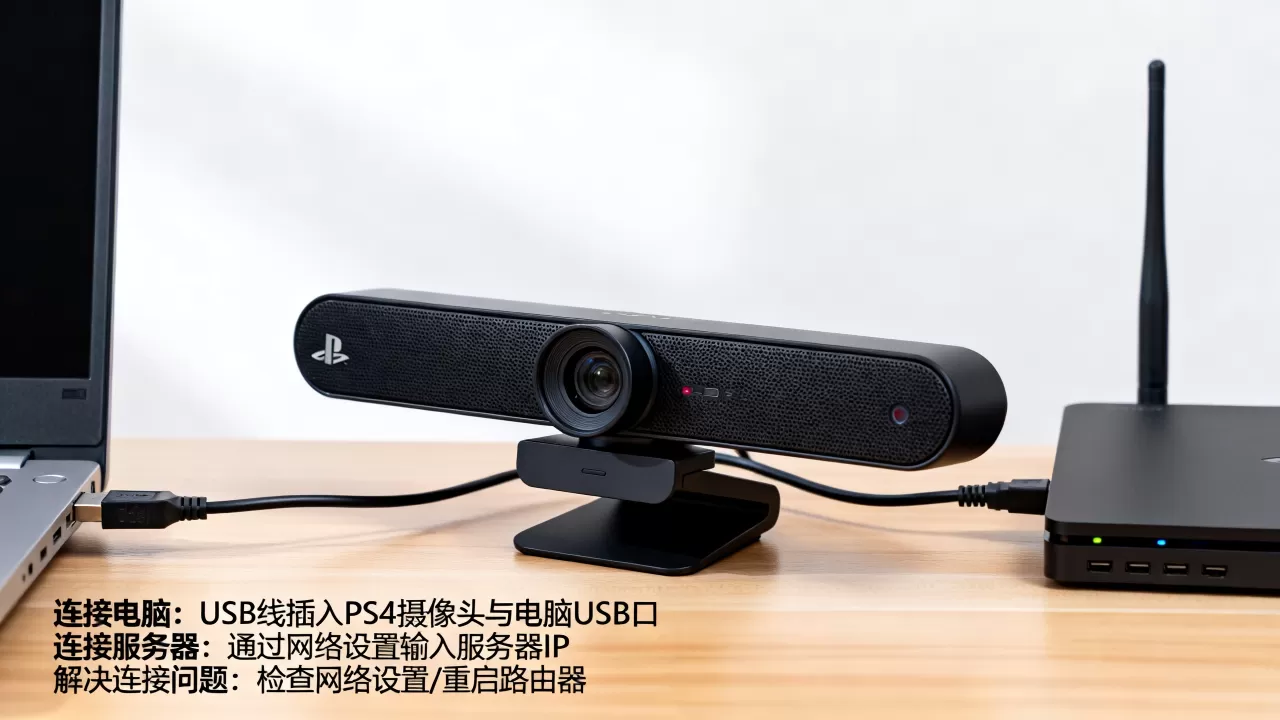
- 将PS4摄像头插入转接卡,再将转接卡插入电脑的USB 3.0接口。
- 系统会自动弹出提示,Windows 10/11通常会自动安装通用驱动,设备管理器中出现“USB视频设备”或“PS4 Camera”字样。
- 若未识别,前往转接卡厂商官网下载对应驱动,或使用第三方软件如“PS4 Camera Driver”强制安装。
- 打开相机应用,若能显示画面,说明连接成功,若显示黑屏,检查摄像头是否被禁用或独占。
软件配置技巧
- 分辨率与帧率设置:在摄像头属性中可调整,默认640×480,建议手动拉高至1280×720或1920×1080,留意帧率是否稳定。
- 音频输入:PS4摄像头自带麦克风阵列,在录音设备中启用即可,适合多人会议场景。
- 使用第三方软件:如OBS、ManyCam、SplitCam,可添加滤镜、虚拟背景,适配直播和网课。
PS4摄像头连接电脑没反应怎么办
常见问题排查
| 现象 | 可能原因 | 解决方法 |
|---|---|---|
| 插入后无任何提示 | 转接卡接触不良或供电不足 | 换USB接口,或使用供电版转接卡 |
| 设备管理器显示感叹号 | 驱动冲突或未安装 | 卸载旧驱动,重启后手动安装 |
| 画面卡顿或延迟高 | USB带宽不足或帧率设置过高 | 连接USB 3.0接口,帧率降至30fps |
| 摄像头灯亮但无画面 | 软件未正确选择设备 | 在OBS等软件中切换视频源 |
驱动兼容性要点
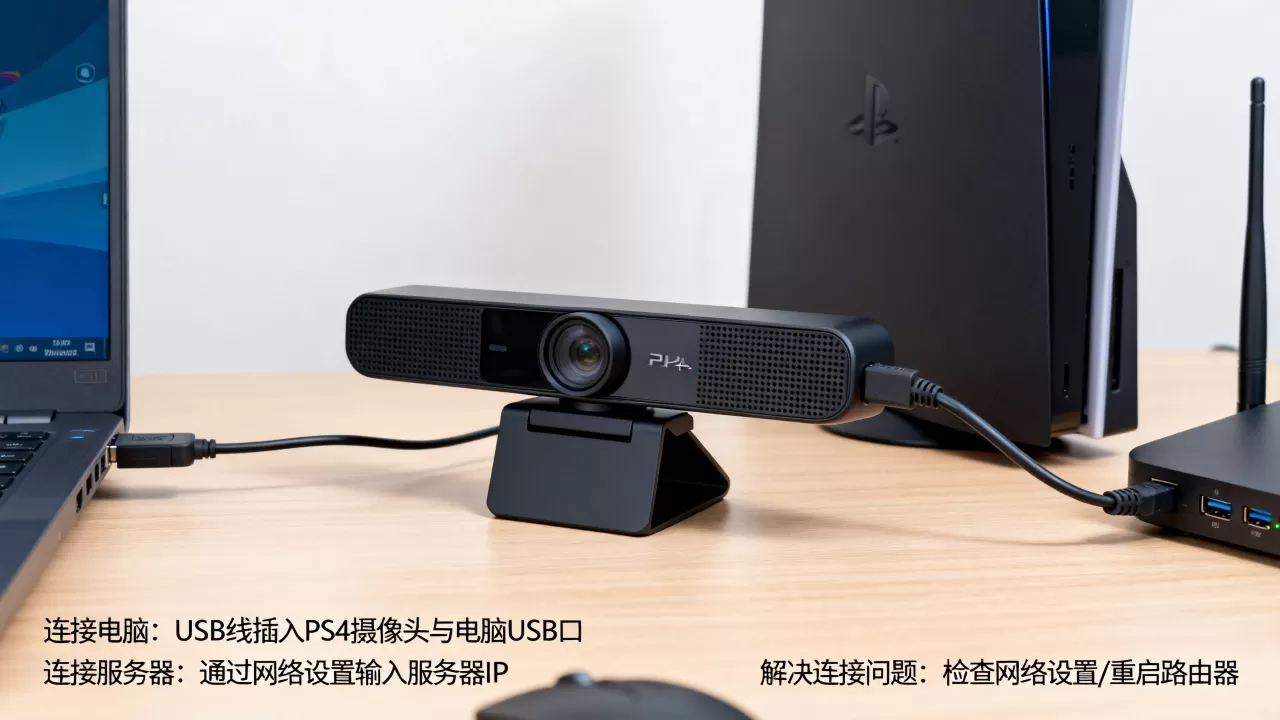
- Windows系统下,部分转接卡仅支持UVC免驱,若遇到不识别,可尝试用“WinUSB”驱动替代(需手动签名)。
- Mac系统需额外安装驱动,且仅支持部分转接卡,建议先查询兼容列表。
- 行业共识认为,PS4摄像头在Windows 10以上系统表现最稳定,Linux下也能通过V4L2驱动使用。
如何将PS4摄像头用于电脑直播
用OBS配置推流
- 在OBS中点击“+”添加“视频采集设备”,选择PS4摄像头。
- 调整分辨率、帧率,添加滤镜(如降噪、色彩校正)提升画质。
- 设置推流服务器:进入“设置→推流”,选择自定服务器,填入平台提供的RTMP地址和串流密钥。
- 点击“开始推流”,画面即可发送到直播服务器,实现远程观看。
连接监控或会议服务器
- 使用IP摄像头软件(如iSpy、ZoneMinder)将PS4摄像头转为网络摄像头,通过RTSP协议连接至本地服务器。
- 视频会议软件如Zoom、Teams可直接选择PS4摄像头作为输入源,无需额外步骤。
- 若需远程访问,搭配内网穿透工具(如frp、ZeroTier),将视频流转发至公网服务器,实现异地监控。
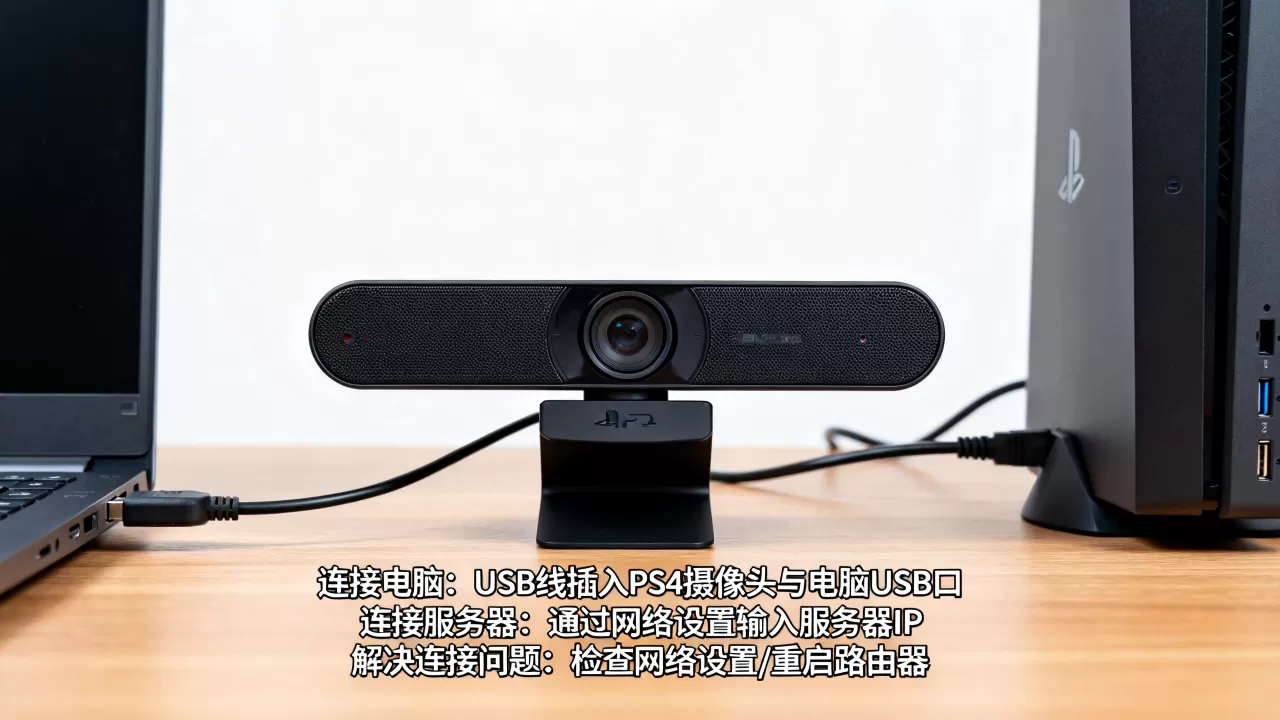
Q&A:PS4摄像头连接电脑常见问题
PS4摄像头连接电脑后画面模糊怎么办?
调整摄像头焦距:PS4摄像头镜头旁有物理对焦环,旋转可改变清晰度,软件中也可开启锐化滤镜,但效果有限,距离过近时画面会变差,建议保持50厘米以上。
PS4摄像头连接电脑需要额外供电吗?
取决于转接卡类型,普通转接卡靠USB供电,多数电脑够用;若出现供电不足导致频繁断开,换用带供电口的转接卡或使用USB集线器外接电源。
PS4摄像头连接电脑能用于直播吗?
完全可以,通过OBS或直接推流软件,支持1080p@30fps输出,满足主流直播平台要求,但无自动对焦,固定机位更合适,运动场景建议用更高帧率采集卡。
整体来看,PS4摄像头连接电脑并连接服务器主要依赖硬件转接与软件配置,成本低、操作简单,适合作为入门级摄像头方案。
首发原创文章,作者:王坚,如若转载,请注明出处:https://idctop.com/article/516274.html