要打开服务器上的JS文件,核心是通过SSH连接服务器后使用命令行文本编辑器(如Vim、Nano)或借助SFTP/FTP客户端下载到本地编辑后再上传。 具体选哪种方式,取决于你的服务器环境、操作习惯以及文件用途,下面从连接方式、编辑工具到常见问题,逐一拆解实操步骤。
服务器JS文件的基础认知
在动手之前,先搞清楚服务器上的JS文件到底是什么,通常有两种情况:一种是Node.js后端代码,比如app.js、server.js,这些文件直接运行在服务器进程里;另一种是前端构建后的产物,经过Webpack或Vite打包后上传到服务器,存放在/static或/dist目录下,负责前端交互逻辑。

不管你面对的是哪种,打开它们的前提都是获得服务器访问权限,多数服务器运行Linux系统,通过SSH密钥或密码登录,Windows服务器则可能用远程桌面或PowerShell,行业共识认为,Linux环境下的操作方式更通用,也更能体现“打开”这个动作的底层逻辑你不是在本地双击,而是通过远程通道访问文件内容。
服务器js文件怎么打开:SSH连接与命令行实操
这是最直接、最常用的方法,适合所有有终端基础的用户,无论你用的是Mac自带的Terminal、Windows上的PuTTY还是WSL,核心流程都一样。
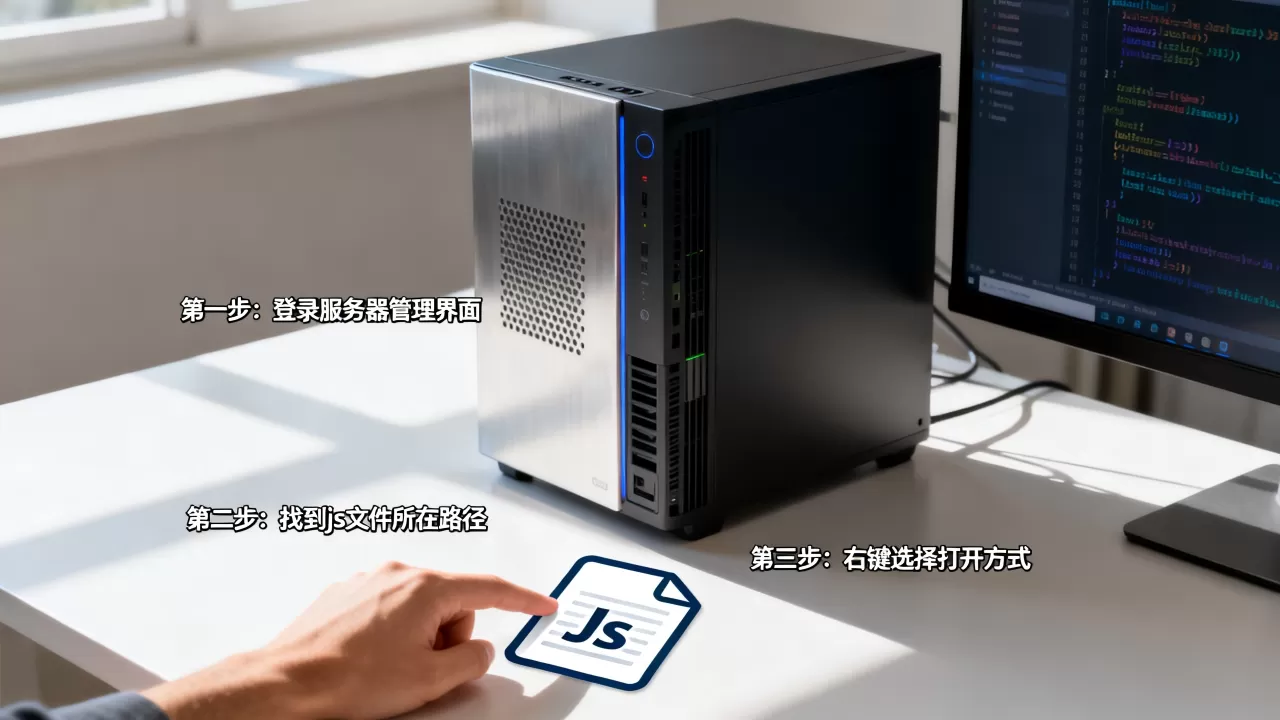
第一步:通过SSH连上服务器
打开终端,输入命令(替换user和ip):
ssh user@服务器IP
如果端口不是默认22,加上-p 端口号,首次连接会提示确认指纹,输入yes后回车,再输入密码即可。业内专家指出,使用密钥对登录比密码更安全且省去反复输入,建议提前配置好。
第二步:定位到文件所在目录
连接成功后,用cd命令导航。
cd /var/www/myapp
然后执行ls查看当前目录下的文件,找到目标JS文件,比如index.js。
第三步:查看或编辑文件内容
- 只查看不修改:用
cat直接输出全文,适合短文件;用less或more分页浏览,适合长文件,按q退出。 - 需要编辑:用
vim或nano,新手推荐nano,因为它界面友好,底部有快捷键提示。
用nano编辑:
nano index.js
修改后按Ctrl+O保存,Ctrl+X退出。
用vim编辑:
vim index.js
- 进入后默认是普通模式,按
i进入插入模式开始编辑。 - 编辑完成后按
Esc回到普通模式,输入wq保存退出,q!不保存强制退出。
关键提醒:如果文件是生产环境正在运行的代码,修改前一定要备份,使用
cp index.js index.js.bak创建副本,避免改错后无法恢复。
第三步补充:多文件同时操作
- 使用
vim可以分屏:输入vsp垂直分屏,sp水平分屏,然后在不同窗口打开多个文件,适合对比编辑。 - 使用
screen或tmux保持会话,防止连接断开后任务中断。
服务器js文件用什么编辑器打开?图形化工具与命令行对比
很多新手觉得命令行门槛高,更习惯用鼠标操作,此时可以选择图形化方式“打开”服务器JS文件,但本质仍是远程读写。
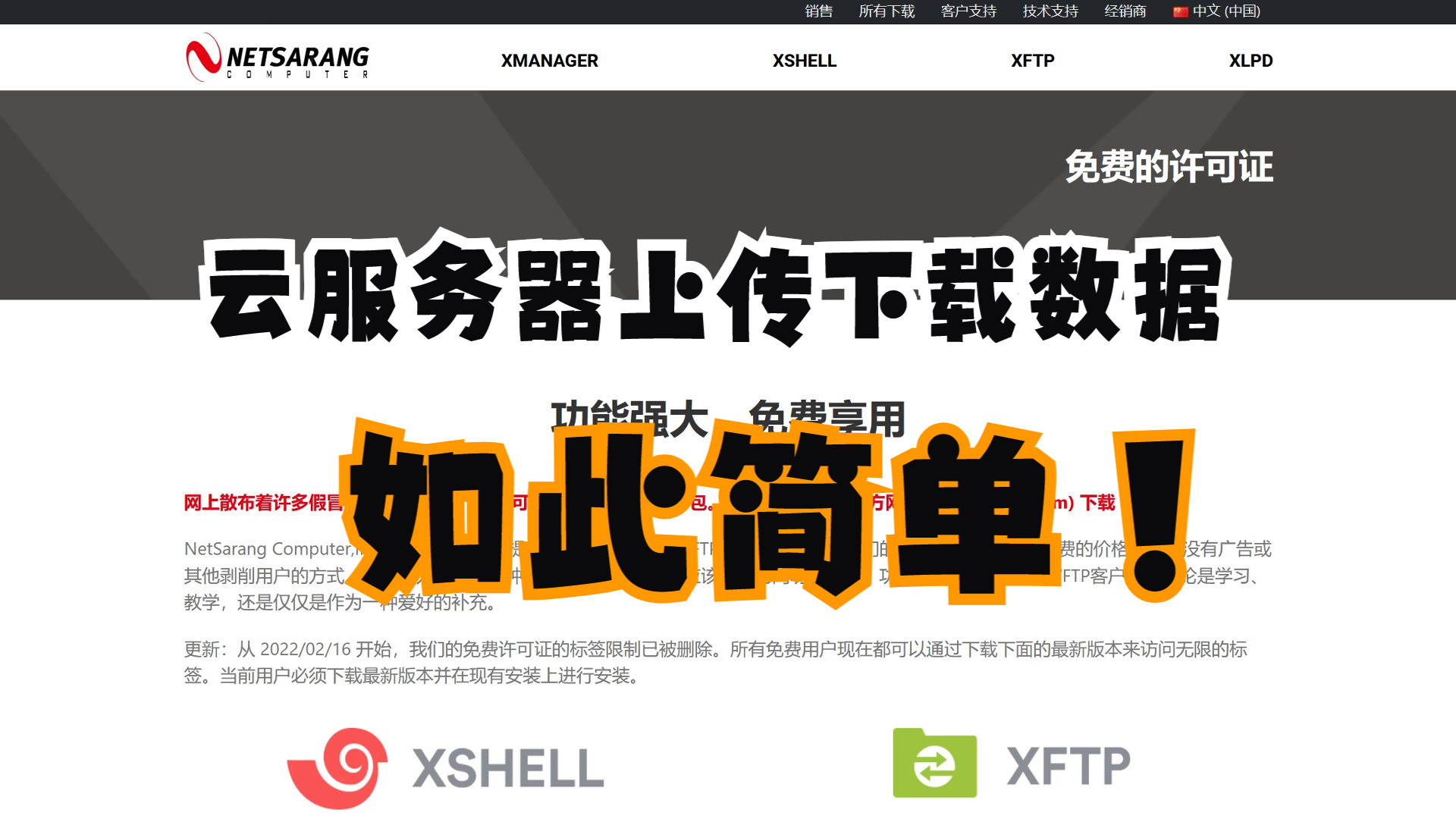
用SFTP/FTP客户端下载后编辑
- 工具:FileZilla、WinSCP、Transmit。
- 步骤:配置好服务器IP、用户名、密码或密钥,连接成功后左侧是本地目录,右侧是服务器目录,找到JS文件,右键“下载”到本地,用你熟悉的编辑器(VS Code、Sublime、Notepad++)打开,修改后保存,再右键“上传”覆盖原文件。
- 优点:操作直观,适合频繁修改小文件。
- 缺点:每次修改都要手动上传,容易遗漏或覆盖冲突,多人协作时不推荐。
使用VS Code Remote SSH
这是目前最推荐的图形化方案之一,在VS Code内安装Remote – SSH插件,输入服务器连接信息,就可以像在本地一样打开服务器文件夹,直接编辑、保存、调试JS文件,所有操作实时同步到服务器,无需手动上传。
操作路径:打开VS Code → 点击左下角绿色图标 → 选择“Connect to Host…” → 输入ssh user@ip → 连接后选择文件夹 → 直接编辑JS文件。
图形化 vs 命令行:如何选择
| 场景 | 推荐方式 | 原因 |
|---|---|---|
| 快速修改一两行代码 | 命令行(nano/vim) | 无需额外工具,服务器自带 |
| 需要查看或修改大量文件 | VS Code Remote SSH | 一体化开发体验,有语法高亮和智能提示 |
| 临时应急,身边没有电脑 | 手机上的Termius或JuiceSSH | 轻度编辑可用vim,但体验一般 |
| 公司内网限制SSH端口 | 通过Web控制台(如简米云/酷番云在线管理) | 浏览器直接打开终端,无需安装客户端 |
核心观点:服务器js文件用什么工具打开,要结合你的权限和场景,如果是生产环境,尽量用命令行只读查看,避免误操作;如果是开发环境,图形化远程编辑更高效。
服务器js文件修改后不生效?排查步骤
这是新手最常遇到的坑,代码改了,上传了,但访问网站还是老样子,问题可能出在以下环节:
文件权限不正确
- 现象:vim保存时提示“E212: Can’t open file for writing”。
- 原因:当前用户对文件没有写权限,或文件所有者不对。
- 解决:用
ls -l查看权限,chmod 644 文件名给所有用户读权限,给所有者写权限,如果文件属于root,用sudo vim 文件名临时提权编辑。
使用了缓存机制
- 现象:代码已更新,但浏览器仍显示旧内容。
- 原因:前端JS文件被浏览器或CDN缓存,后端Node.js代码可能被进程缓存。
- 解决:前端在构建时给文件名加哈希值(如
app.abc123.js),或修改后强制刷新浏览器(Ctrl+F5),后端Node.js需要重启进程:pm2 restart 进程名或systemctl restart 你的服务。
编辑的是错误文件
- 现象:页面没有变化,但文件确实改对了。
- 原因:服务器可能部署了多个版本,或软链接指向了其他地方。
- 解决:用
pwd确认当前路径,which或find / -name "文件名"定位实际加载的文件。
语法错误导致服务崩溃
- 现象:修改后服务直接挂了,页面打不开。
- 原因:JS文件有语法错误,Node.js启动时报错退出。
- 解决:编辑前备份,编辑后用
node -c 文件名检查语法,如果服务已崩溃,先用pm2 logs查看错误日志,定位问题行。
常见问题与解答(Q&A)
服务器js文件打开后乱码怎么办?
乱码通常是因为服务器和本地文件编码不一致,JS文件默认UTF-8编码,但用某些编辑器(如Windows记事本)保存时可能变成GBK。解决方法:SSH登录后用file 文件名查看编码,若是ISO-8859或Non-ISO extended-ASCII,用iconv -f 原编码 -t utf-8 文件名 -o 新文件名转换,或者直接用vim打开,执行set fileencoding=utf-8再保存,如果不想改文件,调整终端编码:export LANG=en_US.UTF-8。
服务器js文件怎么打开才能避免误操作?
最稳妥的方式是只读查看,用cat或less,不进入编辑模式,如果必须修改,先复制一份:cp file.js file.js.bak,编辑时用vim的-R参数(只读模式)查看,确认无误后再正常编辑,多人协作时,建议使用Git版本控制,服务器上只保留git pull后的代码,不在服务器直接编辑。
服务器js文件在不同操作系统下打开方式有区别吗?
有区别,但核心逻辑一致。Linux服务器:SSH后使用vim/nano。Windows服务器:可以通过远程桌面连接,用记事本或VS Code直接打开文件,但生产环境Windows服务器较少,且Node.js在Windows上部署不如Linux稳定。macOS服务器:原生支持SSH,终端命令和Linux相同,无论哪种系统,都建议使用SSH方式,避免直接操作远程桌面带来的安全风险。
首发原创文章,作者:王坚,如若转载,请注明出处:https://idctop.com/article/516354.html