IIS日志是排查网站异常、分析用户行为的第一手证据,看懂它比瞎猜配置快得多。这篇文章把IIS日志的格式、分析方法、常用工具和清理策略一次性讲透,帮你从原始记录里挖出真实问题。
iis日志格式详解:读懂每一列的含义
IIS日志默认存放在C:inetpublogsLogFiles目录下,按站点ID分文件夹,打开一个.log文件,前几行以开头的字段定义就是解码钥匙。


标准字段与常见缩写
IIS使用W3C扩展日志格式,每行记录对应一次请求,字段间用空格分隔,核心字段如下:
date和time:请求发生的日期与时间,精确到秒。s-sitename:站点标识,通常显示W3SVC加数字编号。s-computername:服务器名称,多台服务器共用日志时用来区分来源。s-ip和s-port:服务器接收请求的IP地址和端口。cs-method:HTTP方法,常见有GET、POST、HEAD、PUT、DELETE。cs-uri-stem:请求的资源路径,比如/index.aspx。cs-uri-query:URL查询字符串,也就是后面的参数。sc-status:HTTP状态码,200正常,404找不到,500服务器错误。sc-substatus:子状态码,可以定位到IIS内部具体错误模块。sc-win32-status:Windows系统错误码,用net helpmsg命令可以查看含义。time-taken:处理请求耗时,单位是毫秒,判断性能瓶颈的关键指标。cs(User-Agent):客户端浏览器和操作系统信息,爬虫也能在这里识别。cs(Referer):来源页面,分析流量入口时有用。
不同版本的字段差异
老版IIS 6的日志字段较少,没有time-taken和sc-substatus,IIS 7及以上版本默认启用了更多字段,如果发现日志里某些列缺失,可以在IIS管理器的“日志”功能里勾选对应字段,自定义字段只需要修改
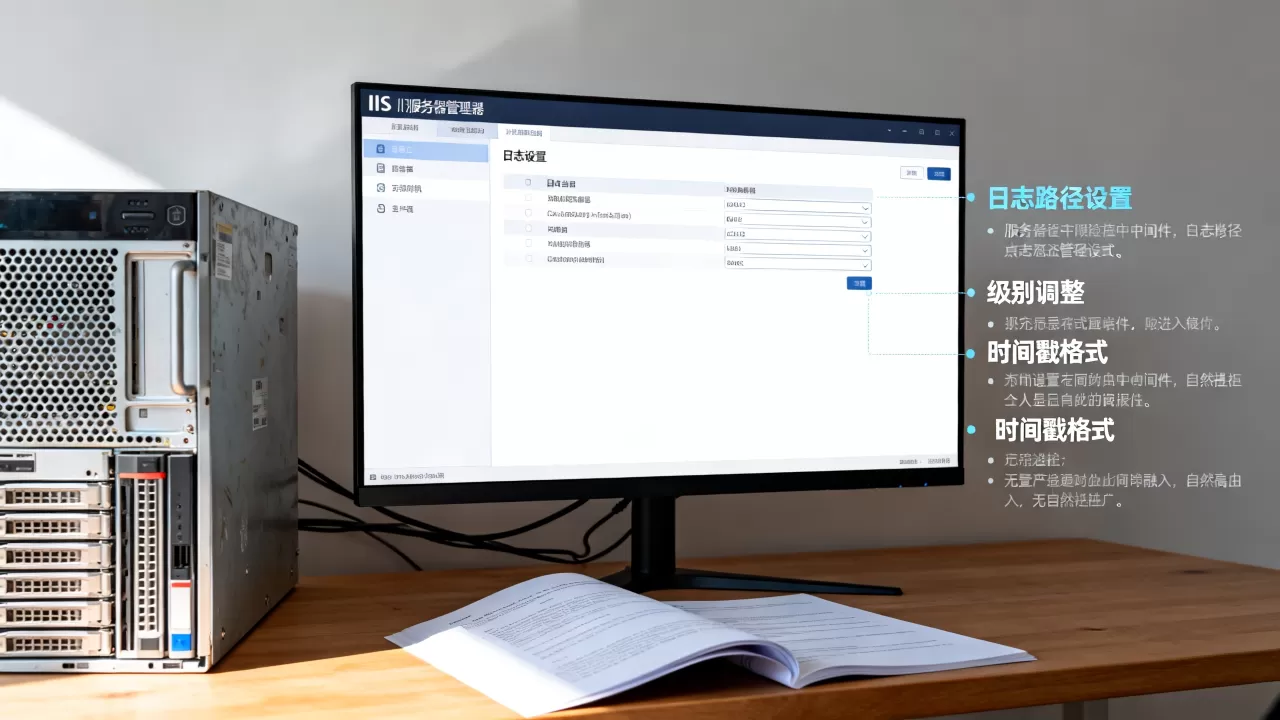
W3C日志记录选项,不需要重启站点。
iis日志分析怎么看:从原始记录到问题定位
拿到日志文件,别急着用Excel打开,几GB的文件会卡死,先用命令行初步过滤,再聚焦到异常记录。
手工分析三步走
第一步:统计状态码分布。 用PowerShell执行以下命令,快速看到各状态码数量:
Get-Content u_ex.log | Where-Object {$_ -notmatch '^#'} | ForEach-Object {($_ -split ' ')[8]} | Group-Object | Sort-Object Count -Descending
第二步:找出慢请求。 按time-taken字段倒序排列,筛选超过阈值(比如3秒)的记录:
Get-Content u_ex.log | Where-Object {$_ -notmatch '^#'} | ForEach-Object {$fields = $_ -split ' '; if ([int]$fields[12] -gt 3000) {$_}} | Out-File slow.txt
注意字段位置可能因配置不同而变化,先用第一条记录确认time-taken在第几列。
第三步:定位特定URL。 把cs-uri-stem字段与已知问题页面匹配,比如排查某个接口频繁报500:
Select-String -Path u_ex.log -Pattern '/api/order' | Where-Object {$_ -match ' 500 '} | Select-Object -First 20
快速识别爬虫和攻击流量
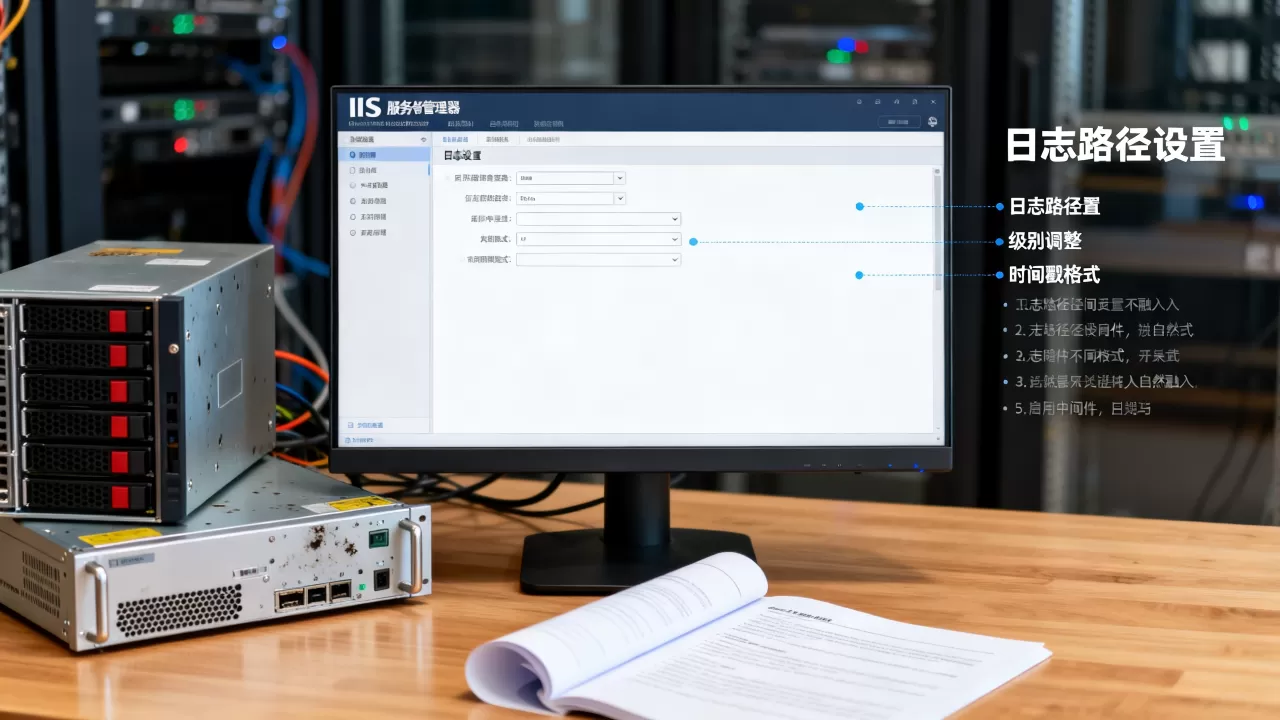
日志里cs(User-Agent)字段直接暴露身份,常见搜索引擎爬虫如Googlebot、Baiduspider、bingbot会正常抓取,但恶意爬虫常伪装UA或高频请求,统计同一IP的请求次数:
Get-Content u_ex.log | Where-Object {$_ -notmatch '^#'} | ForEach-Object {($_ -split ' ')[9]} | Group-Object | Sort-Object Count -Descending | Select-Object -First 10
如果单个IP在短时间内产生大量404或POST请求,大概率是扫描行为,应结合防火墙规则封禁。
网站日志分析工具哪个好用:主流方案对比
手工分析适合临时排查,日常监控需要借助工具,市面上的选择分几类,各有适用场景。
微软官方方案
IIS自带的“日志”功能只提供配置和切割,不提供分析面板,免费的Log Parser 2.2是微软提供的命令行工具,语法类似SQL,能查询日志并导出结果,示例:
SELECT sc-status, COUNT() FROM IISW3C WHERE time-taken > 5000 GROUP BY sc-status
后续版本还有Log Parser Studio,图形化界面,适合不熟悉命令行的运维人员。
第三方可视化工具
- GoAccess:开源实时分析工具,终端界面显示访问量、热门页面、状态码、访客IP分布,安装简单,直接解析IIS日志格式,适合快速看概况。
- Kibana + Logstash:ELK栈标配,适合大规模日志集中管理,Logstash配置
iis插件解析字段,Kibana定制图表,部署成本高,但检索能力最强。 - 网站日志分析工具(在线服务):不少云服务商提供日志分析模块,上传文件即可生成报告,无需部署,但敏感日志外送需权衡安全风险。
工具选型建议
日志量小(每日几百MB)直接用Log Parser够用,日志量大且需要长期留存趋势,上ELK才是正解,个人站长追求低成本,GoAccess足够,选型时优先考虑解析速度、可视化维度、是否支持正则过滤,不要盲目追新。
iis日志清理与备份策略
日志文件只增不减,磁盘占满会导致网站无法写入,默认按天切割,但历史文件不会自动删除,需要制定清理方案。
手动清理方法
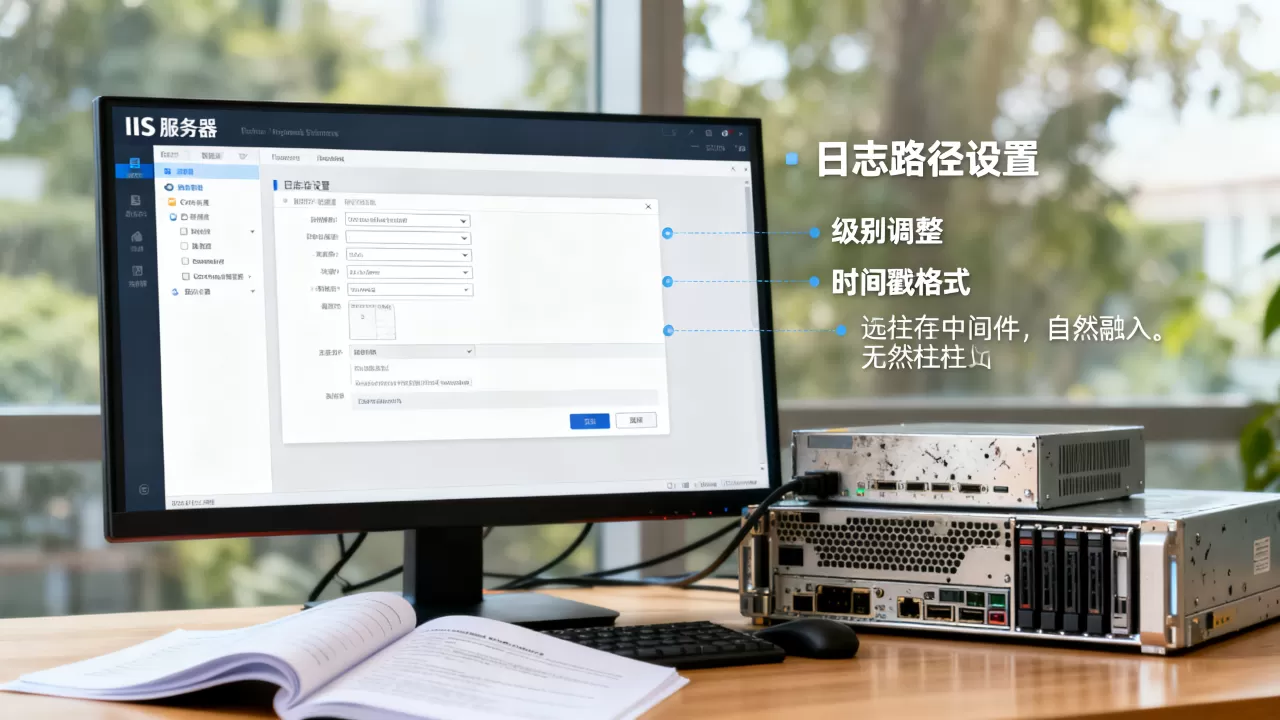
直接删除旧文件最粗暴,但可能影响正在写入的日志,正确做法是:先停网站或备份文件,再删超过保留天数的日志,PowerShell命令如下:
$retainDays = 30
Get-ChildItem "C:inetpublogsLogFiles" -Recurse -Filter ".log" | Where-Object {$_.LastWriteTime -lt (Get-Date).AddDays(-$retainDays)} | Remove-Item
使用iis日志清理工具
网上有一些现成脚本和工具,比如IIS Log Cleaner,支持设置保留天数、压缩旧日志、定时运行,自己写脚本更可控,核心逻辑就是遍历文件并按时间删除,注意日志文件正在被占用时删除会报错,建议在凌晨非高峰时段执行。
定期备份到异地
日志是安全审计的重要依据,至少保留90天,行业内多数企业保留半年到一年,备份方案:
- 用Windows任务计划程序调用PowerShell脚本,每日压缩当天日志并传到NAS或云存储。
- 配置IIS日志目录到独立数据盘,避免和系统盘争空间。
- 设置压缩旧文件为
.zip再迁移,存储成本可降低较大比例。
常见问题解答:iis日志分析怎么做才高效
我的IIS日志文件为什么突然变得很大?
检查cs-uri-stem是否被连续请求同一个资源,常见原因是图片热链、爬虫疯狂抓取、或者网站被CC攻击,按上文统计IP请求次数的方法找出源头,对异常IP做限制,日志切割周期也可以从“每天”改为“每小时”,减少单文件体积。
iis日志格式中sc-win32-status一直显示0,正常吗?
正常。sc-win32-status为0表示没有Windows级错误,如果出现非0值,比如64代表网络路径不存在,5代表拒绝访问,需要结合具体错误码排查,重点关注sc-status为4xx和5xx时对应的win32状态。
服务器日志分析多少钱?商业工具值得买吗?
市场上商业日志分析产品按节点或按流量计费,价格差异较大,开源工具能够覆盖大部分需求,付费工具的价值在于告警聚合和自动报表,对大型团队能节省运维时间,个人站长或中小企业先用好免费方案即可,等日志量真正成为负担再考虑升级。
首发原创文章,作者:王坚,如若转载,请注明出处:https://idctop.com/article/588673.html