服务器安装方案的核心在于根据业务需求合理规划硬件选型、环境部署和系统配置,才能确保稳定高效运行。许多人在初次部署时容易忽略细节,导致后期频繁故障,下面从方案规划到落地执行,一步步拆解。
服务器安装方案的核心要素
在动手之前,先搞清楚需要什么,一个完整的服务器安装方案包含三个层面:硬件、环境和软件。


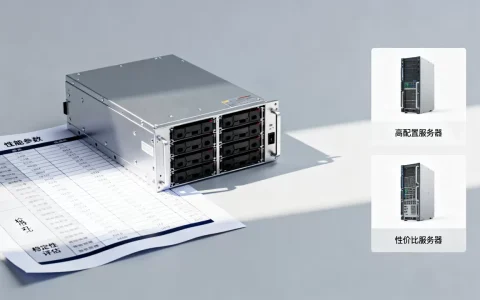
硬件选型
- 处理器:根据并发量选,入门选Xeon E系列,高负载用Xeon Gold或更高。
- 内存:建议至少32GB起步,数据库或虚拟化场景需要更大。
- 存储:SSD已成主流,配合RAID卡提供冗余,常用RAID 1或RAID 5。
- 网络:双千兆网卡是标配,万兆网卡在高速场景下推荐,同时考虑公网IP带宽需求。
环境要求
- 电力:计算总功率,UPS至少支持30分钟。
- 散热:机房温度控制在20-25℃,湿度40%-60%。
- 空间:标准机架尺寸,预留散热通道。
- 布线:网线和电源线分开走,避免干扰。
软件配置
- 操作系统:Linux系(如CentOS、Ubuntu Server)或Windows Server。
- 驱动与固件:更新到最新版本,避免兼容性问题。
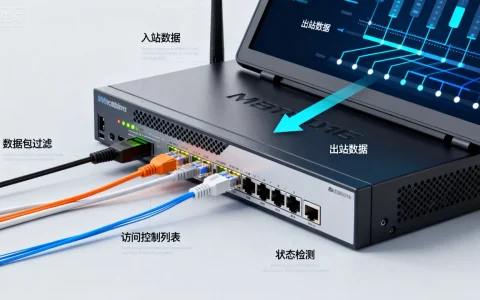
- 基础服务:SSH、防火墙、监控工具。
服务器安装步骤详解
这部分是长尾词“服务器安装步骤”的变体,下面按流程列出。
开箱与硬件安装
- 检查设备外观,确认配件齐全。
- 安装CPU、内存、硬盘到相应插槽。
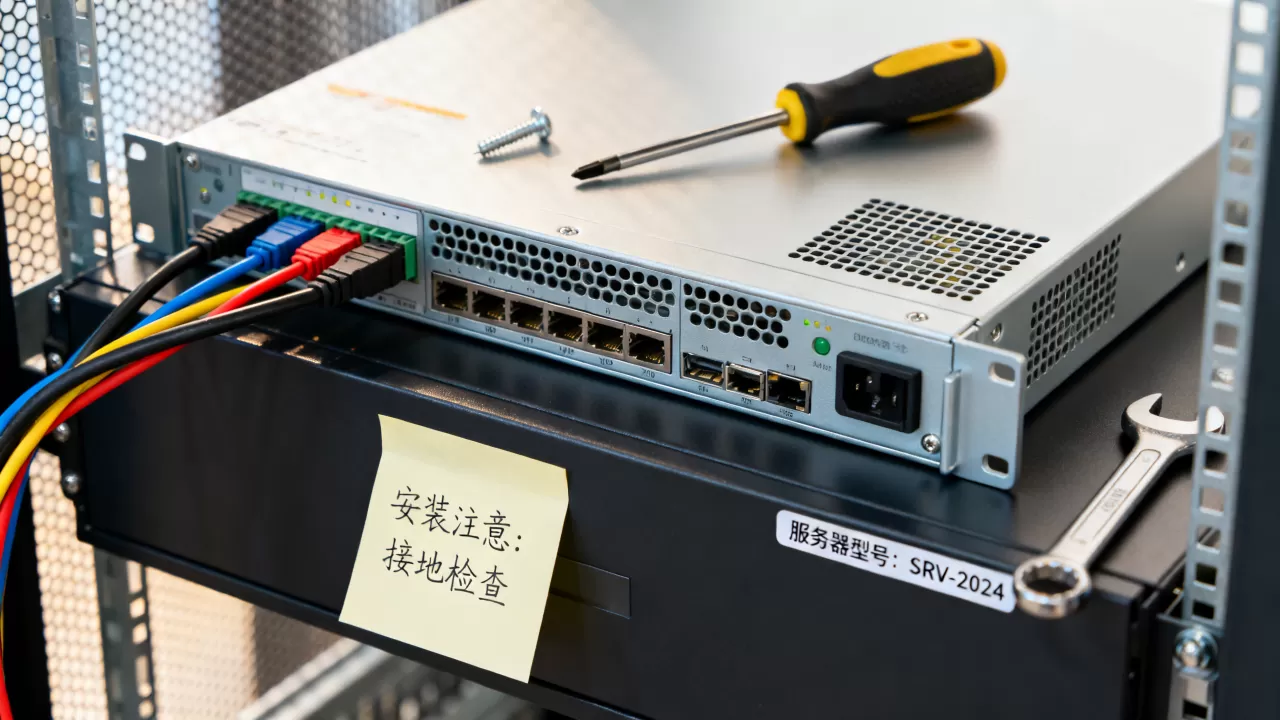
- 连接电源线和数据线,注意防静电。
上架与布线
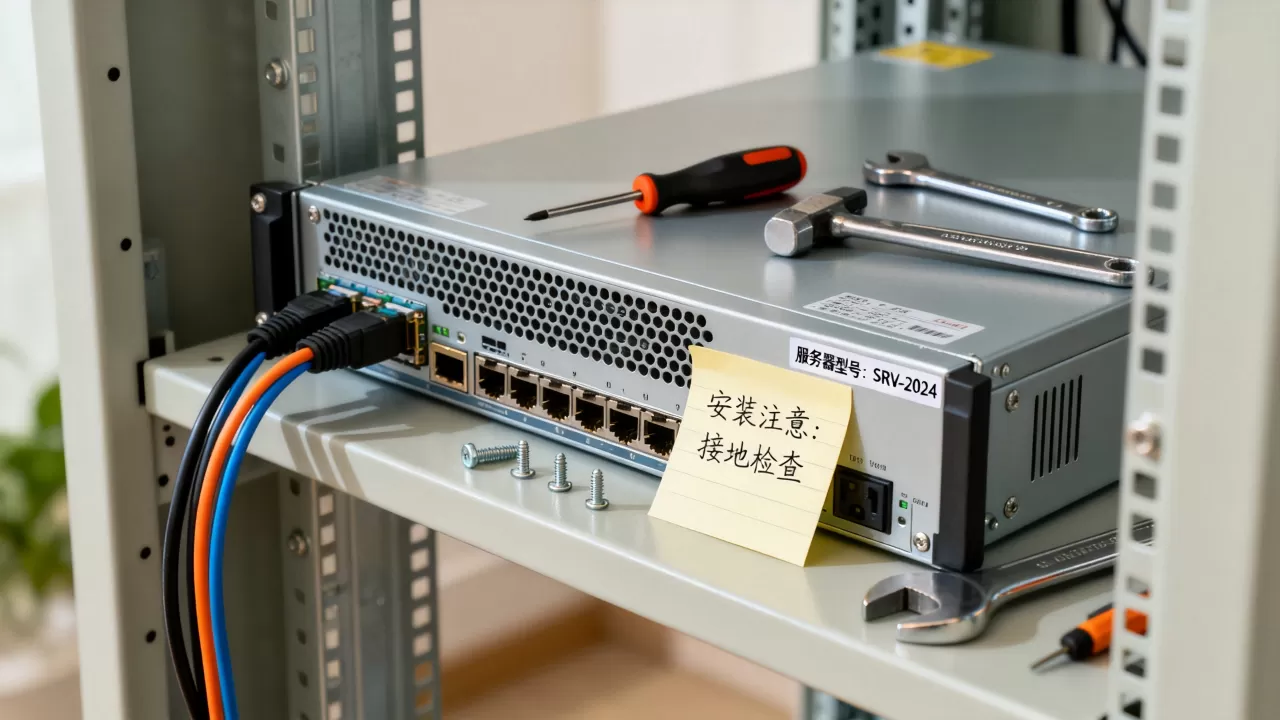
- 将服务器放入机柜,固定导轨,确保水平。
- 连接网线至交换机,冗余链路推荐绑定。
- 电源线连接至PDU,注意功率分配。
BIOS与RAID设置
- 开机按F2进入BIOS,设置系统时间、启动顺序。
- 启用虚拟化技术(VT-x、VT-d)如果计划使用虚拟机。
- 进入RAID卡管理界面,创建阵列,例如两块SSD做RAID 1,提供冗余。
- 保存设置并重启。
初始化与系统安装
- 使用Rufus制作U盘启动盘,或使用网络PXE安装。
- 插入介质,从U盘引导。
- 分区方案示例:
/boot500MB, 20GB,/var根据需要分配,剩余给/data。 - 文件系统建议使用xfs,性能较好。
- 选择软件包:最小化安装,后续按需添加。
- 设置root密码,创建普通用户。
网络配置与安全设置
- 配置静态IP:编辑
/etc/sysconfig/network-scripts/ifcfg-eth0,设置IP、掩码、网关、DNS。 - 启用防火墙:
systemctl enable firewalld,开放SSH端口。 - 更新系统:
yum update -y。 - 配置SSH密钥登录,禁止密码登录,提高安全性。
- 设置SELinux为enforcing或permissive,根据需求。
系统优化
- 调整内核参数:编辑
/etc/sysctl.conf,增加net.core.somaxconn=1024,vm.swappiness=10。 - 开启BBR:
echo "net.core.default_qdisc=fq" >> /etc/sysctl.conf,echo "net.ipv4.tcp_congestion_control=bbr" >> /etc/sysctl.conf。 - 配置swap:如果内存充足,可设置2GB swap文件。
- 安装ntp服务:
yum install chrony -y,并启动。 - 安装监控工具:
yum install htop iotop iftop -y。
中小企业服务器安装方案怎么选
这是长尾词“中小企业服务器安装方案”的变体,同时包含疑问“怎么选”,很多中小企业面临预算和技术的双重压力,需要权衡。
评估业务需求
- 先确定业务类型:文件服务器、Web服务器、数据库服务器还是虚拟化平台。
- 估算并发用户数和数据量,以此确定硬件配置。
- 考虑未来3-5年的扩展需求,避免频繁升级。
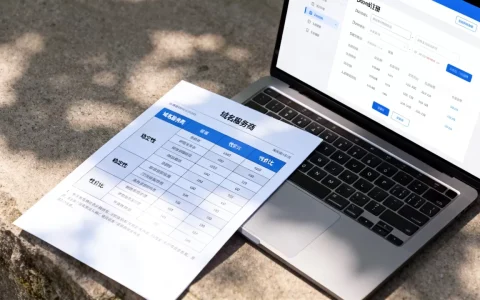
方案对比
| 方案 | 成本 | 适用场景 | 维护难度 |
|---|---|---|---|
| 品牌整机 | 较高 | 要求稳定性和售后服务 |
低 |
| 自组装 | 较低 | 预算有限且技术团队强 | 高 |
| 云服务器 | 按需付费 | 初创或弹性需求 | 极低 |
| 托管服务器 | 中等 | 有固定负载且不愿自建机房 | 中等 |
预算有限的情况
- 考虑二手服务器或品牌入门级,如戴尔T140、联想TS80X。
- 使用开源软件节省授权费,例如Linux+MySQL替代Windows+SQL Server。
- 自行采购配件组装,但需注意兼容性和售后。
可扩展性需求
- 选择支持更多内存插槽和硬盘位的型号。
- 预留PCIe插槽用于未来扩展网卡或存储卡。
- 机箱尺寸建议选择2U以上,散热和空间更好。
维护成本控制
- 选择本地服务商提供维保,避免原厂高价。
- 使用远程管理卡(如iDRAC、iLO)简化运维。
- 定期备份,避免数据丢失造成更大损失。
云服务器 vs 物理服务器
- 云服务器按需付费,初期成本低,但长期可能更高。
- 物理服务器一次性投入,适合固定负载和合规要求。
- 行业共识认为,混合方案是未来趋势。
典型配置参考
- 一家50人公司的OA系统:单路Xeon E-2300,32GB内存,2×1TB SSD RAID1,千兆网络。
- 一家200人公司的ERP系统:双路Xeon Silver,64GB内存,4×2TB SSD RAID10,万兆网络。
服务器安装价格大概多少
硬件成本
- 入门级:一台单路服务器加基础配置,价格在数千元。
- 主流级:双路服务器配合大内存和SSD,一两万元是常见区间。
- 企业级:高可用集群,成本可能数十万元。
软件授权
- Windows Server需购买授权,Linux免费。
- 数据库软件如SQL Server需额外费用,MySQL社区版免费。
人工服务费
- 自行安装无费用,但耗时。
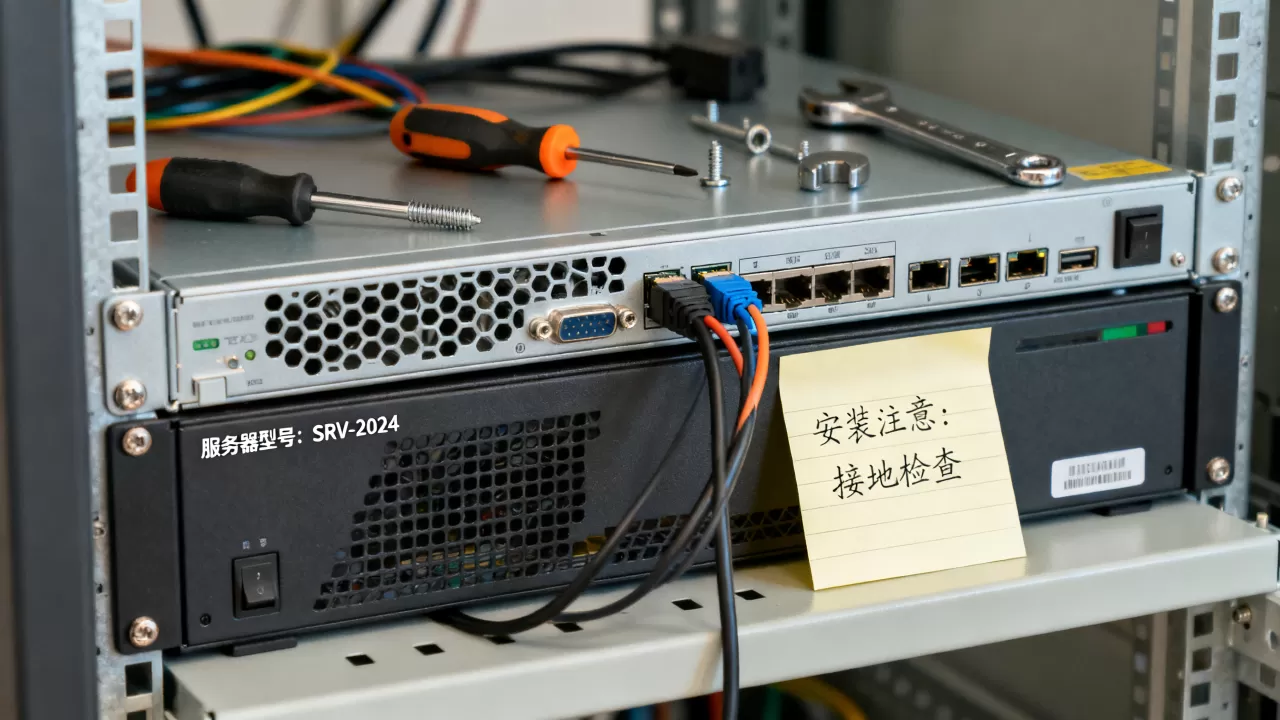
- 委托服务器安装公司,费用包括上架、布线、系统部署,通常按台计算

,每台几千元不等。
租赁与托管费用
- 租赁服务器:按月付费,每月几百到几千元,适合短期项目。
- 托管费用:服务器放在IDC机房,年费根据带宽和机柜空间,从几千到几万元。
服务器安装注意事项
兼容性检查
- 操作系统与硬件驱动是否匹配,特别是一些新硬件。
- 内存和主板是否支持ECC,建议统一品牌型号。
- 业内专家指出,兼容性检查是服务器安装中最容易被忽视的环节,往往导致系统不稳定。
散热与通风
- 机柜前后门开孔率要足够,避免热循环。
- 在机柜内合理规划冷热通道,确保气流方向一致。
网络规划
- 划分VLAN隔离不同业务,减少广播域。
- 规划IP地址段,避免冲突。
- 配置冗余链路,使用LACP或主备模式。
安全与备份
- 设置强密码,禁用root远程登录。
- 安装后立即创建系统快照或备份,便于恢复。
- 配置日志审计,记录操作行为。
服务器安装方案Q&A
服务器安装方案需要多长时间?
从硬件到系统部署,一台服务器通常需要2-4小时,如果包含数据迁移和调试,可能需要1-2天,复杂集群方案则需更久。
中小企业选择服务器安装公司还是自己装?
如果团队有IT基础,自行安装可以节省成本,但多数中小企业缺乏专业经验,委托服务器安装公司更稳妥,他们能提供方案设计和后续维护,避免因配置错误导致业务中断,据工信部数据,近年来中小企业IT外包比例逐年上升。
服务器安装后如何测试性能?
使用stress工具测试CPU和内存,dd命令测试磁盘读写,iperf测试网络吞吐,同时监控温度、ping延迟等指标,确保系统稳定运行,还可以运行unixbench进行综合性能评估。
服务器安装方案看似复杂,但只要抓住核心要素,按步骤执行,就能顺利完成,提前规划、选对方案,才能让服务器真正为业务提供支撑。
首发原创文章,作者:王坚,如若转载,请注明出处:https://idctop.com/article/516628.html