FFmpeg是一个开源、免费的命令行转码工具,通过几条简单命令,就能实现视频格式转换、压缩、调整参数等操作,是处理多媒体文件的利器。
FFmpeg怎么用:新手快速上手的第一步
不少用户第一次接触FFmpeg时,会被命令行界面吓到,FFmpeg的用法非常直观,核心就是“输入文件 + 参数 + 输出文件”,你只需要记住几个基础命令,就能完成日常转码任务。

FFmpeg安装:Windows和Mac系统操作
- Windows用户:从FFmpeg官网下载预编译的exe文件,解压后把bin目录路径添加到系统环境变量,验证安装是否成功,打开cmd输入
ffmpeg -version,看到版本号说明安装完成。 - Mac用户:推荐使用Homebrew,在终端执行
brew install ffmpeg,一键安装,如果不习惯命令行,也可以直接下载静态编译版本。 - Linux用户:通过包管理器安装,例如Ubuntu用
sudo apt install ffmpeg。
安装完成后,你的电脑就拥有了一个专业的转码程序。
第一个转码命令:从MP4转成AVI
打开终端或命令提示符,进入视频所在文件夹,执行:
ffmpeg -i input.mp4 output.avi这条命令告诉FFmpeg:读取input.mp4,输出output.avi,FFmpeg会自动选择合适的编码器完成转换,整个过程不需要任何图形界面,几秒钟就能完成。
这只是最简单的用法,实际工作中,我们往往需要控制输出质量、格式、分辨率等参数。
FFmpeg转码命令:常用参数与实战场景
FFmpeg的强大之处在于丰富的参数控制,掌握这些参数,你就能像专业软件一样精细调整视频。
核心参数:编码器、码率、分辨率
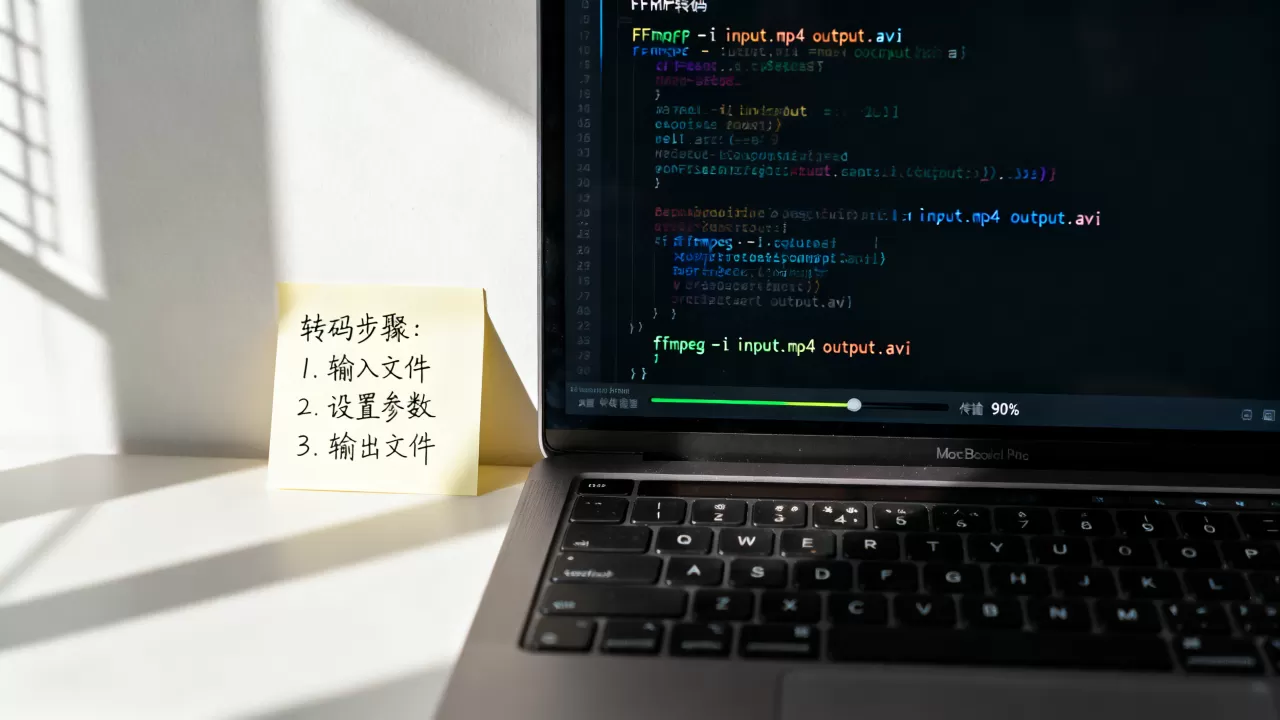
- 编码器选择:用
-c:v libx264指定H.264编码,兼容性最好;-c:v libx265对应H.265,压缩率更高,但编码速度较慢,音频编码器常用-c:a aac。 - 码率控制:
-b:v 2M表示视频码率2Mbps,码率越高画质越好,文件越大,也可以使用-crf 23定位质量(0-51,数值越小质量越高),例如-crf 18接近无损。 - 分辨率调整:
-vf scale=1280:720将视频缩放至720p,保持宽高比只需指定宽或高,比如-vf scale=-1:720。
音频参数:采样率与声道
音频部分同样可控。-ar 44100设置采样率,-ac 2设置双声道(立体声),如果原视频音频质量不佳,可以用-b:a 128k指定音频码率。
实战:调整视频质量
假设你想将一个4K视频压缩到1080p,同时保持较好画质,命令如下:
ffmpeg -i input.mp4 -vf scale=1920:1080 -c:v libx264 -crf 23 -c:a aac -b:a 128k output.mp4这条命令会输出一个1080p的H.264视频,画质在体积和清晰度之间取得平衡。
如果需要批量处理多个文件,可以写一个简单的shell脚本或使用循环命令,例如在Windows下用for循环:
for %i in (.mp4) do ffmpeg -i "%i" -vf scale=1280:720 "%~ni_720p.mp4"这段命令会将当前目录下所有MP4文件转为720p,并加上“_720p”后缀。
FFmpeg和格式工厂对比:谁更适合你的转码场景
很多用户会问:“FFmpeg和格式工厂哪个好?”行业共识认为,两者定位不同,适用场景也不同。
FFmpeg的优势:灵活与控制
- 完全免费开源,无广告无捆绑。
- 命令行操作,适合批量处理、自动化脚本、服务器部署。
- 参数颗粒度极细,几乎每一帧都可以控制。
- 跨平台,Windows、Mac、Linux都能用。
格式工厂的优势:易用性与图形界面
- 图形化操作,拖拽文件即可,适合零基础用户。
- 内置预设,一键选择输出格式,不需要记参数。
- 集成常用功能,如合并、裁剪、提取音频。
如何选择
- 如果只是偶尔转一个视频,而且不想学习命令,格式工厂更省心。
- 如果需要批量处理、精细控制或集成到工作流中,FFmpeg是唯一选择。
- 不少专业用户会先用FFmpeg处理视频,再配合格式工厂做简单调整,两者互补。
业内专家指出,FFmpeg在转码速度和压缩效率上均优于大多数图形化工具,尤其在处理大量视频时优势明显。
FFmpeg视频转码参数设置技巧
单纯转码很容易,但要想得到高质量或者小体积的文件,需要一些参数技巧。
保持原画质转码
如果只是想换个容器格式(比如从MKV到MP4),而不想重新编码视频流,可以使用-c copy,直接复制流而不重新编码,这样速度极快,且画质无损。
ffmpeg -i input.mkv -c copy output.mp4注意:-c copy只适用于相同编码格式,如果原视频是H.264,输出MP4也能直接复制。
压缩视频大小
需要缩小文件体积时,可以降低码率或调整分辨率,将视频压缩到适合微信发送的大小:
ffmpeg -i input.mp4 -vf scale=854:480 -b:v 800k -c:v libx264 -preset slow -c:a aac -b:a 64k output.mp4
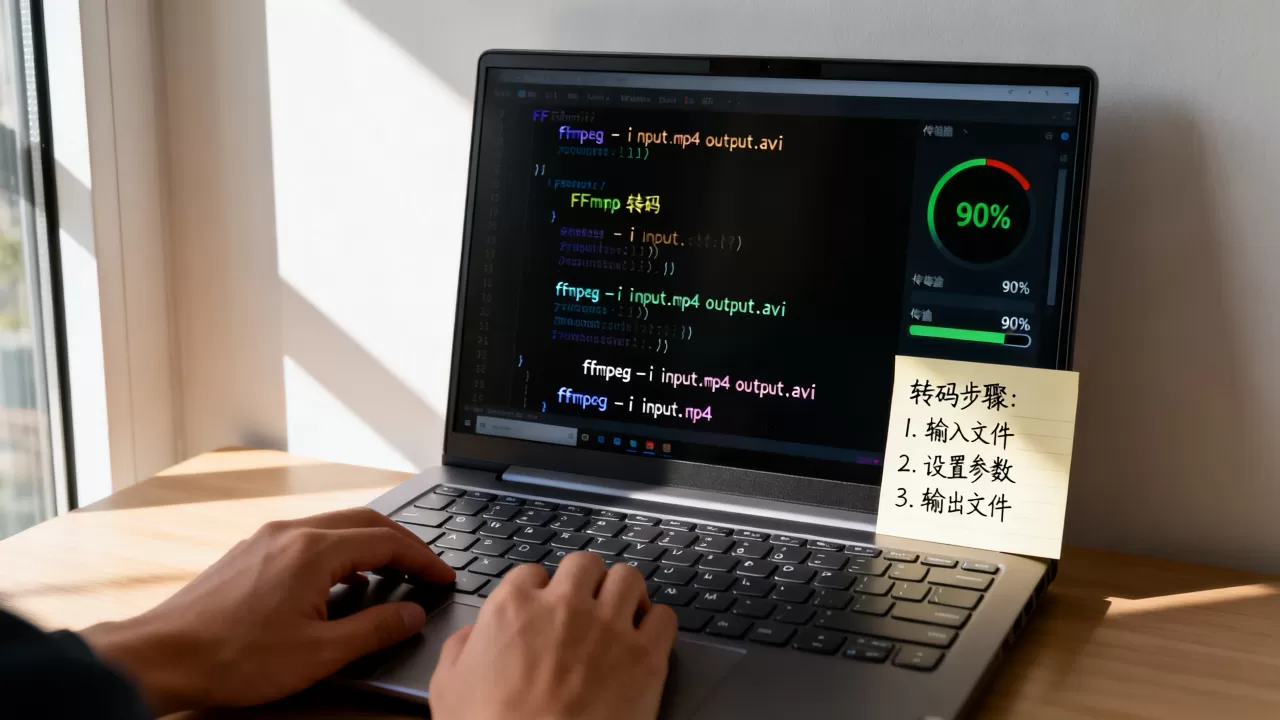
-preset slow会使用更先进的压缩算法,编码时间更长,但文件更小。
硬件加速转码
如果你有一块支持硬件编码的显卡(Intel Quick Sync、NVIDIA NVENC、AMD AMF),可以大幅提升转码速度,例如使用NVIDIA显卡:
ffmpeg -i input.mp4 -c:v h264_nvenc -b:v 5M output.mp4注意硬件编码的压缩效率通常略低于软件编码,但速度优势明显,适合实时转码场景。
FFmpeg简单转码常见问题解答
FFmpeg怎么用命令转换视频格式?
把输入文件拖入命令窗口,然后指定输出文件后缀即可,例如ffmpeg -i input.mov output.mp4,FFmpeg会根据后缀自动选择编码器,如果需要更精确的控制,可以加上-c:v和-c:a参数。
为什么FFmpeg转码速度慢?
转码速度取决于三个因素:视频分辨率、编码器复杂度、CPU/GPU性能,如果觉得慢,可以尝试用硬件加速编码(如h264_nvenc),或者降低-preset参数(如-preset fast)。-c copy模式可以实现极速转码,但仅限于不重新编码的场景。
FFmpeg批量转码怎么操作?
在Windows下可以用for循环,Mac/Linux下用for i in循环,例如将当前目录下所有MP4转为720p的常用命令:
for %i in (.mp4) do ffmpeg -i "%i" -vf scale=1280:720 -c:v libx264 -crf 23 "%~ni_720p.mp4"将上述命令保存为bat文件,双击即可运行,也可以使用更专业的脚本语言,如Python调用FFmpeg实现更复杂的批处理逻辑。
FFmpeg的简单转码程序并不复杂,掌握基础命令和参数后,你能在几分钟内完成从安装到批量处理的全部流程,是视频处理中值得投资的一项技能。
首发原创文章,作者:王坚,如若转载,请注明出处:https://idctop.com/article/517246.html