服务器进安全模式是解决系统启动失败、驱动冲突、蓝屏死机等问题的核心手段,通过加载最小化驱动程序和服务,运维人员可以快速定位并修复故障。
服务器进安全模式怎么操作:Windows Server 与 Linux 全方法
Windows Server 进入安全模式
Windows Server 系列(2008/2012/2016/2019/2026)进入安全模式主要依赖 启动高级选项 或 系统配置工具,多数情况下,你需要在系统启动过程中按 F8 键,调出高级启动菜单,但如果服务器启用了快速启动或 UEFI,F8 可能失效,这时需要借助其他方法。


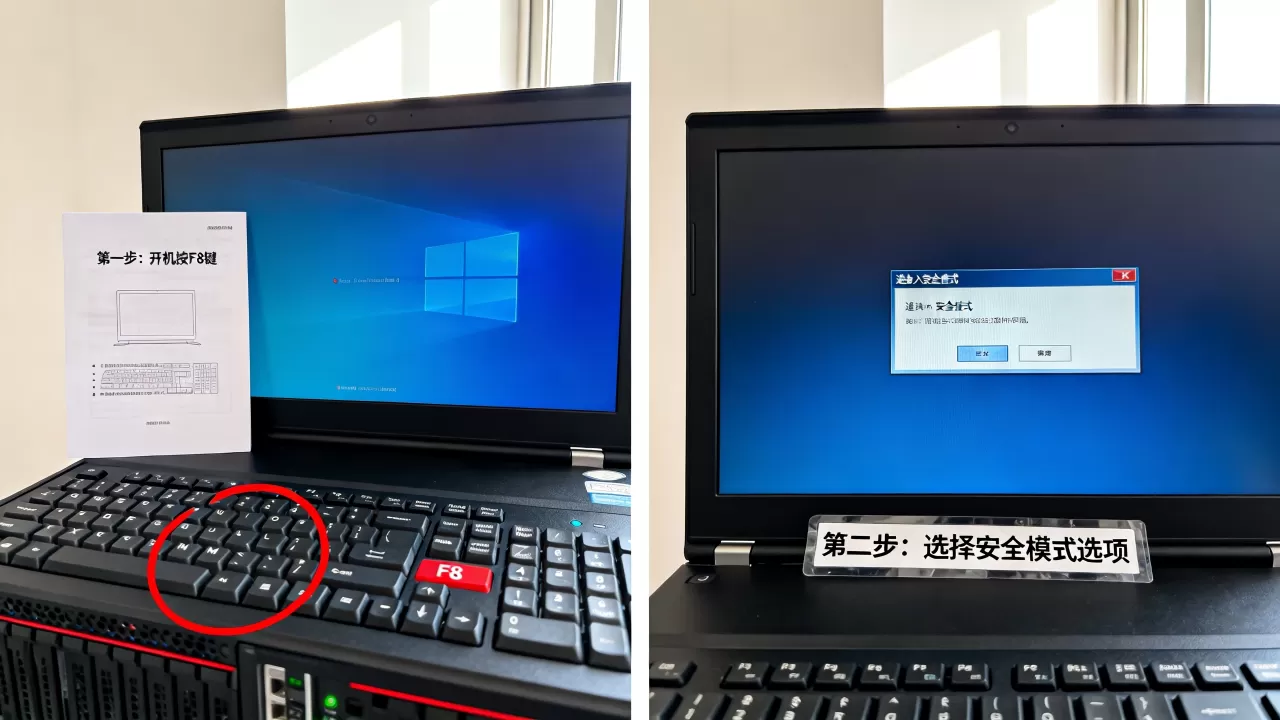
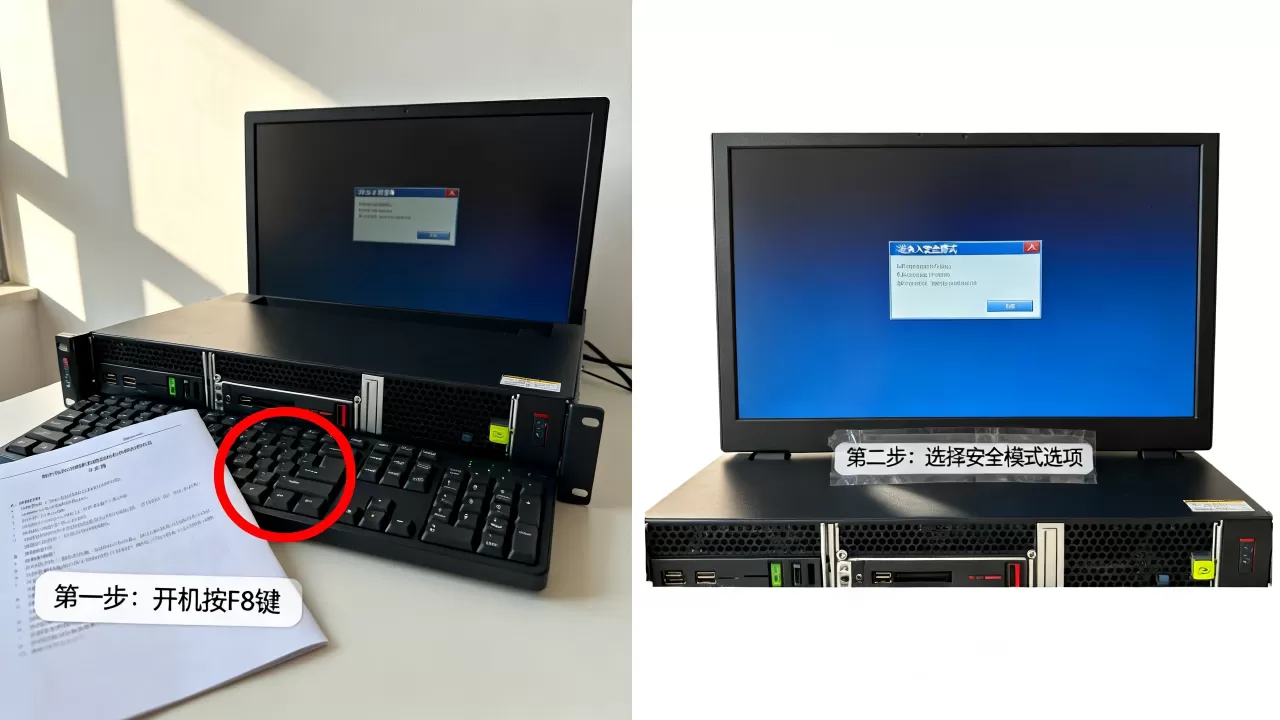
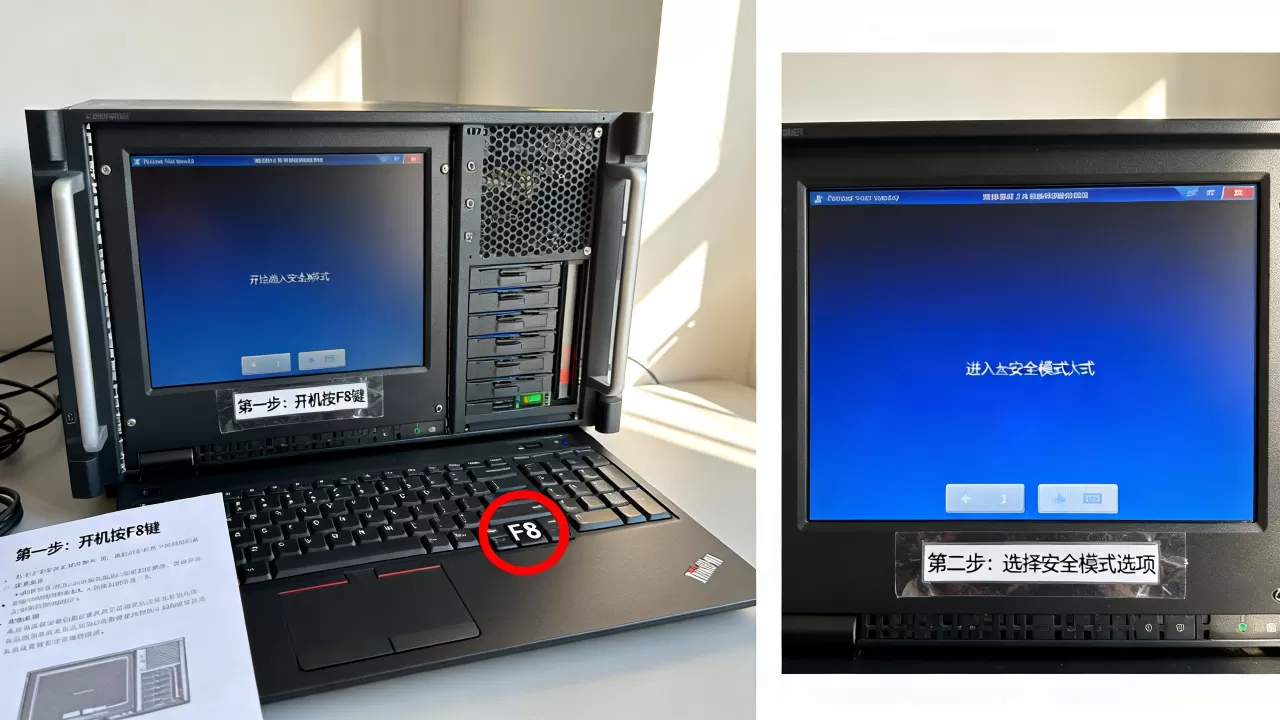
开机按 F8(传统 BIOS 模式)
- 重启服务器,在出现 Windows 徽标之前反复按 F8。
- 进入高级启动选项后,用方向键选择 安全模式、安全模式(带网络功能) 或 安全模式(带命令提示符)。
- 按 Enter 确认,系统将以最小化驱动和服务启动。
通过系统配置(msconfig)设置
- 用管理员账号登录正常系统,按 Win+R 输入 msconfig 并回车。
- 点击 引导 选项卡,勾选 安全引导,选择 最小(对应安全模式)或 网络(带网络)。
- 点击确定后重启,服务器会自动进入安全模式。
- 提示:修复完成后,务必再次运行 msconfig 取消勾选,否则每次启动都会进入安全模式。
使用恢复环境(WinRE)
- 当系统无法正常启动时,自动进入恢复环境,或使用安装介质启动。
- 选择 疑难解答 → 高级选项 → 启动设置 → 重启。
- 重启后按数字键 4/5/6 分别对应安全模式、带网络的安全模式、带命令提示符的安全模式。
Linux 服务器进入单用户模式 / 恢复模式
Linux 中的“安全模式”通常指 单用户模式(single user mode)或 救援模式(rescue mode),它只加载最基本的文件系统,以 root 权限提供命令行环境,适合修复文件系统错误、重置密码等。
通过 GRUB 菜单进入单用户模式
- 重启服务器,在 GRUB 引导菜单出现时,按 e 键编辑启动项。
- 找到以
linux或linux16开头的行,在末尾添加 single 或 s 或 1(不同发行版略有差异)。 - 按 Ctrl+X 或 F10 启动,系统会直接进入单用户模式的控制台。
- 提示:在 Ubuntu/Debian 中,添加
systemd.unit=emergency.target也可进入类似环境的紧急模式。
通过救援模式(适用于 CentOS/RHEL 7+)
- 使用系统安装光盘或 U 盘启动,选择 Troubleshooting → Rescue a CentOS system。
- 选择 1 挂载系统,然后执行
chroot /mnt/sysimage进入原系统环境。 - 该模式提供完整的命令行工具,但网络默认关闭,需手动配置。
服务器安全模式进不去怎么办:常见错误与排查步骤
原因分析:为何无法进入安全模式
- 快速启动或 UEFI 导致 F8 无效:现代服务器默认启用快速启动,按 F8 时间窗口极短,需改用其他方法。
- 系统文件严重损坏:引导记录或核心系统文件损坏,导致安全模式也无法加载。
- 硬件故障:内存、硬盘或电源问题导致启动过程中断。
- 引导配置错误:如 BCD 缺失或损坏,Windows 无法识别安全模式选项。
- 第三方驱动冲突:某些底层驱动(如存储、显卡)在安全模式下仍然被加载,造成死循环。
排查步骤:从易到难
步骤 1:尝试其他进入方式
- 如果按 F8 无效,使用安装介质启动进入恢复环境(WinRE),选择 命令提示符,执行
bcdedit /set {default} safeboot minimal强制设置安全模式启动。 - 修复完成后,用
bcdedit /deletevalue {default} safeboot取消。
步骤 2:修复引导记录
- 在 WinRE 的命令提示符中,依次执行:
bootrec /fixmbrbootrec /fixbootbootrec /rebuildbcd
- 重启后再次尝试进入安全模式。
步骤 3:检查硬件状态
- 进入服务器 BMC 或 iDRAC 查看硬件警报,或使用自检工具(如 Windows 内存诊断、Linux memtest86+)。
- 如果硬盘有坏道,尝试用
chkdsk /f(Windows)或fsck(Linux)修复。
步骤 4:使用系统还原或备份恢复
- 如果安全模式始终进不去,且系统还原点可用,在 WinRE 中选择 系统还原。
- 对于 Linux,如果单用户模式也失败,需用 Live CD 挂载系统,备份重要数据后重装。
服务器安全模式有什么用:从诊断到修复的完整场景
卸载导致蓝屏的驱动或软件
当服务器安装新驱动(如显卡、网卡、存储控制器)后出现蓝屏,正常模式无法登录,安全模式仅加载基本驱动,此时可以:
- 打开设备管理器,右键问题设备,选择 属性 → 驱动程序 → 回退驱动程序 或 卸载设备。
- 对于第三方软件,可在安全模式下运行 程序和功能 卸载更新。
清除顽固恶意软件
某些病毒会劫持系统进程,在正常模式下无法隔离,安全模式限制启动项,杀毒软件能更彻底地扫描。
- 建议使用带网络的安全模式,更新病毒库后全盘扫描。
- 对于 Linux 服务器,单用户模式下可手动检查
/etc/init.d、/etc/rc.local等异常脚本。
恢复系统至正常状态
- 系统还原:Windows Server 安全模式下可运行
rstrui.exe执行还原点恢复。 - 重置密码:Linux 单用户模式可直接用
passwd root重置 root 密码。 - 修复文件系统错误:Windows 安全模式下用
chkdsk /f /r,Linux 单用户模式用fsck -y。
分析日志定位故障根源
安全模式可访问系统日志,帮助你快速定位问题。
- Windows:打开 事件查看器,查看 系统 日志,重点关注错误级别的事件。
- Linux:查看
/var/log/messages或/var/log/syslog,使用journalctl -xb查看启动日志。
服务器安全模式与正常模式区别:启动流程与资源限制对比
| 对比维度 | 安全模式 | 正常模式 |
|---|---|---|
| 启动驱动 | 仅加载基本显示驱动和标准存储驱动 | 加载所有第三方驱动和服务 |
| 网络支持 | 需选择“带网络的安全模式”才启用,默认无 | 默认完全启用 |
| 图形界面 | Windows 安全模式使用低分辨率(1024×768) | 使用正常分辨率 |
| 启动项 | 禁用所有非系统服务、启动项 | 全部加载 |
| 适用场景 | 故障诊断、驱动卸载、系统还原 | 日常使用与生产环境 |
| 性能 | 大幅降低,部分功能不可用(如音频、特效) | 完整性能 |
| 访问权限 | 始终以管理员身份运行(Windows) | 视用户权限 |
行业共识认为,安全模式的核心价值在于 隔离故障,通过排除非必要组件,让运维人员能够集中排查系统底层的稳定性问题,业内专家指出,超过半数以上的服务器启动故障可以通过安全模式完成修复,避免重装系统。
服务器进安全模式常见问题解答
Q1:服务器进安全模式后无法联网怎么办?
安全模式默认不加载网络驱动,只有在启动时选择 带网络的安全模式 才会启用网络,如果已经进入不带网络的安全模式,可重启电脑,重新进入高级启动选项,选择带网络版本的入口,如果依然无法联网,检查网卡驱动是否在安全模式下被禁用,可尝试在设备管理器中手动启用,或下载离线驱动后用 U 盘拷贝安装。
Q2:安全模式下如何卸载显卡驱动?
在安全模式下(Windows Server),右键 此电脑 → 管理 → 设备管理器,展开 显示适配器,右键显卡设备选择 卸载设备,勾选 删除此设备的驱动程序软件,点击卸载,重启后系统会使用默认 VGA 驱动,如果正常进入系统,再重新安装合适版本的驱动。
Q3:服务器安全模式会删除数据吗?
安全模式本身不会主动删除任何用户数据,它只是改变系统启动的加载方式,但你在安全模式下执行的操作(如删除文件、格式化磁盘、系统还原)会直接影响数据,进入安全模式前建议先备份重要数据,特别是系统盘中的关键配置文件,还原点恢复操作会覆盖系统文件,但通常不影响用户数据文件。
首发原创文章,作者:王坚,如若转载,请注明出处:https://idctop.com/article/517587.html