在服务器上查看主机域名,核心是区分查看本机配置与查询外部解析:本机使用hostname或hostnamectl,外部解析用nslookup或dig,两者操作路径不同但同样重要。
服务器查看主机域名命令:Linux与Windows实例
这个环节聚焦本机域名和主机名的查看,同时覆盖你在实际运维中最常遇到的系统差异。

Linux服务器查看域名配置的几种方法
你登录一台Linux服务器后,第一件事可能就是确认主机名对不对,业内专家指出,主机名设置直接影响服务间通信和日志定位,所以查看操作得先熟悉。
hostname命令查看主机名
直接输入`hostname`,系统会返回短名称,web-01`,如果你想要完整域名(FQDN),需要结合`hostname -f`或`hostname –fqdn`,这会触发DNS反向解析,如果解析不到,可能返回`hostname: Unknown host`错误,那说明你的域名配置有问题。
hostnamectl查看详细主机名
在CentOS 7以上的系统,`hostnamectl`是更推荐的方式,它不仅能显示静态主机名,还能看到漂亮主机名和图标名,输入`hostnamectl`,输出中包含`Static hostname`和`Pretty hostname`,Static hostname`是`server.example.com`,那你的完整域名就在这里,这个命令还支持修改,是服务器主机域名怎么设置的常用入口。
/etc/hosts与/etc/hostname文件
查看配置不能只看命令输出,文件本身才是根本。
– `/etc/hostname`:存着系统启动时的静态主机名,通常只有一行。
– `/etc/hosts`:可以手动绑定IP和域名,优先级高于DNS,用`cat /etc/hosts`查看,第一行通常是`127.0.0.1 localhost localhost.localdomain`,第二行往往是你的服务器IP和域名。
如果你发现预期域名与hostname输出不一致,多半是这两个文件没对齐。
Windows服务器查看主机名和域名的步骤
Windows环境下的操作更依赖图形界面,但命令行也能搞定。
系统属性或hostname命令
右键“此电脑”选“属性”,在“计算机名、域和工作组设置”里能看到完整计算机名,如果加入了域,格式是`主机名.域名.com`,在CMD里输`hostname`只返回主机名,输`echo %COMPUTERNAME%`也一样,想看完整域名,用`ipconfig /all`,在“DNS 后缀搜索列表”和“主 DNS 后缀”里能找到。
ipconfig /all查看DNS后缀
`ipconfig /all`输出信息量大,但服务器域名解析查询方法的关键字段是“DNS 后缀”和“连接特定的 DNS 后缀”,如果服务器已经加入域,主DNS后缀会显示域名,你也可以用`nslookup 服务器IP`来反向验证,这是后话。
服务器域名解析查询方法:从nslookup到dig
本机域名确认后,验证外部域名解析是否正常是高频场景,行业共识认为,DNS查询是排查网络问题的第一道关卡。
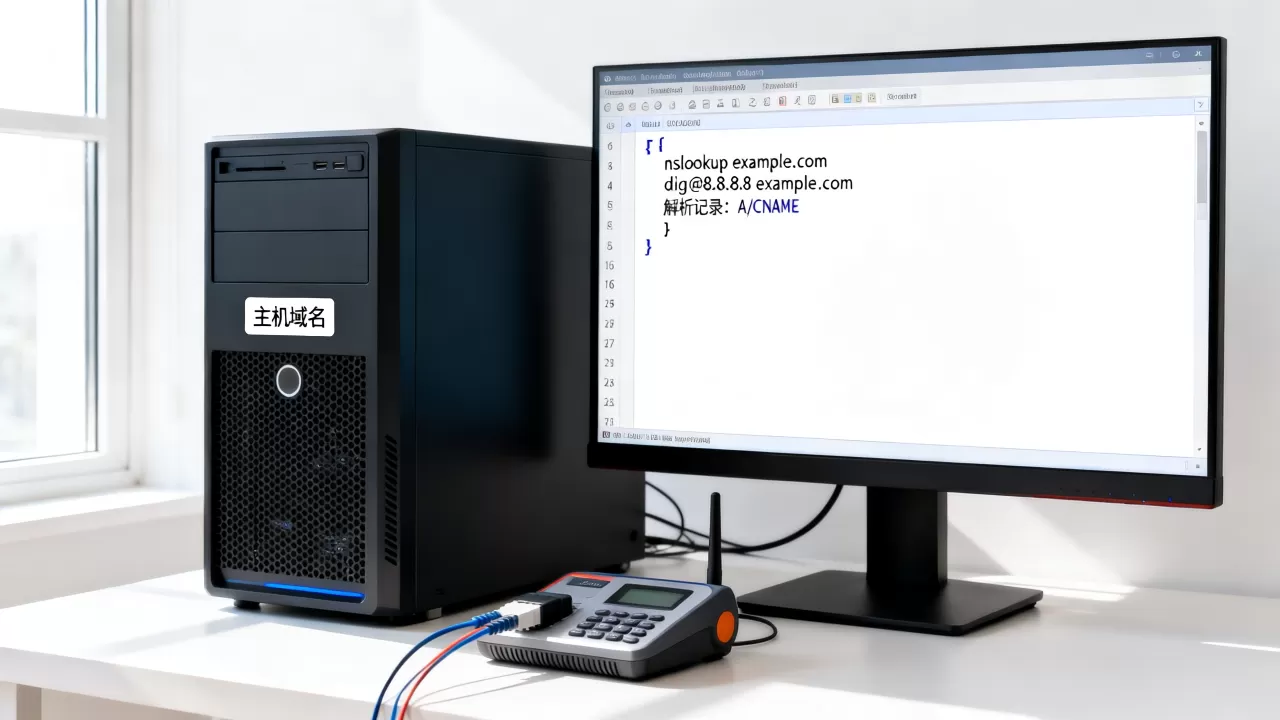
使用nslookup查询域名解析
`nslookup`在Linux和Windows都能用,简单直接。
– 输入`nslookup www.example.com`,返回域名对应的IP和DNS服务器地址。
– 要查指定DNS服务器,加第二个参数:`nslookup www.example.com 8.8.8.8`。
– 反向解析:`nslookup 192.168.1.1`,如果返回了域名,说明PTR记录正常。
实际操作中,你常遇到返回Non-existent domain,那可能是域名未注册或DNS记录没配,多数情况下,先用nslookup做个快速验证,能省去很多排查时间。
使用dig命令获取详细解析
`dig`是Linux下更专业的工具,Windows需要安装或使用在线版,它的输出包含查询时间、响应状态、权威段等,调试时比nslookup更清晰。
– 基础查询:`dig www.example.com`,关注`ANSWER SECTION`。
– 查询特定记录类型:`dig -t MX example.com`获取邮件交换记录。
– 短输出模式:`dig +short www.example.com`只返回IP,脚本里常用。

当你需要对比不同DNS服务器返回结果时,dig @8.8.8.8 example.com和dig @114.114.114.114 example.com一起跑,能快速判断是否有解析污染或缓存问题。
检查反向解析:从IP到域名
反向解析在邮件服务器、日志审计场景中很关键,用`dig -x 8.8.8.8`或`nslookup 8.8.8.8`,看PTR记录是否指向预期域名,如果反向解析失败,很多服务会拒绝连接,据行业统计,相当一部分反垃圾邮件策略依赖PTR记录,所以这一项不容忽视。
不同场景下的域名查看需求
单看命令还不够,你得知道在什么场景下该用哪种方式。
服务器部署时验证域名指向
你刚把应用部署到新服务器,域名A记录指向了新IP,这时先登录服务器,用`dig 域名 +short`确认解析结果是否指向本机IP,如果指向正确,再用`curl -I http://域名`看响应头,如果返回访问失败,可能Web服务没启动或防火墙没放行。服务器查看主机域名命令在这里是部署流程的起点。
排查故障时对比主机名与解析结果
当服务日志报错“连接失败”或“主机名不匹配”,你需要同时检查本机主机名和外部解析结果,比如日志显示`peer certificate: CN=server.example.com`,但你的`hostname`返回的是`server`,那说明证书或主机名不完整,用`hostname -f`确认完整域名,再用`dig -x 本机IP`看反向解析是否一致,多级核对下来,问题往往出在hosts文件或DNS配置。
常见问题:服务器主机域名显示异常怎么办
hostname只显示短名称不显示域名
这是最常见的问题,原因通常是`/etc/h
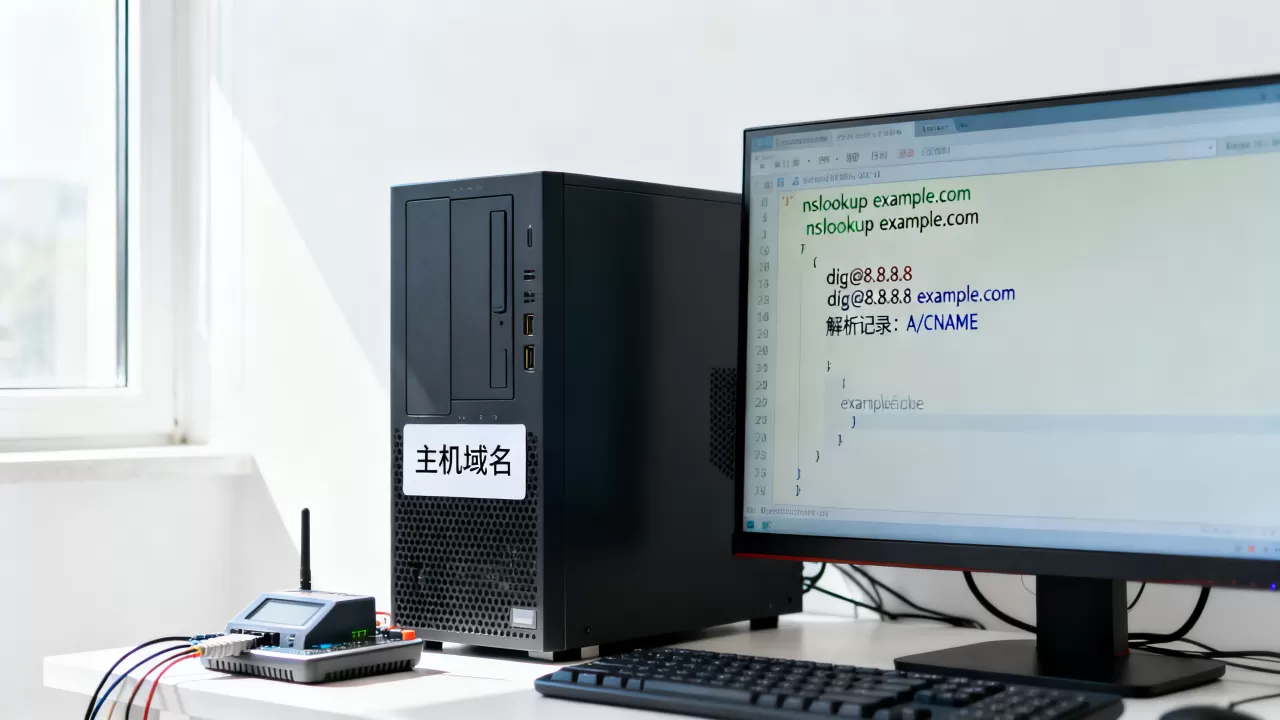
ostname`只写了短名称,或`/etc/hosts`里没有定义FQDN,解决方法:编辑`/etc/hosts`,在第一行后添加`你的IP 完整域名 短名称`,192.168.1.100 server.example.com server`,然后重启`hostnamectl set-hostname server.example.com`,再重启网络服务,完成后用`hostname -f`验证。
域名解析结果与预期不符
当你用`nslookup`或`dig`得到的结果跟你配置的记录不同,先检查本地DNS缓存:Linux下`systemctl restart systemd-resolved`或`service nscd restart`,如果问题还在,用`dig @你的DNS服务器 域名`指定上游DNS测试,排除中间人干扰,如果仍然不对,去域名注册商的控制台检查记录是否生效,TTL是否过长。服务器域名解析查询方法在此时就是你的故障定位指南。
Q&A:服务器看主机域名相关问题
服务器怎么看主机域名,用哪个命令最快?
本机用`hostname -f`最快,如果返回错误,说明域名未配置,需要检查`/etc/hosts`,外部解析用`nslookup 域名`或`dig +short 域名`,两者都直接给出结果,无需额外参数。
服务器主机域名设置后多久生效?
本机设置修改`/etc/hosts`或`hostnamectl`后立即生效,不需要重启,外部域名解析的生效时间取决于DNS记录的TTL值,通常几分钟到几小时不等,你可以用`dig`查询返回的`TTL`字段知道具体剩余时间,据行业共识,TXT记录等变更建议提前24小时修改,避免影响业务。
服务器查看域名解析失败,可能是什么原因?
常见原因包括:DNS服务器配置错误(`/etc/resolv.conf`里nameserver不对)、防火墙阻止UDP 53端口、域名已过期、记录未正确添加,先用`ping 8.8.8.8`排除网络连通性,再`nslookup www.baidu.com`测试公共DNS,如果正常,则问题大概率在域名本身或DNS服务商侧。
首发原创文章,作者:王坚,如若转载,请注明出处:https://idctop.com/article/518231.html