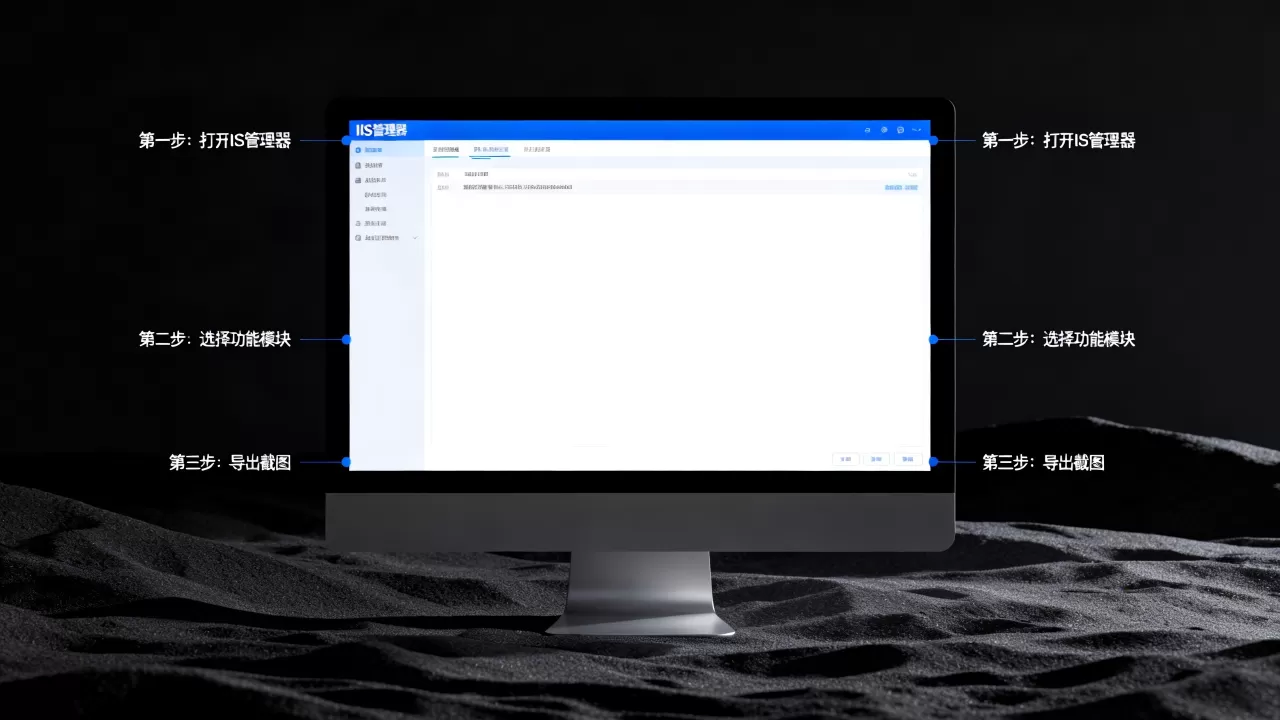
IIS本身不提供内建的导出截图功能,但通过结合第三方工具或自定义开发,可以高效实现网站的自动截图导出,满足监控、审计等需求。
IIS导出截图功能要求详解
为什么需要导出截图功能?
在实际运维和开发中,导出截图的需求越来越普遍,网站内容变更后需要保留快照,合规审计要求记录特定时间点的页面状态,广告投放验证需要确认素材是否正常展示,甚至竞品分析也依赖批量截图,这些场景都绕不开一个核心问题:在IIS环境下,如何稳定、高效地把网页变成图片文件保存下来。

功能需求清单
根据行业共识,一套完整的IIS导出截图功能应涵盖以下关键点:
- 截图质量:支持自定义分辨率,从1024×768到1920×1080,甚至更高,颜色深度至少24位,确保页面还原度。
- 导出格式:常见PNG、JPEG、PDF,部分场景需要SVG或WebP。
- 触发方式:定时任务、事件驱动(如文件变更)、API调用,手动触发也应保留,方便临时调试。
- 输出路径:本地磁盘、网络共享文件夹、云存储(如简米云OSS、AWS S3),路径统一管理,避免权限混乱。
- 并发处理:单台服务器能同时处理5-10个截图任务,支持队列机制,防止资源耗尽。
- 异常处理:页面加载超时、JS报错、网络不可达时,能记录日志并重试,而非直接崩溃。
- 安全隔离:截图进程与IIS工作进程分离,避免相互影响,截图内容需过滤敏感信息,如隐藏的密码字段或未授权数据。
性能与安全要求
IIS环境对稳定性和资源占用非常敏感,截图功能如果设计不当,很容易拖慢整个服务器,业内专家指出,优先使用异步非阻塞模式,截图任务独立于请求处理线程,限制最大并发数,比如根据CPU核心数设定,权限方面,截图进程应使用最小必要账户,不能直接访问IIS站点根目录以外的资源,导出文件时,注意文件权限,防止被非法访问或篡改。
IIS网站截图导出工具推荐与对比
Selenium WebDriver + Chrome Headless
这是目前最灵活的方式,通过WebDriver控制Chrome无头浏览器,模拟真实用户访问,直接截图,优点是对现代Web应用支持好,JavaScript渲染完整,截图质量高,缺点是需要额外安装Chrome和驱动,每个会话消耗约50-100MB内存,适合需要高保真截图且对并发要求不高的场景。
利用Windows API调用IE/Edge的互操作
利用Windows内置的WebBrowser控件或直接调用IE的COM接口,可以实现截图,优点是无需额外安装,与Windows系统集成紧密,部署简单,缺点是IE的渲染能力较弱,对HTML5和CSS3支持有限,截图质量可能不如Chrome,Edge的WebView2方案则更现代,但需要Edge运行时支持,适合内部系统或静态页面为主的场景。
集成第三方云截图服务
如果不想自己维护渲染环境,可以直接调用第三方API,如ScreenshotAPI、Url2Images等,这些服务通常提供REST接口,传入URL返回图片,优点是一键集成,无需关心浏览器管理,性能由服务商保证,缺点是数据需要经过外网传输,安全性要求高,且每次调用可能产生费用,适合对截图质量要求统一、访问频率稳定的场景。
方案对比
| 方案 | 部署复杂度 | 截图质量 | 性能开销 | 成本 | 适用场景 |
|---|---|---|---|---|---|
| Selenium+Chrome Headless | 中等 | 高 | 中等 | 免费 | 需高保真截图,并发少 |
| Windows API调用IE/Edge | 低 | 中 | 低 | 免费 | 静态页面,内部系统 |
| 第三方云服务 | 低 | 高 | 高 | 按量付费 | 不想维护,高频调用 |
部署与配置关键步骤
环境准备
首先确认IIS版本,建议使用Windows Server 2016以上,IIS 10,如果采用Chrome方案,需要安装Chrome浏览器并保持版本更新,安装.NET Core或.NET Framework运行时,用于编写截图服务,推荐使用Windows服务或Azure Functions托管截图逻辑,避免直接在IIS工作进程中运行。
代码实现要点
- 异步处理:使用async/await模式,截图请求放入队列,不阻塞IIS线程。
- 浏览器实例管理:维护一个浏览器池,重复使用,避免频繁创建销毁,设置空闲超时自动回收。
- 超时与重试:页面加载设置30秒超时,失败后最多重试3次,间隔5秒。
- 内存释放:截图完成后立即调用浏览器实例的Dispose方法,避免内存泄漏。
测试与优化
上线前需要做压力测试,用工具模拟连续截图请求,观察CPU和内存变化,调整并发数,找到服务器的最佳平衡点,截图质量侧重清晰度与文件大小,压缩率设置在70-90%之间,日志记录每个任务的耗时和结果,便于排查失败原因,对于频繁访问的页面,可考虑缓存截图,减少重复渲染。
IIS导出截图功能常见问题解答
问题1:IIS导出截图功能对服务器性能影响大吗?
影响取决于截图频率和实现方式,使用Chrome Headless时,每个会话约占用50-100MB内存,CPU用于渲染页面,如果每小时截图几十次,影响很小,但持续高频截图(如每分钟多次)就需要专门截图服务器,或在IIS所在服务器上限制并发数,建议优先使用队列,控制同时处理的任务数不超过CPU核心数的一半。
问题2:如何实现定时自动截图并导出到指定文件夹?
可以创建Windows计划任务,定时调用截图脚本(如PowerShell或Python),脚本中使用Selenium或第三方库,定义截图URL列表和导出路径,配置IIS站点的虚拟目录指向导出文件夹,方便直接访问截图文件,对于更复杂的调度,可使用Quartz.NET集成到截图服务,支持cron表达式。
问题3:截图时遇到页面元素未加载完成怎么办?
多数情况下是因为页面依赖异步加载或AJAX请求,在截图前,设置显式等待条件,例如等待某个元素出现或等待网络空闲,Selenium的WebDriverWait可以精确控制,对于首屏截图,建议等待2-3秒再触发截图,如果页面含有大量视频或第三方内容,考虑使用无头浏览器禁用不必要的资源加载,提升速度。
实现IIS导出截图功能的关键在于选对工具和合理设计,根据项目规模和需求灵活选择方案,从最小可行产品开始逐步优化,就能在稳定性和效率之间找到平衡。
首发原创文章,作者:王坚,如若转载,请注明出处:https://idctop.com/article/553446.html