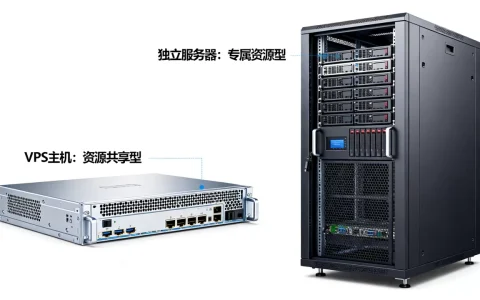
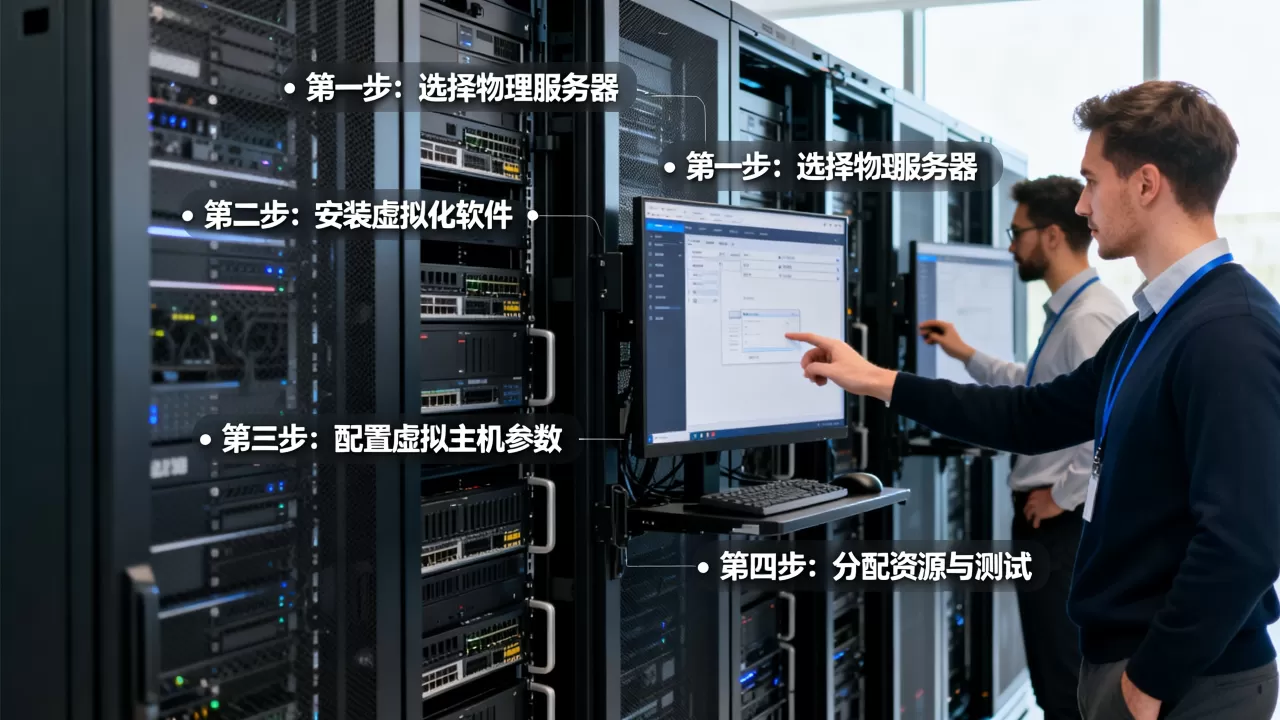
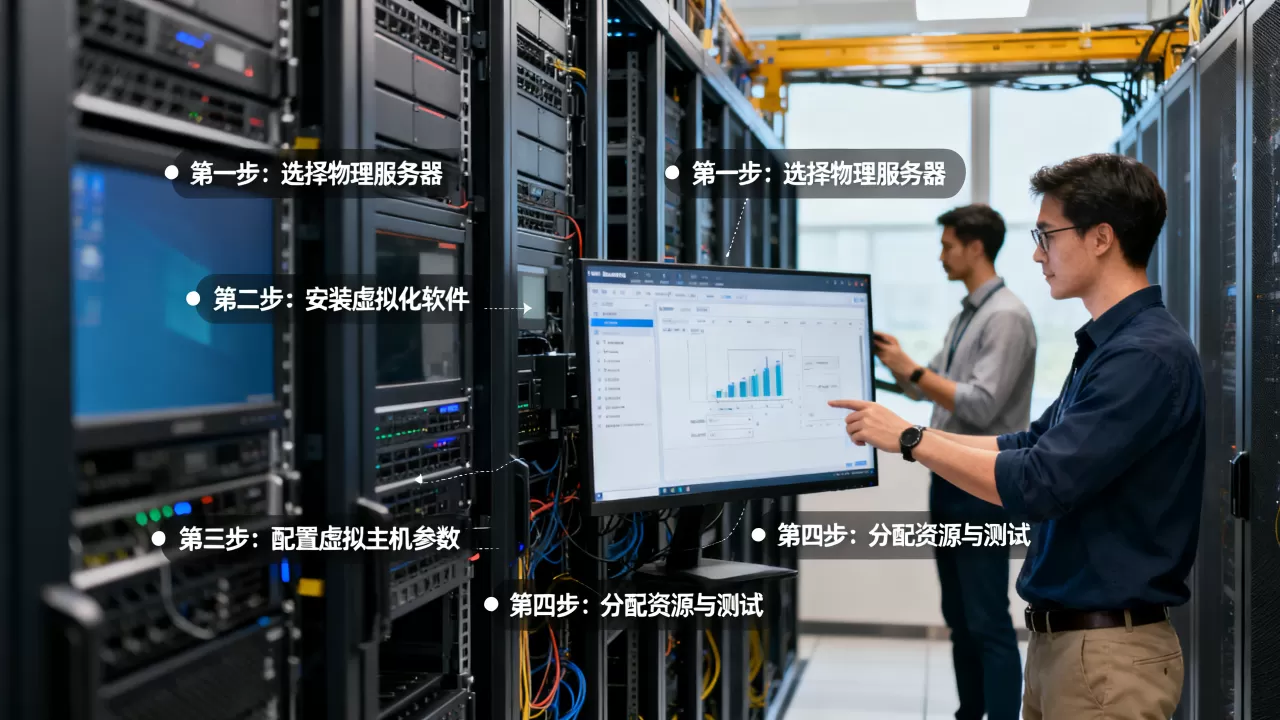
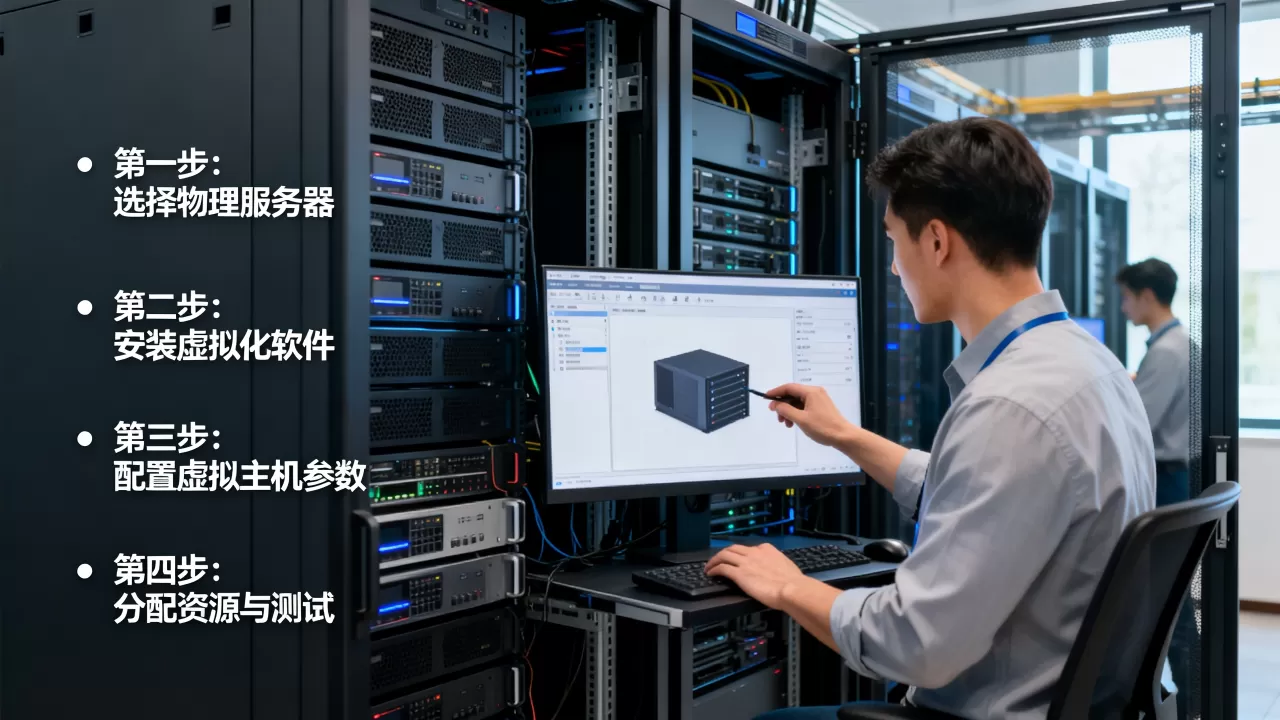
服务器划分虚拟主机,核心方法是通过虚拟化软件将物理机的CPU、内存、硬盘等资源池化,然后创建多个虚拟机实例,每个实例独立运行操作系统和网站服务。 对于新手,推荐从Proxmox VE或VMware ESXi入手,整个流程包括安装系统、配置网络存储、创建虚拟机、分配资源,下面我把每一步拆开,结合实操经验帮你走通。
服务器划分虚拟主机教程:动手前的环境准备
在开始之前,先搞清楚你需要什么硬件和软件,多数情况下,一台X86架构服务器就能满足,内存至少16GB,硬盘建议用SSD做系统盘,再配机械盘存数据,网络方面,至少两个网口,一个用于管理,一个用于虚拟机流量。

软件选型:裸机还是宿主型?
- 裸机虚拟化:直接安装ESXi或Proxmox,性能损耗小,管理方便,行业共识认为,生产环境用ESXi更稳,社区版免费但功能有限。
- 宿主型虚拟化:在Windows Server上装Hyper-V,或在Linux上装KVM,适合测试或小规模场景,资源占用稍高。
操作路径:下载ISO镜像,制作启动U盘,进BIOS开启虚拟化支持(VT-x/AMD-V),然后正常安装,安装时注意磁盘分区,ESXi默认占用整个盘,Proxmox可以手动划分。
网络规划:桥接还是NAT?
- 桥接模式:虚拟机直接获取局域网IP,和物理机平级,适合对外提供服务。
- NAT模式:虚拟机通过物理机共享上网,IP段隔离,适合内部测试。
推荐桥接,因为你要做虚拟主机,对外访问必须直通,配置时记下物理机的网卡接口名,比如vmbr0(Proxmox)或vSwitch(ESXi)。
虚拟主机配置步骤详解:从零创建第一个实例
这部分带你把一台虚拟主机跑起来,重点在资源分配和系统安装。
第一步:创建虚拟机
以Proxmox为例,登录Web管理界面,点“创建虚拟机”:
- 名称:给虚拟主机起个名,比如web01。
- 操作系统:选Linux或Windows,ISO文件提前上传到存储池。
- 系统:机型选默认,BIOS选UEFI(新版系统支持好)。
- 磁盘:大小按需,比如20GB,总线选VirtIO(性能高)。
- CPU

:核心数根据物理机负载定,通常1-2核就够一个轻量网站。
- 内存:至少512MB,推荐1GB以上。
- 网络:桥接模式,选刚才配好的网桥。
第二步:安装操作系统
启动虚拟机,挂载ISO,正常安装系统,这里有个技巧:安装时分区用LVM,方便后期扩容,装完系统后,安装virtio驱动(如果是Windows)或开启KVM相关模块。
第三步:配置网站服务
虚拟机内安装Nginx或Apache,绑定域名,测试访问,如果你要做多个虚拟主机,每个虚拟机负责一个站点,或者在一个虚拟机里用Nginx虚拟主机功能再细分,但教程主题是“服务器划分虚拟主机”,所以推荐每个虚拟机独立一个站点,隔离性更好。
操作路径:在虚拟机内执行apt install nginx(Debian系),然后编辑/etc/nginx/sites-available/default,设置root路径和server_name,测试无误后,记得在物理机防火墙放行80和443端口。
资源分配踩坑点
- 内存超分:可以分配超过物理内存总和,但实际使用时要监控,行业共识认为,超分比控制在1.5以内,否则容易OOM。
- CPU超分:同样道理,核心数总和不要超过物理核心的2倍,否则频繁争抢。
- 磁盘IO:好多个虚拟机同时读写,硬盘会成为瓶颈,建议多个虚拟机分摊到不同硬盘,或者用SSD缓存。
主流虚拟化方案对比:服务器虚拟化软件哪个好?
你可能会纠结选哪个,我直接对比主流方案,帮你做决定。
| 方案 | 免费版限制 | 性能 | 管理难度 | 适合场景 |
|---|---|---|---|---|
| VMware ESXi | 单机8核,可管理性功能受限 | 极佳 | 中等 | 生产环境,需要稳定 |
| Proxmox VE | 全功能开源 | 优秀 | 中等 | 个人或中小企业,灵活 |
| Hyper-V | 集成在Windows Server | 良好 | 较低 | 纯Windows环境 |
| KVM | 无限制(需要Linux基础) | 极佳 | 较高 | 有运维经验,自定义需求 |
服务器虚拟化软件哪个好?没有绝对答案,但如果你追求免费且功能完整,Proxmox VE是近年来的热门选择,它支持集群、备份、高可用,社区活跃,如果公司有预算,ESXi的稳定性经得起考验,KVM虽然性能强,但命令行操作多,新手容易懵。
我的个人建议
- 单机实验:装Proxmox,Web界面操作直观。
- 生产环境:ESXi + vCenter(付费),管理多台服务器。
- Windows环境:Hyper-V,和AD、Exchange无缝集成。
服务器划分虚拟主机成本管控:价格与资源分配策略
划分虚拟主机不只是技术问题,还涉及钱。服务器划分虚拟主机价格主要取决于硬件投入和电费,但你可以通过合理分配来省钱。
硬件成本怎么算
一台二手服务器,比如Dell R730,大约2000-5000元,配上内存和硬盘,总价在5000-10000元,虚拟化后,一台物理机可以跑10-20个轻量虚拟主机,平均每个主机硬件成本500-1000元,摊下来比单独买云服务器便宜。
按需分配资源
- 低流量网站:1核CPU、1GB内存、20GB硬盘,足够跑WordPress。
- 中等业务:2核、4GB内存、50GB硬盘。
- 高并发:4核、8GB以上,配合SSD。
不要一次性给满,先给基础配置,运行后通过监控工具(如htop、glances)看实际使用率,再动态调整,Proxmox支持在线调整CPU、内存(热插拔需系统支持),ESXi也可以热加内存。
避免浪费的细节
- 模板克隆:装好一个基础系统(比如最小化Debian),做成模板,新虚拟机直接从模板克隆,节省时间和磁盘空间。
- 快照管理:做重大改动前打快照,但不要保留太多,快照会占用空间并影响性能。
- 存储精简:使用thin provisioning,虚拟机只占用实际使用的空间,而不是预分配全量。
云环境下的特殊场景:云服务器划分虚拟主机
有些用户租用云服务器,还想在上面再划分虚拟主机,这就是嵌套虚拟化。云服务器划分虚拟主机是否可行?这取决于云服务商是否支持。
嵌套虚拟化的条件
- 云服务器必须支持Intel VT-x或AMD-V,并且这些指令集没有被屏蔽,主流云商如简米云、酷番云的通用型实例默认开启,但部分经济型实例可能关闭。
- 操作系统层面,你需要安装KVM或VirtualBox,然后在系统里运行虚拟机。
实践步骤
- 在云服务器上安装Linux(推荐Ubuntu 20.04+)。
- 安装KVM:
apt install qemu-kvm libvirt-daemon-system virt-manager。 - 检查是否支持虚拟化:
grep -E '(vmx|svm)' /proc/cpuinfo,有输出说明支持。 - 创建虚拟机:使用
virt-install命令或通过virt-manager远程图形界面。
注意:嵌套虚拟化性能损失较大,大概有10%-20%的损耗,而且云服务器本身带宽有限,多虚拟主机共享带宽,适合低负载场景,业内专家指出,嵌套虚拟化主要用于测试环境,生产环境建议直接使用物理机。
成本对比
- 物理机自建:一次性投入,长期成本低,但需要运维能力。
- 云服务器嵌套:按需付费,灵活,但长期成本高,且性能受限。
如果你是个人站长,初期流量不大,用云服务器嵌套虚拟化可以先跑起来,后续再迁移到物理机。
常见问题解答
服务器划分虚拟主机教程里,分区和LVM怎么选?
LVM更灵活,可以动态扩展逻辑卷,支持快照,分区方案简单直接,适合固定大小,大多数情况下,LVM是更好的选择,尤其当你需要频繁调整磁盘大小时,创建虚拟机时,系统盘用LVM,数据盘也建议用LVM,后期扩容只需要增加物理卷或扩展逻辑卷,无需停机。
不同虚拟化方案之间,迁移虚拟机方便吗?
方案间迁移有门槛,同方案迁移最方便,比如ESXi之间用vMotion(付费),Proxmox支持导出OVF/OVA格式,能被大多数方案导入,KVM的磁盘格式是qcow2或raw,可以用qemu-img转换。跨平台迁移前,建议先在目标环境上测试兼容性,尤其是驱动和网络配置。
划分虚拟主机后,安全隔离怎么做?
虚拟化提供了硬件级别的隔离,但安全意识不能少,每个虚拟主机使用独立的防火墙策略,比如iptables或云安全组,定期更新虚拟化软件和宿主机系统。重要数据要定期备份,虚拟机的完整备份(包括磁盘和配置)是底线,对于多租户场景,考虑使用VLAN或虚拟交换机隔离网络流量。
首发原创文章,作者:王坚,如若转载,请注明出处:https://idctop.com/article/518548.html