服务器日志是诊断故障的第一手资料,掌握查看方法能让你在几分钟内定位问题根源。
服务器日志文件在哪里?常见路径与获取方式
日志文件的位置取决于操作系统和软件类型,多数服务默认把日志写在固定目录,搞清路径是第一步。

Linux系统日志默认路径
Linux各发行版基本遵循FHS(文件系统层次结构标准),日志集中在 /var/log 下,常见文件包括:
/var/log/messages或/var/log/syslog:系统通用日志,记录内核、服务、认证等大部分信息。/var/log/secure或/var/log/auth.log:认证与安全事件,如SSH登录、sudo操作。/var/log/nginx/access.log与error.log:Nginx Web服务器访问和错误日志。/var/log/httpd/:Apache日志目录,同样包含access_log和error_log。/var/log/mysql/或/var/log/mariadb/:数据库慢查询与错误日志。
Windows系统日志存放位置
Windows通过事件查看器集中管理日志,存储格式为.evtx,路径在 C:WindowsSystem32winevtLogs,但更简单的做法是直接打开事件查看器(eventvwr.msc),按来源筛选:
- 系统日志:记录驱动程序、硬件、系统组件事件。
- 应用程序日志:用户安装的软件写入的日志。
- 安全日志:登录尝试、权限变更等审计信息。
应用日志的独立目录
很多第三方应用会把日志放在自己的安装目录下,C:Program FilesAppNamelogs,或者 /opt/appname/logs,判断依据是软件配置文件,例如Nginx的error_log指令、Tomcat的logging.properties。查看配置文件中的路径定义是最直接的方法。
服务器日志怎么用命令查看?Linux与Windows实战
命令行是查看日志最高效的工具,没有之一,掌握几个核心命令,日常操作基本够用。
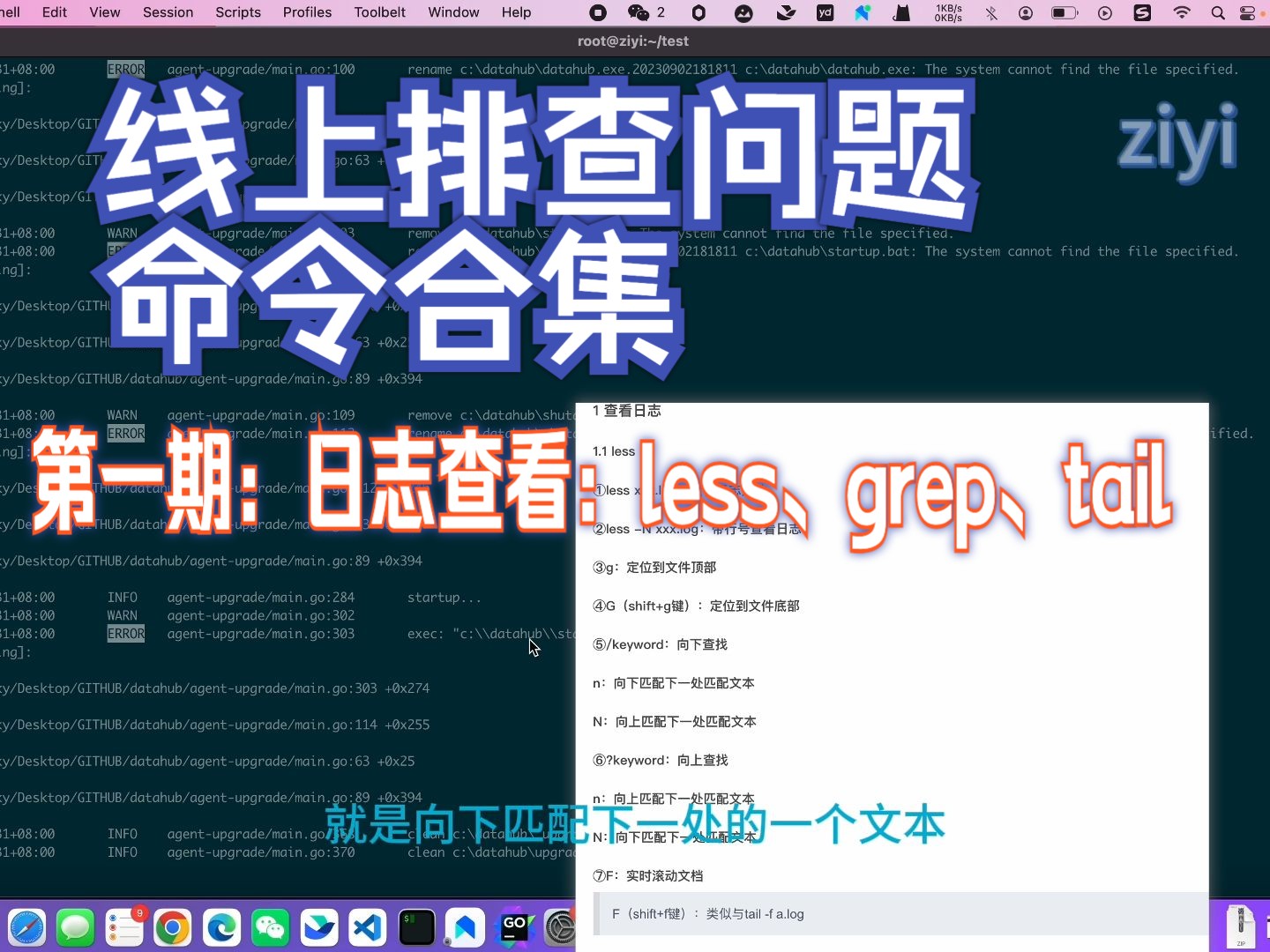
Linux下tail、grep、less三剑客
- tail:实时监控滚动行。
tail -f /var/log/messages会持续输出新的日志行,适合跟踪正在发生的问题,想只看最后N行,加-n 100。 - grep:按关键词过滤。

grep "error" /var/log/nginx/error.log
grep "2026-03-15" /var/log/messages | grep "ERROR",常用参数-i忽略大小写,-C 5显示上下文各5行。 - less:翻页浏览大文件,支持按搜索关键词。
less /var/log/syslog进入后按输入fail,回车跳转到匹配位置,按n下一个,N上一个。

组合使用示例:tail -f /var/log/nginx/access.log | grep -v "robots.txt" 过滤掉爬虫请求,只看真实用户访问。
Windows下事件查看器和PowerShell
事件查看器按树形结构组织,但筛选大量数据时效率低,推荐用PowerShell:
Get-EventLog -LogName System -Newest 50 | Where-Object {$_.EntryType -eq "Error"}
这条命令取系统日志最新的50条,只保留错误级别,如果需要查看特定时间范围,加-After (Get-Date).AddHours(-2)。PowerShell的Get-EventLog和Get-WinEvent是Windows日志查看的利器。
实时监控日志变化
- Linux:
tail -f或multitail(可同时监控多个文件)。 - Windows:使用
Get-Content -Path "C:logsapp.log" -Wait实现类似tail -f的效果。
服务器日志分析技巧:从海量信息中快速定位错误
日志文件动辄几百MB,逐行看等于大海捞针,掌握分析思路能节省大量时间。
按时间范围缩小搜索区域
先确定问题发生的大致时间段,在Linux中,用sed或awk提取时间窗口:
awk '/2026-03-15 10:00/,/2026-03-15 11:00/' /var/log/messages
这条命令只输出10点到11点之间的日志,后续再在这个子集里搜索,Windows中,Get-EventLog的-After和-Before参数同样能达到目的。
过滤错误级别关键词
大部分日志遵循标准级别:EMERGENCY、ALERT、CRITICAL、ERROR、WARNING、NOTICE、INFO、DEBUG,直接搜索ERROR或CRITICAL能快速定位严重问题,但注意有些应用用error

或Error,大小写不一,所以grep -i "error"更稳妥。
结合上下文分析异常堆栈
单行错误往往不够,需要看前后几行。grep的-C 5显示前后5行;less中按v打开vim模式,可以查看更多上下文,对于Java异常堆栈,错误行后面跟几十行详细调用,用grep -A 20 "Exception"捕获完整堆栈,避免遗漏关键信息。
服务器日志怎么看异常?常见错误码解读
日志中的数字和缩写往往直接指向问题原因,记几个常见错误码能快速判断。
HTTP状态码(4xx/5xx)
Web日志中,4xx表示客户端错误,5xx表示服务器错误。
- 404 Not Found:请求的资源不存在,检查URL路径、文件是否被移动或删除。
- 403 Forbidden:权限不足,检查文件权限或目录配置,比如
/var/www/html的apache用户是否有读权限。 - 500 Internal Server Error:服务器内部错误,最常见,查看应用错误日志(如PHP错误日志、Java日志)定位具体原因,比如代码异常、数据库连接失败。
- 502 Bad Gateway:代理服务器收到上游无效响应,常见于Nginx反向代理后端超时或崩溃。
- 503 Service Unavailable:服务暂时不可用,可能是资源耗尽、部署维护中。
数据库连接超时
日志中看到Connection timed out或Too many connections,通常意味着数据库连接池耗尽或网络不通。检查max_connections配置和当前连接数,show processlist; 查看正在执行的查询,是否有长时间未释放的连接。
资源耗尽(内存/磁盘)
Out of memory 或 No space left on device 直接指向资源瓶颈,用free -m和df -h确认当前状态,日志中如果出现Kill process,说明系统OOM Killer已介入,需要检查应用内存泄露或配置过小。
服务器日志分析工具怎么选?免费与付费对比
纯命令行虽然快,但面对集群或海量日志时,工具能提升效率,以下是几类主流方案:
| 工具 | 类型 | 特点 | 适用场景 |
|---|---|---|---|
| Logwatch | 开源CLI工具 | 自动汇总每日日志邮件,配置简单 | 单机快速预览 |
| ELK Stack(Elasticsearch+Logstash+Kibana) | 开源日志平台 | 全文搜索、可视化、集群支持 | 多服务器集中管理,复杂查询 |
| Splunk | 商业软件 | 功能强大,内置机器学习,但收费高 | 企业级安全信息和事件管理 |
| Grafana Loki | 轻量级日志聚合 | 整合Prometheus生态,资源占用低 | 云原生环境,组合监控 |
行业共识认为,ELK Stack是中小团队性价比最高的选择,部署门槛不高,社区活跃,能解决大部分日志分析需求,如果预算有限,先用journalctl结合grep也能覆盖日常排查工作。
服务器日志怎么看?常见问题与解答
服务器日志太大,打开就卡死怎么办?
不要用普通编辑器(如记事本、vim直接打开大文件),用less或tail -n 1000先看尾部,然后用grep逐步缩小范围,如果必须全量搜索,用split命令将日志按行拆分,再分别处理,Windows下用Get-Content -TotalCount 1000只读取前1000行。
查看日志时提示权限不足(Permission denied)
日志文件通常只有root或有syslog组权限的用户可读,解决方案:用sudo执行命令,或者将当前用户加入adm或syslog组(sudo usermod -aG adm $USER),然后重新登录,生产环境不建议直接修改日志文件权限,安全风险高。
服务器日志怎么看用户登录记录?
Linux下查看/var/log/secure(或auth.log),搜索Accepted password或Failed password,Windows中在安全日志里筛选事件ID 4624(登录成功)和4625(登录失败),用PowerShell命令Get-WinEvent -FilterHashtable @{LogName='Security'; ID=4624} | Select-Object TimeCreated, Message可快速提取登录成功记录。
把握日志查看的本质:先定位时间,再聚焦关键词,最后结合上下文。 这套方法能应对绝大多数服务器故障排查场景,从入门到熟练,你只需要多动手敲几次命令。
首发原创文章,作者:王坚,如若转载,请注明出处:https://idctop.com/article/518937.html