服务器主机连接显示屏,最基础的方案是使用VGA或HDMI线缆直连,但在实际运维中,更多的连接是通过BMC远程管理卡或IP KVM来完成的。很多人以为服务器和普通电脑一样,插上显示器就能亮,结果发现插上后没反应,或者根本找不到标准视频接口,别急,下面从接口类型、故障排查、远程与物理连接对比、线缆选择到显卡配置,一步步拆解清楚。
服务器怎么连接显示器?先看接口类型
不同品牌、型号的服务器,视频接口差异很大,搞清楚接口类型,才能选对线缆或转接头。

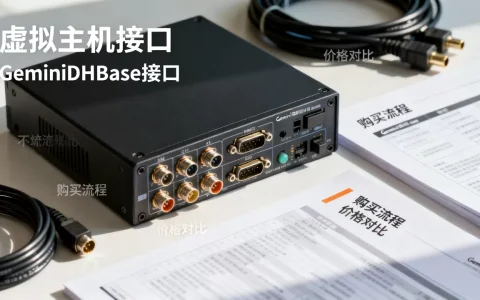
VGA接口:最普及的初始配置接口
绝大多数服务器(尤其是机架式)都保留了VGA接口,通常位于前面板或后面板,这个接口用于初始安装操作系统、进入BIOS或处理故障,VGA信号是模拟信号,但分辨率一般只用到1024×768或1280×1024,完全够用,线缆建议使用标准VGA线,长度控制在3米以内,避免信号衰减,如果显示器只有HDMI接口,需要加一个VGA转HDMI转换器(注意要带芯片的主动式转换器,否则可能无输出)。
HDMI与DP接口:高性能渲染服务器的选择
部分图形工作站、AI训练服务器或塔式服务器会配备HDMI或DisplayPort接口,这些接口支持更高分辨率和高刷新率,适合需要本地图形显示的场景,如果服务器只有一个HDMI口,而显示器是DP口,可以用HDMI转DP线,但注意方向不能反,HDMI接口版本也影响兼容性,服务器通常配备HDMI 1.4或2.0,支持4K@30Hz或4K@60Hz,日常使用足够。
远程管理卡:不接显示器也能操作的秘密
这是服务器连接显示屏的“隐藏技能”,大多数服务器主板上集成有BMC(基板管理控制器),通过专用网口(如iDRAC、iLO、BMC、IPMI)提供远程KVM功能,你只需要在局域网内用浏览器访问管理卡的IP地址,就能看到完整的服务器画面,哪怕服务器没有物理连接显示器,业内专家指出,远程管理卡已成为数据中心服务器的标配,生产环境中超过90%的显示操作都通过远程管理完成,物理连接显示器更多用来做初始配置或救急。
服务器连接显示器没反应?排查思路与操作步骤
插上显示器后黑屏、无信号,是新手最常碰到的坑,别慌,按以下顺序检查。
硬件连接检查与信号源切换
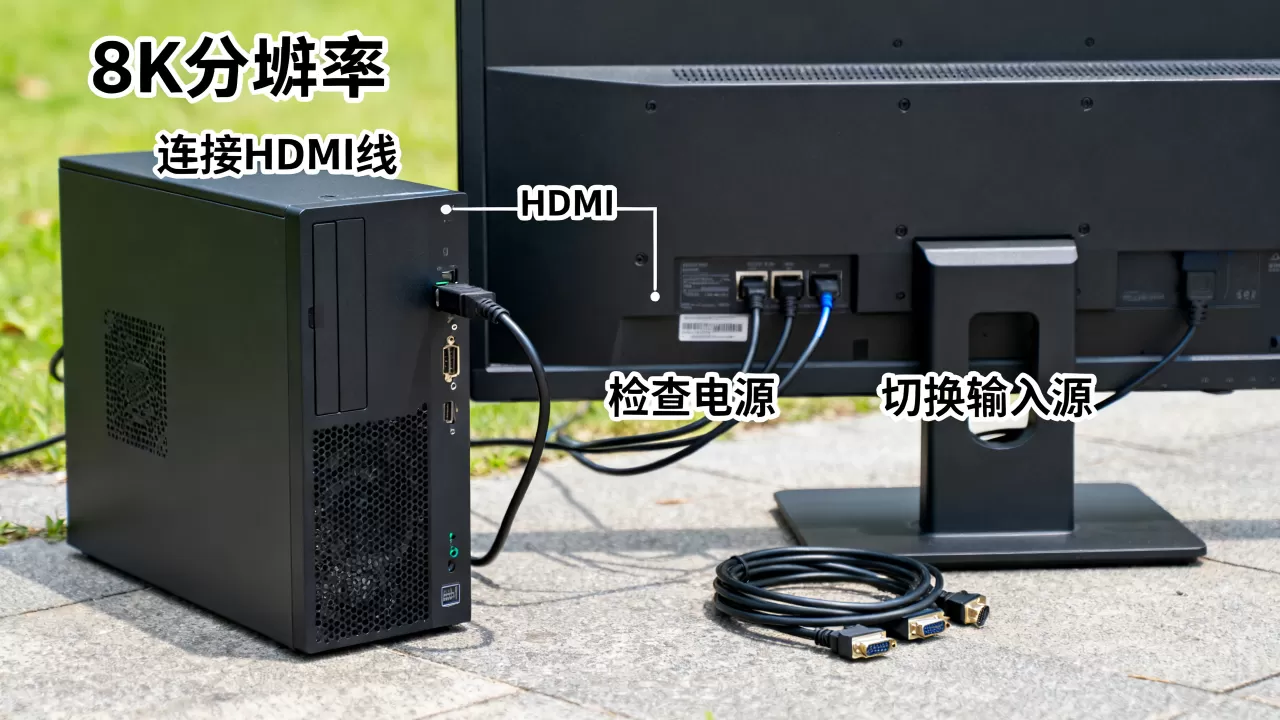
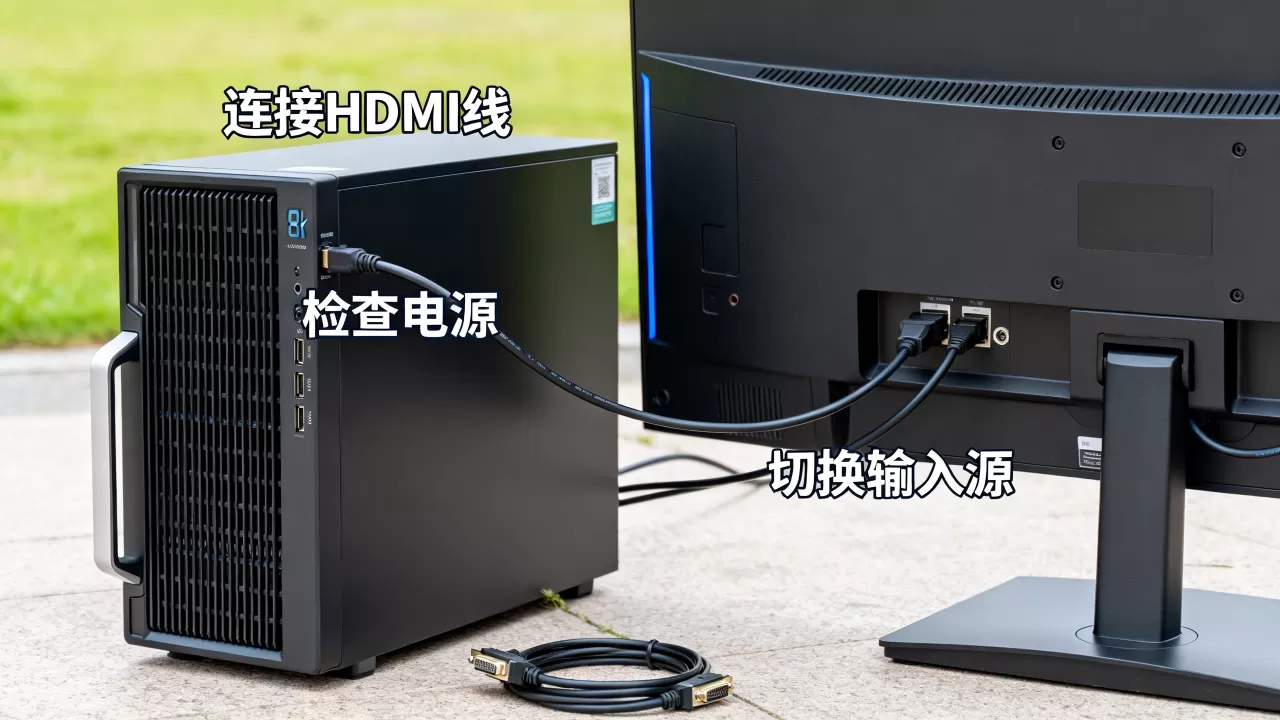
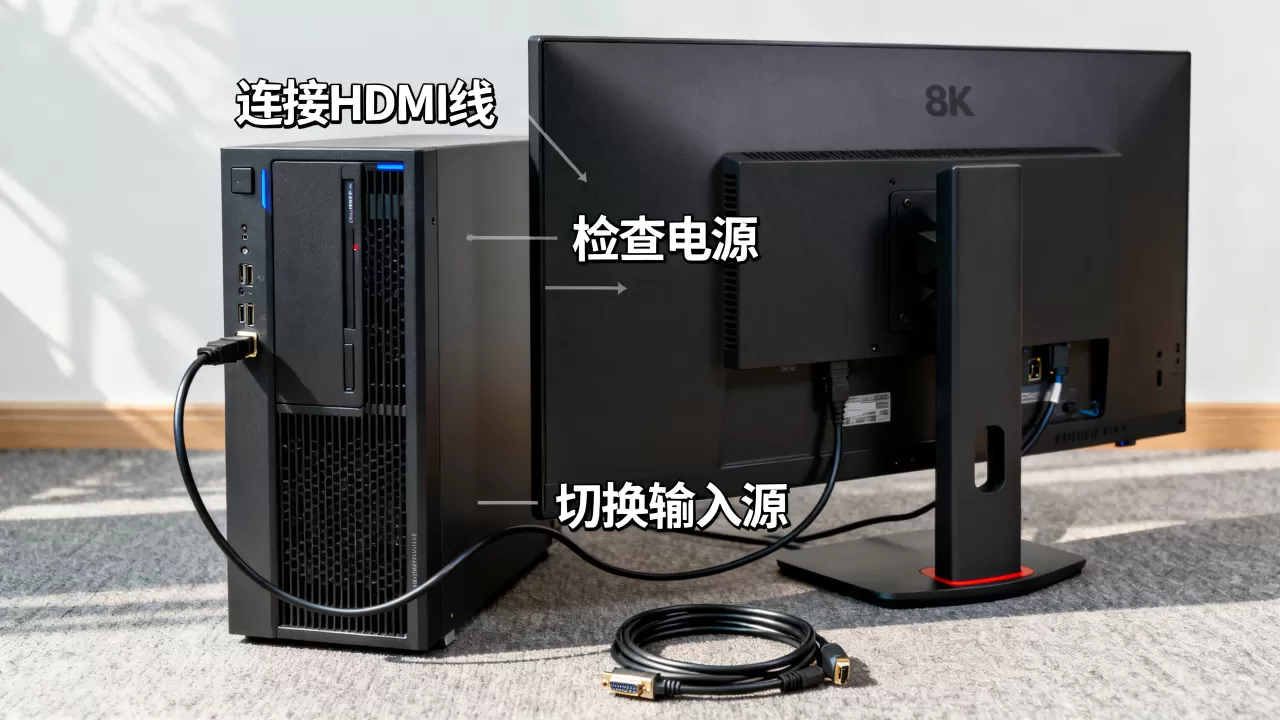
- 线缆是否插紧?两端都重新插拔一次。
- 显示器是否切换到正确的输入源?连VGA就选VGA,连HDMI就选HDMI。
- 服务器是否真正通电并启动?看前面板电源指示灯、风扇转动声。
- 是否使用了转接头?VGA转HDMI需要主动式转换器,普通转换线可能无输出。
- 尝试更换一根已知好的线缆,排除线缆损坏。
如果多台服务器共用一台KVM切换器,检查切换器是否选到了正确通道。
BIOS设置与显示输出模式调整
某些服务器默认关闭板载显卡输出,或者优先使用独立显卡,可以尝试以下操作:
- 拔掉所有扩展卡(包括显卡),只保留CPU、单条内存、主板,然后开机看是否亮屏。
- 插入服务器专用诊断卡(如BMC的LCD面板或LED灯),查看报错代码。
- 进入BIOS设置(通常按F2、Del或F10),找到“Primary Display”或“Video”选项,设为“Onboard”或“Auto”。
- 如果服务器有多个VGA口(如前后各一个),尝试切换接口。
远程管理卡直连:绕过物理显示问题
如果物理连接始终无显示,直接用网线连接电脑和服务器管理口(iDRAC、iLO等),在浏览器输入默认IP登录,多数管理卡出厂有默认IP和账号(如IP:192.168.0.120,账号admin,密码admin,具体看机型手册),进入管理界面后,打开远程控制台,就能看到服务器画面,即使物理显示器没接或不亮,也能正常操作,这是解决“没反应”最有效的后路。
服务器远程桌面连接显示器 vs 物理连接:适用场景对比
很多人混淆“远程桌面”(RDP/VNC)和“物理连接”,两种方式的本质区别在于显示通道的独立性。
物理连接:只能用于初始配置与故障排除
物理连接显示的是服务器显卡输出的原始画面,能显示BIOS界面、启动过程、操作系统加载,缺点是需要人在服务器旁边,且线缆长度有限,在机房巡检、系统重装、配置RAID时,物理连接是必须的。
远程桌面:日常管理的高效方式
远程桌面(如Windows RDP、Linux VNC)依赖操作系统图形界面,只能在系统正常运行后使用,如果服务器蓝屏、卡启动、网络断开,远程桌面就失效了,而远程管理卡(如iDRAC)的虚拟KVM则不受操作系统影响,能穿透到BIOS层,相当于物理连接的远程版。
| 对比维度 | 物理连接(VGA/HDMI直连) | 远程桌面(RDP/VNC) | 远程管理卡(iDRAC/iLO) |
|---|---|---|---|
| 显示范围 | BIOS至操作系统全阶段 | 仅操作系统启动后 | BIOS至操作系统全阶段 |
| 网络依赖 | 不需要 | 需要网络且网络正常 | 需要网络但可独立于业务网络 |
| 操作距离 | 必须靠近服务器 | 任意联网位置 | 任意联网位置 |
| 配置难度 | 即插即用 | 需开启远程桌面服务 | 需设置管理卡IP和账号 |
| 适用场景 | 初始装系统、修故障 | 日常软件操作 | 远程开关机、装系统、修故障 |
行业共识认为,远程管理卡是服务器运维的核心工具,物理连接和远程桌面只是辅助手段。
机房服务器连接显示器的线缆与转接头选择
机房环境特殊,线缆需要兼顾长度、抗干扰和接口兼容性。
机架式服务器与塔式服务器的线缆差异
- 机架式服务器:通常前面板有VGA口,方便运维人员插拔,线缆建议用成品VGA线,长度1-2米即可,太长容易缠绕,如果使用KVM切换器,需要专用的KVM线缆(一头VGA、一头USB或PS/2),部分新服务器支持USB-C视频输出,此时需要USB-C转HDMI线。
- 塔式服务器:接口布局和普通台式机类似,VGA、HDMI、DP都可能存在,线缆选择更灵活,但注意服务器通常放在机柜或角落,需要预留足够长度。
转接头在混合接口环境中的妙用
机房显示器可能只有VGA,而服务器有HDMI,或者反过来,这时需要转接头:
- VGA转HDMI:必须使用带音频和供电的主动转换器(约20-50元),否则没信号。
- HDMI转VGA:同样需要主动转换器,但价格略低。
- DP转HDMI:一些服务器有DP口,但显示器只有HDMI,DP转HDMI线通常是被动兼容,但需要确认DP版本支持,如果是DP 1.2以上,直接买DP转HDMI 2.0线即可。
- 价格方面:普通VGA线几元到十几元,HDMI线十几元到几十元,有认证的线缆(如HDMI 2.1认证)上百元,但服务器基本用不上,机房场景下,选择做工扎实、屏蔽良好的标准线缆即可,不必追求高价。
如果服务器和显示器距离较远(超过5米),建议使用VGA延长器或HDMI延长器(通过网线传输),成本稍高,但稳定性比普通长线更好。
服务器显卡连接显示器:是否需要独立显卡?
服务器显卡连接显示器的逻辑和普通电脑不同,关键在于服务器是否承担图形渲染任务。
集成显示芯片:轻量级管理的标配
绝大多数服务器没有独立显卡,而是使用主板集成的显示芯片,如ASPEED AST系列,这种芯片只提供最基本的显示输出,分辨率通常支持到1920×1200,用于显示BIOS、命令行界面和简单的图形登录界面,它不擅长3D渲染或视频解码,但功耗低、稳定可靠,如果只是用来做管理、装系统,集成芯片完全够用。
独立显卡:用于图形渲染或AI推理的场景
如果服务器需要运行图形密集型应用(如三维建模、视频渲染、AI训练可视化),或者需要多屏输出,就需要安装独立显卡,但需要注意:
- 服务器电源功率和PCIe供电接口是否支持(尤其高功率显卡需要6+2pin供电)。
- 散热风道是否受影响,机架式服务器通常对显卡长度有严格限制,推荐使用单槽或薄型显卡。
- 驱动兼容性,Windows Server驱动通常没问题,Linux可能需要手动安装NVIDIA或AMD官方驱动。
- 如果装了独立显卡,板载集成显卡可能会自动禁用,此时显示器必须插在独立显卡上。
据统计,在数据中心场景下,超过90%的服务器只使用集成显示芯片,独立显卡仅在深度学习、虚拟化桌面等特定场景下部署。
服务器主机连接显示屏常见问题与解答
问题1:服务器连接显示器后黑屏,但服务器指示灯正常,怎么办?
首先换一根线缆或换一个显示器测试,如果仍黑屏,尝试使用远程管理卡(如iDRAC、iLO)登录,看看能否看到画面,若远程管理卡正常显示,说明是物理连接或显卡输出问题,可以尝试重置BIOS设置(拔掉主板电池)或更换显示芯片,若远程管理卡也无画面,可能是主板故障,需要联系售后。
问题2:服务器可以使用显卡转接坞吗?
理论上可以,但实用意义不大,转接坞(如显卡坞)通过USB-C或雷电接口连接显卡,用于笔记本或NUC,但服务器通常没有雷电接口,且USB-C带宽有限,不适合长期稳定运行,服务器需要独立显卡时,直接插在PCIe插槽上是最稳妥的方案。
问题3:远程管理卡和物理连接哪个更稳定?
物理连接不受网络影响,延迟最低,但受距离和线缆限制,远程管理卡稳定性和网络质量挂钩,但现代机房管理卡(如iDRAC9、iLO5)在千兆网络下几乎无感知延迟,且支持远程开关机、挂载镜像等高级功能,多数情况下,远程管理卡是更实用的选择,物理连接仅作为最后手段或初始配置使用。
首发原创文章,作者:王坚,如若转载,请注明出处:https://idctop.com/article/519129.html