在Win10系统中找到服务器地址,最快的方法是打开命令提示符输入ipconfig查看“默认网关”,或是进入“设置-网络和Internet-查看网络属性”直接读取,整个操作过程不超过30秒。
很多朋友在配置打印机、搭建文件共享或者调试代码时,突然被“服务器地址”这个名词卡住,对着屏幕一头雾水,其实这个东西没有想象中那么玄乎,它就是一个让电脑之间互相找到对方的门牌号,接下来我把Win10里查找服务器地址的几种常见场景拆开揉碎讲清楚,你对照自己的情况操作就行。


Win10查看服务器地址的具体操作步骤
这里分两种情况:一种是找别人电脑或外网服务器的地址,比如公司ERP系统的IP;另一种是找自己这台Win10电脑的地址,方便别人访问你共享的文件或远程桌面。
查找本机服务器地址(别人访问你时用)
如果你的电脑装了SQL Server、IIS或者共享了文件夹,别人要连你,需要的是你这台电脑的IPv4地址。
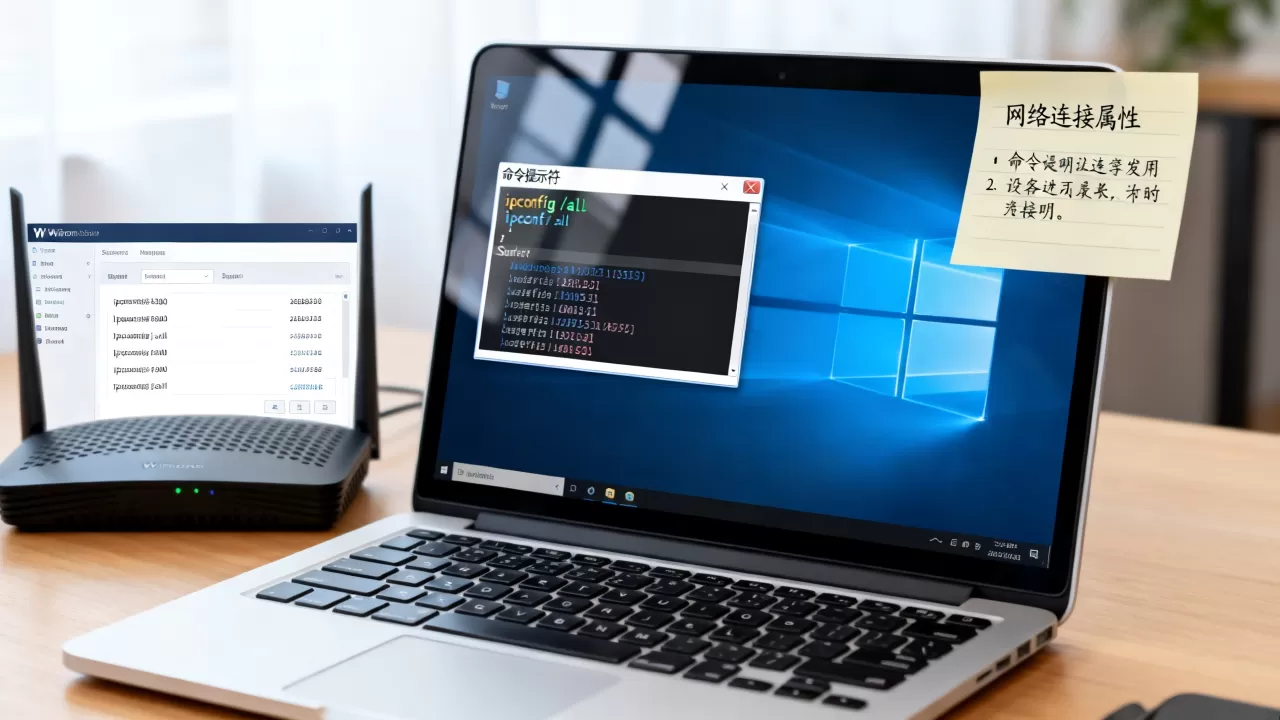
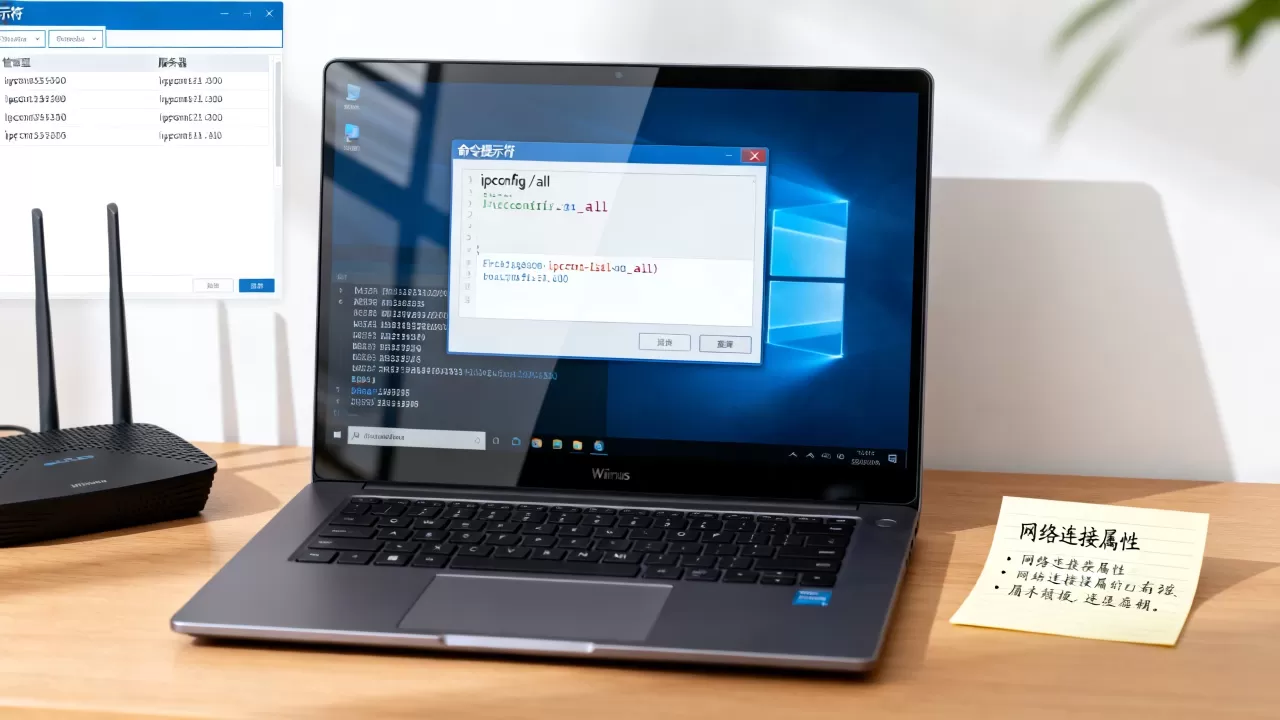
- 按下键盘Win+R组合键,弹出运行窗口,输入
cmd后回车。 - 在黑色命令窗口里输入
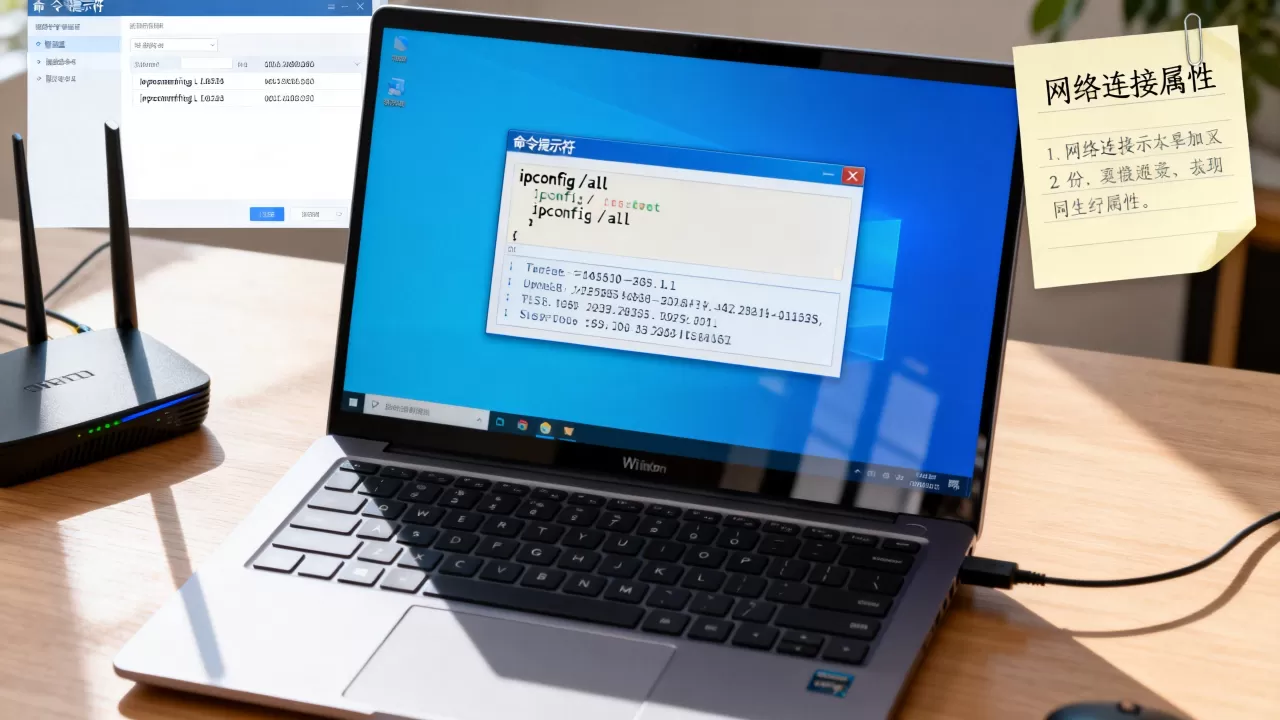
ipconfig,然后按回车。 - 找到“以太网适配器”或“无线局域网适配器WLAN”那一栏,后面的“IPv4地址”就是你的服务器地址。
这里容易有个误区:很多人看到IP地址就抄下来,但忘了看网络类型,如果你的电脑连着Wi-Fi,那就看WLAN那一栏;插着网线,就看以太网那一栏,两个地址不一样,抄错了别人照样连不上。
查找局域网内其他服务器的地址(远程桌面、打印机共享)
相比命令行,图形界面更直观,适合不太熟悉电脑操作的朋友,这套操作路径在win10家庭版和专业版上都通用:
- 点击右下角网络图标(小电脑或Wi-Fi扇形标志),选择“网络和Internet设置”。
- 点击左侧菜单的“状态”,下拉找到“查看网络属性”。
- 在弹出的窗口里,找到你正在用的网络连接(WLAN”或“以太网”),后面那串

IPv4地址
就是服务器地址,默认网关通常是路由器的地址。
用“资源管理器”确认服务器是否在线
这种方式在win10查看服务器地址的使用场景中比较实用,尤其是你想确认地址填得对不对时,在文件资源管理器地址栏直接输入\加上刚才找到的IP地址,比如\192.168.1.5,如果能弹出登录框或者看到共享文件夹列表,说明地址正确且服务器在线;如果提示“找不到网络路径”,说明地址填错或者对方防火墙拦了。
win10访问服务器地址失败时的排查方案
有些时候地址明明找到了,但就是连不上,这个环节系统性的排查思路能帮你少走弯路,避免在错误的方向上反复尝试。
检查IP地址是否属于同一网段
这是最基础也最容易被忽视的一点,假设你的IP是168.1.8,但服务器的IP是0.0.2,这俩根本不在一个小区里,访问失败是必然的,解决办法是手动改IP:
- 进入“设置-网络和Internet-更改适配器选项”。
- 右键正在用的网卡,选“属性”,双击“Internet协议版本4(TCP/IPv4)”。
- 选择“使用下面的IP地址”,填入和服务器同一网段的地址、子网掩码和默认网关。
临时关闭防火墙测试连通性
自带的Defender防火墙有时会拦截访问请求,特别是别人访问你电脑共享文件时,这个步骤主要用于验证问题是否由防火墙引起,测试后记得重新开启:
- 控制面板-系统和安全-Windows Defender防火墙。
- 左侧点击“启用或关闭Windows Defender防火墙”。
- 选择“关闭Windows Defender防火墙”,点确定后再次尝试访问服务器地址。
如果关闭后能正常访问,问题就出在防火墙入站规则上,回到防火墙设置,点击“允许应用或功能通过Windows Defender防火墙”,在列表里勾选“文件和打印机共享”即可。
利用命令行工具定位故障点
最后这个排查方法综合性强一些,适合判断究竟是电脑设置问题还是网络物理连接问题:
ping 服务器IP -t:测试网络通不通,如果能收到“来自…的回复”说明链路没问题,若提示“请求超时”则检查网线或Wi-Fi连接。
telnet 服务器IP 端口号:例如telnet 192.168.1.10 3389,如果黑屏或提示连接被拒,说明地址通但服务没启动,或者端口被占用。tracert 服务器IP:查看数据包经过的路由节点,哪一跳开始不响应,故障点大致就在那里。
特定场景下win10查找服务器地址的快捷方式
不同用途的服务器,查找思路略有不同,以下针对最常见的三类场景做区分说明,你会更清楚自己到底该找哪个地址。
数据库服务器地址
如果你要连接公司内网的SQL Server或MySQL,一般需要问管理员要一个形如168.20.66,1433的地址前半段是IP,逗号后是端口号,在Win10上想验证这个地址是否可用,用命令提示符输入telnet 192.168.20.66 1433,连接成功会变成黑屏窗口,失败则提示“无法打开到主机的连接”。
FTP或NAS存储服务器
这类服务器地址通常包含协议前缀,在资源管理器地址栏直接完整输入格式:
- FTP格式:
ftp://192.168.1.100(普通模式)或ftps://192.168.1.100(加密模式) - NAS格式:
\192.168.1.100共享文件夹名
云服务器(简米云、酷番云)
云服务器和局域网完全不同,它的地址就是公网IP,在Win10上查找或者确认云服务器地址的方法:
- 登录云服务商控制台,在“云服务器ECS”或“轻量应用服务器”列表里直接看到公网IP。
- 如果忘了控制台密码,在本地命令提示符里
ping你的域名(比如ping yourdomain.com),返回的IP就是解析出来的服务器地址。 - 使用远程桌面连接时,计算机栏填公网IP加端口号,例如
98.132.45:3389。
快速获取本机服务器地址的实用技巧汇总
为了照顾不同使用习惯的朋友,这里用清单形式把最常用的三类命令与图形界面入口归拢在一起,方便你直接对号入座:
- ipconfig命令
:同时显示IPv4地址、子网掩码、默认网关,适用于所有Win10版本,信息最全。
- 设置界面查看:设置-网络和Internet-状态-查看网络属性,适合不熟悉命令行的用户,但只显示当前活动网卡信息。
- 控制面板查看:控制面板-网络和共享中心-更改适配器设置,双击正在用的网卡图标,点“详细信息”,里面同样有IPv4地址。
有个细节需要澄清:很多人把“默认网关”和“服务器地址”混为一谈,默认网关是路由器的地址,但如果你要访问的是内网里的文件服务器,那网关地址通常不管用,简单区分:路由器上的地址是网关,跑服务的电脑地址才是服务器地址,这两者在多数家庭网络中不一样。
关于Win10服务器地址的常见问题解答
为什么每次重启电脑后,Win10的服务器地址都会变?
如果网络设置为“自动获得IP地址”,路由器每次分配的结果可能不同,这属于DHCP机制的正常表现,想让地址固定下来,到“更改适配器选项”里手动填写IP地址、子网掩码和网关,或者在路由器后台给这台电脑设置DHCP地址保留,两条路都能解决。
win10查看服务器地址时,发现IPv4地址和之前不一样了怎么办?
先确认网络环境是否变化,比如从公司切换到家庭Wi-Fi,IP段肯定会变,排除这个因素后,可能是路由器重启导致DHCP重新分配,找网络管理员配合调整即可,这种情况在多数中小企业里不罕见。
查到了服务器IP,但远程桌面连接提示“找不到计算机”?
先确认目标电脑的远程桌面功能已经开启:设置-系统-远程桌面-启用远程桌面,再确认网络类型是“专用网络”而非“公用网络”,公用网络默认关闭远程发现功能。
找到服务器地址本质上就是个“对号入座”的活,先在Win10里确认自己机器属于哪个网段,再判断目标服务器是内网还是外网,思路一清晰,地址自然浮出水面,无论是用命令行还是图形界面,实践一次就熟了,下次再遇到这个需求,直接敲个ipconfig,几秒钟就能拿到答案。
首发原创文章,作者:王坚,如若转载,请注明出处:https://idctop.com/article/682104.html