服务器密码设置的核心在于选择高强度密码并启用安全策略,具体操作包括通过系统命令或工具修改密码,并配置密码复杂度、过期时间等策略以防范暴力破解和未授权访问。
服务器密码怎么设置?分系统操作指南
不同操作系统下设置密码的路径和命令有差异,但基本原则一致:确保密码符合复杂度要求,并拥有足够权限。

Linux服务器密码设置步骤
在Linux系统中,普通用户和root用户修改密码的命令不同,普通用户直接运行passwd,系统会提示输入当前密码和新密码,root用户则可以通过passwd username修改任意用户密码,无需知道原密码,具体步骤如下:
- 登录系统,打开终端。
- 当前用户改密码:输入
passwd,按提示操作。 - 管理员改其他用户密码:
sudo passwd 用户名。 - 设置密码后,建议立即验证是否生效:
su - 用户名,然后输入新密码。
密码应至少包含大小写字母、数字和特殊字符,长度不少于12位,行业共识认为,较长且复杂的密码能显著提高破解难度,如果系统提示密码不符合策略,需要检查PAM配置或使用更强的密码。
常见错误:密码太短、包含字典单词、回文等,系统会输出”BAD PASSWORD”提示,此时应重新设置符合要求的密码。
对于首次登录的用户,管理员可以强制其下次登录修改密码:chage -d 0 用户名,这样用户首次登录时必须设置新密码。
Windows服务器密码设置步骤
Windows Server 2016/2019/2026等版本,可通过图形界面或命令行设置密码。
- 图形界面:按Ctrl+Alt+Del,选择”更改密码”,或通过”计算机管理”->”本地用户和组”->”用户”右键设置密码。
- 命令行:以管理员身份打开命令提示符,输入
net user 用户名 新密码。 - 若需强制用户下次登录更改密码,使用
net user 用户名 /logonpasswordchg:yes。
对于域环境,密码策略由域控制器统一管理,本地密码设置需遵循域策略,如果密码不符合复杂度要求,系统会直接拒绝修改,并提示最小长度或字符要求。
通过模板批量设置密码
在企业场景下,需要批量设置服务器密码时,可使用配置管理工具如Ansible,编写Playbook,调用
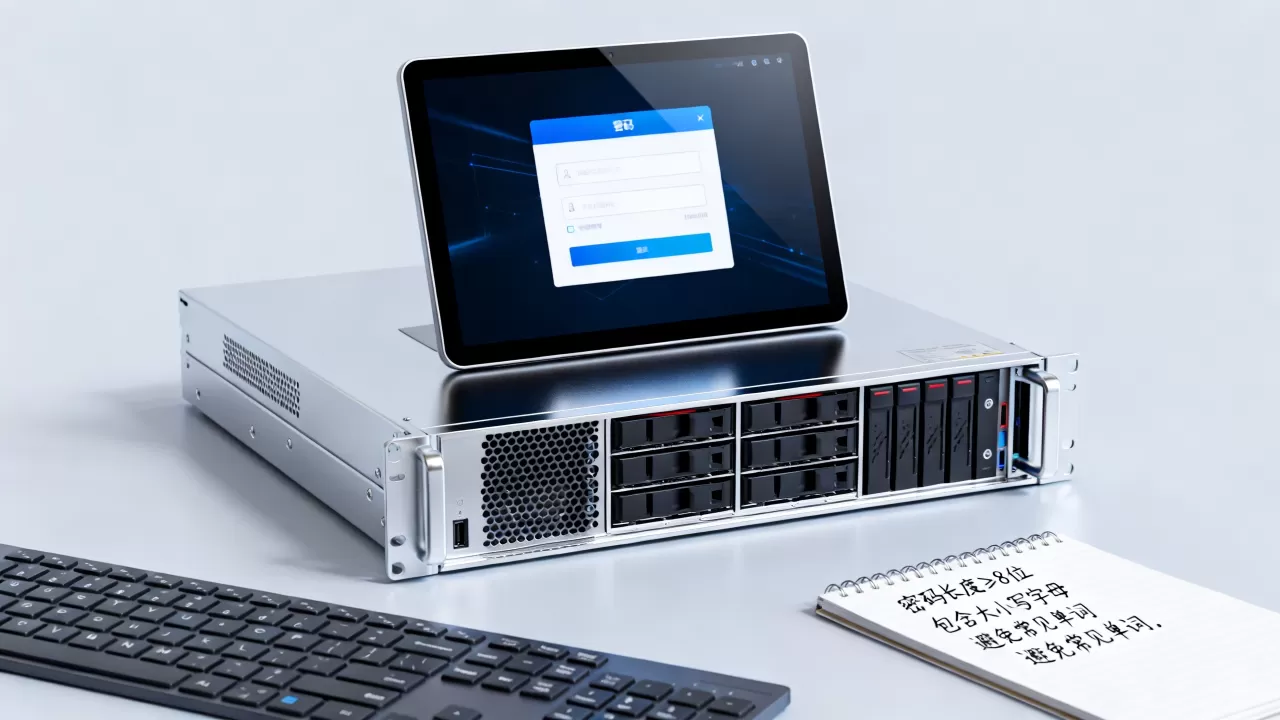
user模块设置密码,或使用password_hash过滤器生成加密密码,这种方法避免了手动逐台设置,且能确保密码策略一致。参考2
服务器密码安全设置:策略与配置
仅仅设置一个强密码并不足够,系统级的密码策略才能长期保障安全,服务器密码安全设置包括密码复杂度、过期时间、锁定阈值等。
密码复杂度要求
Linux中通过PAM模块(pam_pwquality.so)配置,编辑/etc/pam.d/system-auth或/etc/security/pwquality.conf,设置最小长度、字符类型要求等。
minlen=12最小长度dcredit=-1至少一个数字ucredit=-1至少一个大写字母lcredit=-1至少一个小写字母ocredit=-1至少一个特殊字符
修改后需要测试是否生效:passwd尝试设置简单密码,应被拒绝。
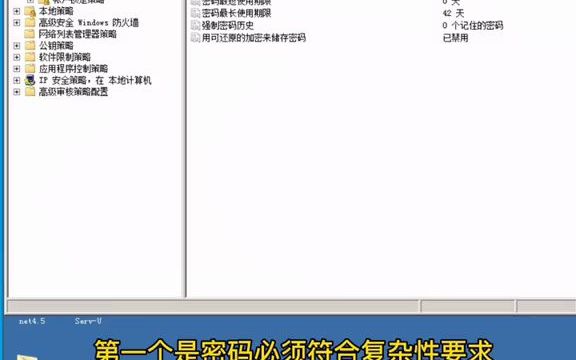
Windows中通过组策略管理:运行gpedit.msc->计算机配置->Windows设置->安全设置->账户策略->密码策略,可设置密码历史、最短/长使用期限、复杂度要求等,启用”密码必须符合复杂性要求”后,系统会强制执行。
| 策略项 | Linux配置位置 | Windows配置位置 |
|---|---|---|
| 密码复杂度 | /etc/pam.d/system-auth | 组策略:密码策略 |
| 密码长度 | /etc/security/pwquality.conf | 组策略:最小密码长度 |
| 密码历史 | /etc/pam.d/system-auth (remember) | 组策略:强制密码历史 |
| 密码过期 | chage命令 | 组策略:密码最长使用期限 |
| 账户锁定 | pam_tally2/faillock | 组策略:账户锁定策略 |
密码过期与历史记录
设置密码过期时间,强制用户定期更换,避免长期使用同一密码,Linux中通过chage -M 天数 用户名设置最大天数,Windows中组策略可设置密码最长使用期限,如90天。
同时开启密码历史记录,阻止重复使用近期密码,Linux中PAM设置
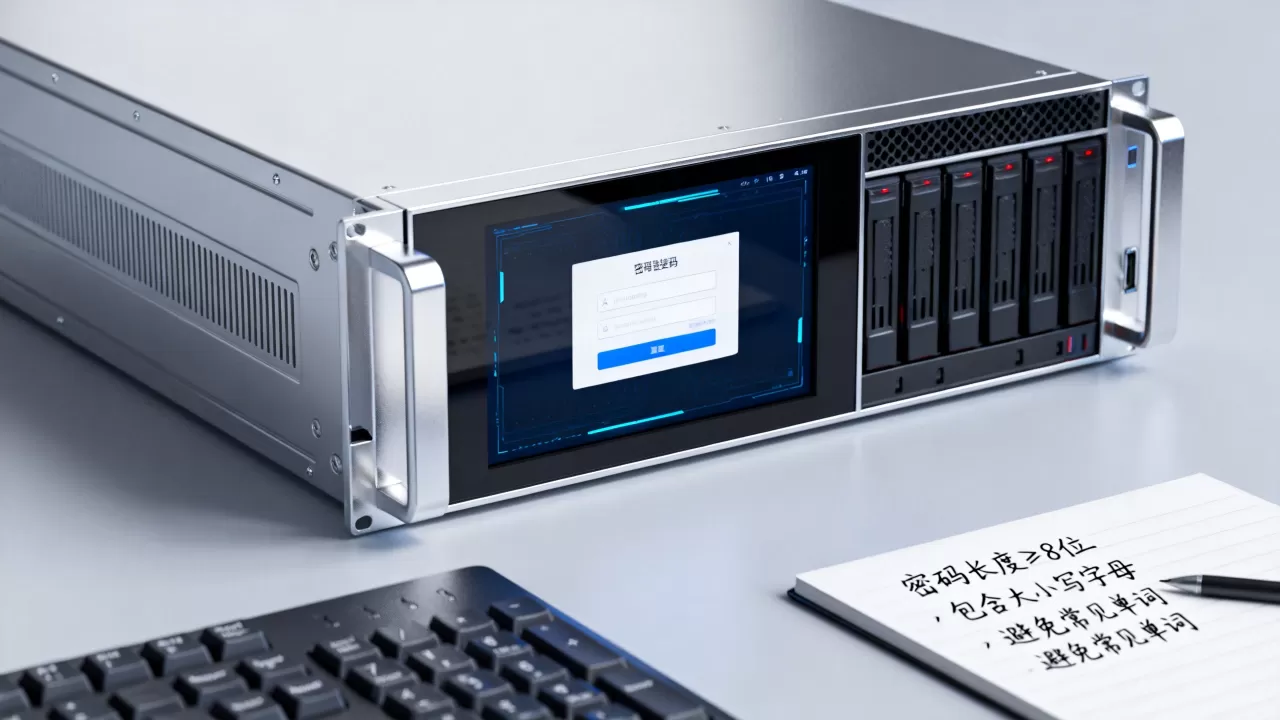
remember=5,Windows中设置”强制密码历史”为5个以上。
账户锁定策略
防止暴力破解,设置账户锁定阈值和锁定时间,Windows中在账户锁定策略设置:账户锁定阈值”为5次无效登录,”账户锁定时间”为30分钟,Linux中通过pam_tally2或faillock模块实现,配置方法如下:
- 编辑
/etc/pam.d/login,添加auth required pam_tally2.so deny=5 unlock_time=300。 - 或使用faillock:
auth required pam_faillock.so preauth audit deny=5 unlock_time=300。
服务器密码忘记怎么办?重置方法
密码遗忘是常见问题,但根据系统类型和物理/云环境,有多种恢复途径。
Linux单用户模式重置
重启服务器,在GRUB启动菜单进入单用户模式(通常按e编辑内核参数,添加single或init=/bin/bash),进入后,以可写方式挂载根分区,使用passwd命令重置root密码,注意:此方法需要物理或远程管理控制台访问权限,且部分云环境可能不支持直接进入单用户模式。
具体命令序列:
mount -o remount,rw /
passwd root
touch /.autorelabel
exec /sbin/init
Windows PE重置
使用Windows安装介质启动,进入PE环境,通过工具如NTPWEdit或使用命令net user重置密码,对于最新版Windows Server,也可通过启动选项中的”命令提示符”进行重置。
云服务器控制台重置
大多数云服务商(如简米云、酷番云、AWS)提供控制台密码重置功能,登录云管平台,选择实例,点击”重置密码”或”修改密码”,按提示操作,通常需要重启生效,部分服务商还提供救援模式,可挂载系统盘进行修改,对于租用海外服务器的用户,需注意时差和客服响应时间,但重置流程基本一致,建议提前设置好救援模式,避免依赖控制台重置。
服务器密码设置规则与最佳实践
遵循以下规则可显著提升服务器安全性。
避免常见弱密码
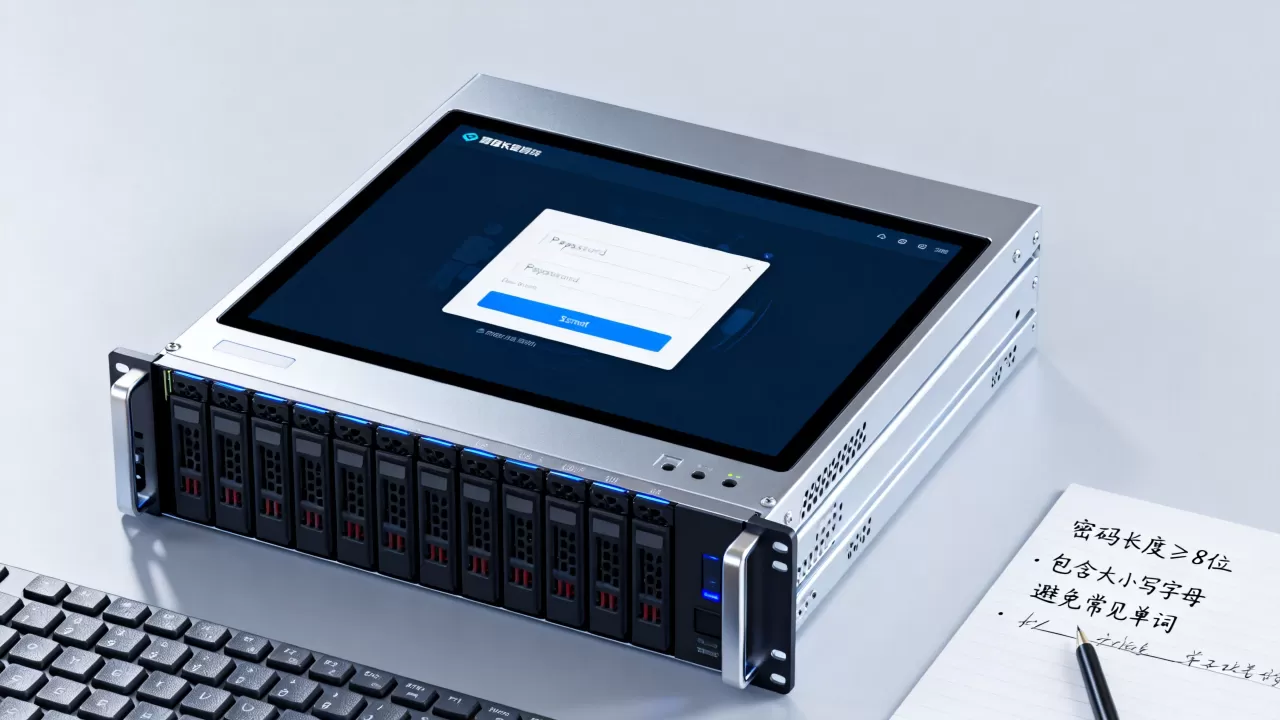
不要使用”admin”、”123456″、”password”、公司名称、生日等简单密码,据统计,相当一部分安全事件源于弱密码,建议使用随机生成的密码字符串,长度至少12位,可以使用密码管理器生成并存储,避免明文记录。
使用SSH密钥替代密码登录
对于Linux服务器,推荐禁用密码登录,仅允许SSH密钥认证,先生成密钥对ssh-keygen,将公钥复制到服务器~/.ssh/authorized_keys,再修改/etc/ssh/sshd_config中PasswordAuthentication no,重启服务,这能有效防止密码暴力破解。
启用多因素认证
在关键服务器上启用多因素认证(MFA),如Google Authenticator或TOTP,Linux中通过pam_google_authenticator.so模块配置,Windows可通过第三方工具或Azure MFA,业内专家指出,多因素认证能够将账户安全性提升一个数量级,即使密码泄露,攻击者也无法登录。
密码策略与等保合规
国内企业服务器密码设置需遵循等保2.0标准,该标准对密码长度、复杂度、更换周期有明确要求,企业应定期自查,确保密码策略符合合规要求,对于云服务器,不少服务商已提供默认安全基线,可一键应用。
定期审计密码策略
定期检查密码策略执行情况,确保所有用户都符合要求,使用脚本或工具(如John the Ripper)测试密码强度,业界普遍建议,定期审计比一次性设置更重要,尤其是在企业环境中,需结合等保2.0要求进行合规检查。
服务器密码设置常见问题解答
Q1: 服务器密码长度要求多少合适?
A: 普遍建议至少12位,包含大小写字母、数字和特殊字符,对于高安全性环境,如金融、政务,建议16位以上,并定期更换。
Q2: 如何批量设置服务器密码而不降低安全性?
A: 可通过配置管理工具(如Ansible、Puppet)统一分发密码策略,或使用密码管理器生成并存储复杂密码,避免手动设置弱密码,启用密钥认证可减少密码使用场景。
Q3: 云服务器密码设置与物理服务器有何不同?
A: 云服务器通常提供控制台重置功能,且密码策略可通过镜像或初始脚本预置,物理服务器则需本地或带外管理,两者在密码复杂度要求上一致,但云环境更易实现自动化管理和定期轮换。
服务器密码设置并非一次性任务,而是持续的安全管理过程,从初始设置到策略配置,再到定期审计和应急恢复,每个环节都需重视,掌握这些方法,你的服务器将拥有更坚固的第一道防线。
首发原创文章,作者:王坚,如若转载,请注明出处:https://idctop.com/article/519875.html