在Windows 7上通过无线网络连接服务器,你需要先确保无线网络连接正常,然后通过远程桌面或网络发现功能访问服务器。
win7怎么设置无线网络连接服务器前的准备
在正式开始连接之前,有几个基础环境需要确认,很多用户连接失败,根子就出在无线网卡驱动或系统服务没有就位。

检查无线网卡驱动是否正常
无线网卡驱动是连接无线网络的第一步,你可以通过以下步骤确认它的状态:
- 点击“开始”,右键“计算机”,选择“管理”。
- 在左侧导航栏点击“设备管理器”。
- 展开“网络适配器”,找到你的无线网卡(通常带有Wireless或WLAN字样)。
- 如果设备上有黄色感叹号或问号,说明驱动出了问题,你需要重新安装驱动,建议从笔记本或网卡厂商官网下载对应Windows 7版本的驱动程序。
确保无线网络服务已开启
Windows 7依赖几个关键服务来管理无线网络,如果这些服务被禁用,你可能无法搜索到无线网络或连接不稳定。
- 按下Win+R,输入services.msc,回车。
- 找到以下服务,确保它们的状态是“已启动”,启动类型为“自动”:
- WLAN AutoConfig
- Network Connections
- Network Location Awareness
- DHCP Client
- 如果某个服务未启动,右键点击,选择“启动”,据微软官方文档,WLAN AutoConfig服务是无线连接的核心,缺少它系统会直接忽略无线适配器。
确认无线网络硬件开关已打开
许多笔记本有物理无线开关或Fn组合键,检查你的笔记本是否开启了无线功能,如果硬件关闭,系统无法搜索到任何无线网络,任务栏网络图标会显示红叉,这是最容易被忽略的一步,但几乎每天都会有人在这个问题上卡住。
win7链接无线网络连接服务器的具体步骤
当基础环境就绪后,就可以开始连接无线网络并访问服务器了,这个过程分为两大部分:先连上无线网络,再接入服务器。
第一步:连接无线网络
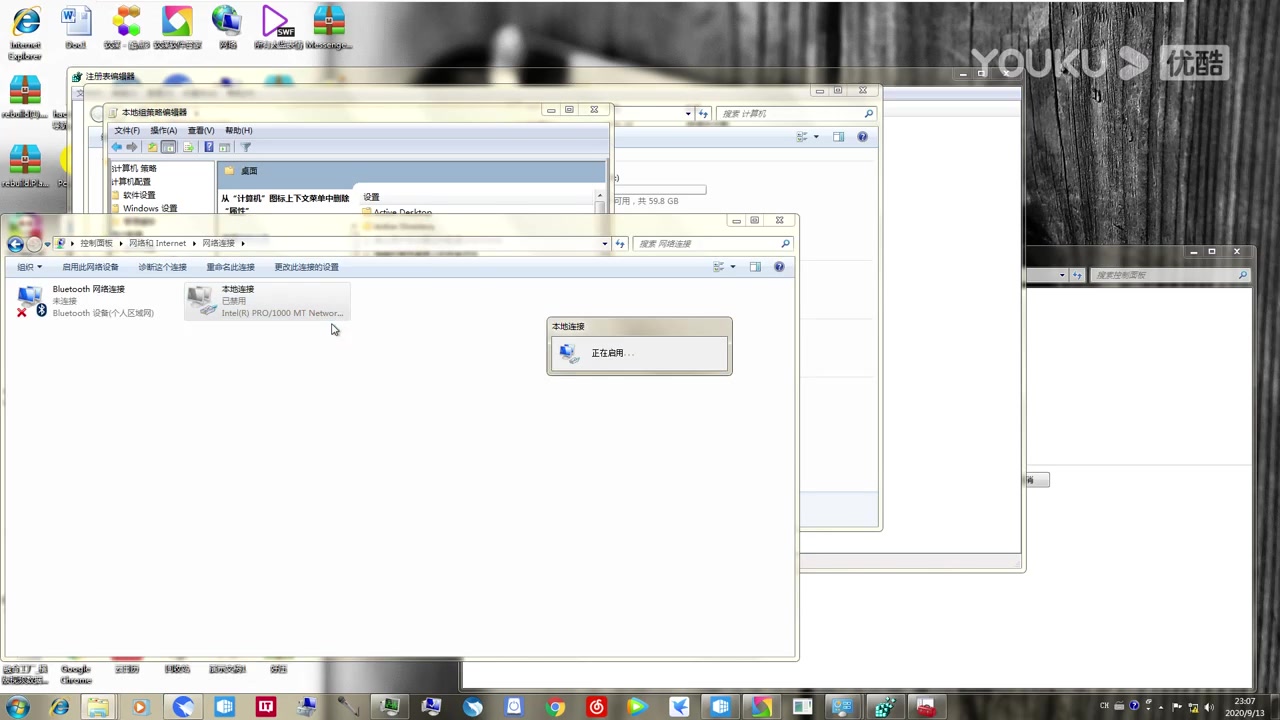
- 点击任务栏右下角的网络图标(通常是一个小电脑或信号格)。
- 在弹出的列表中,找到你要连接的无线网络,点击“连接”。
- 输入网络安全密钥(密码),点击“确定”。
- 系统会提示“正在连接到网络”,连接成功后,网络图标会变为信号满格状态。
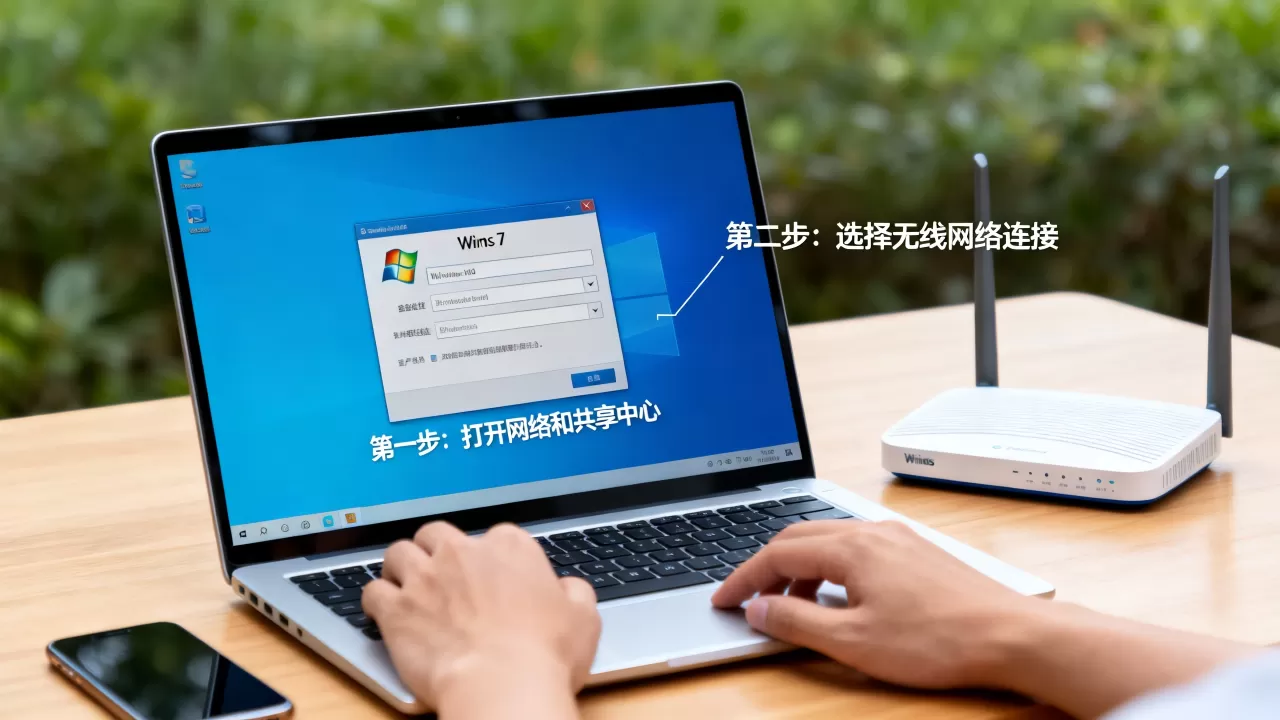
第二步:设置网络位置
Windows 7会询问你当前网络的位置类型,对于连接服务器,建议选择“工作网络”或“家庭网络”,而不是“公用网络”,因为公用网络会关闭网络发现和文件共享,直接阻止你访问其他设备。
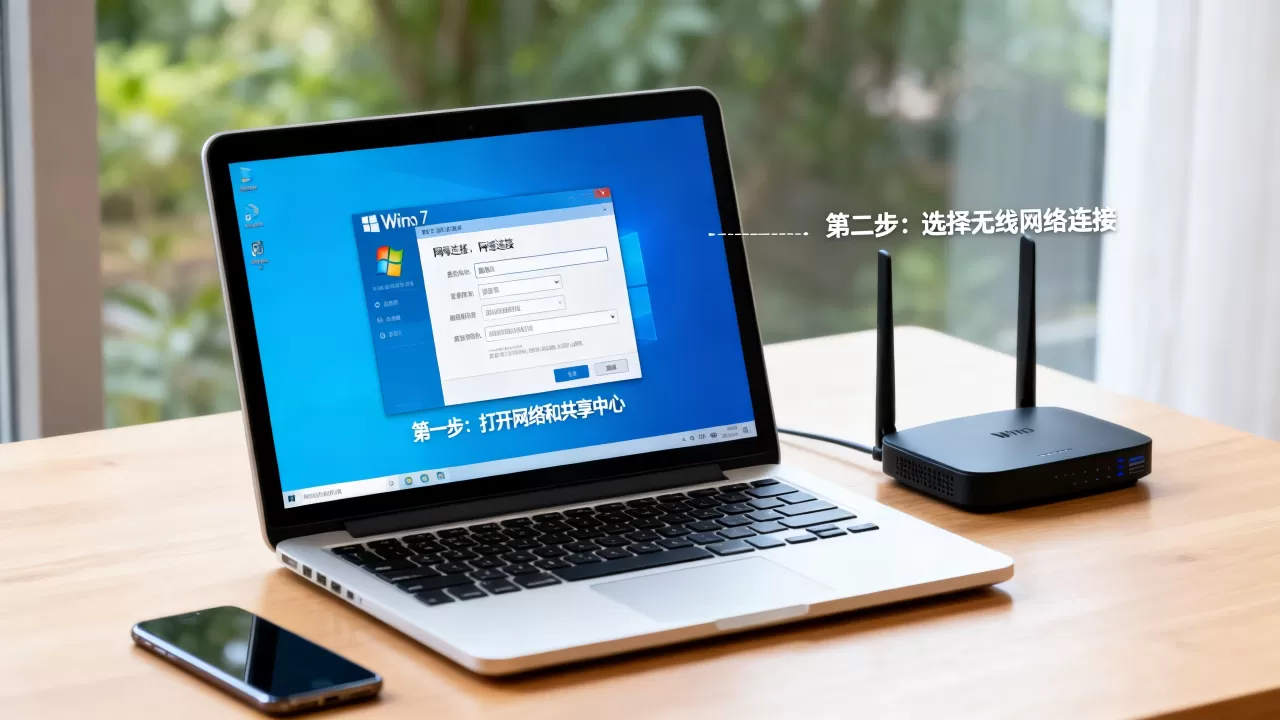
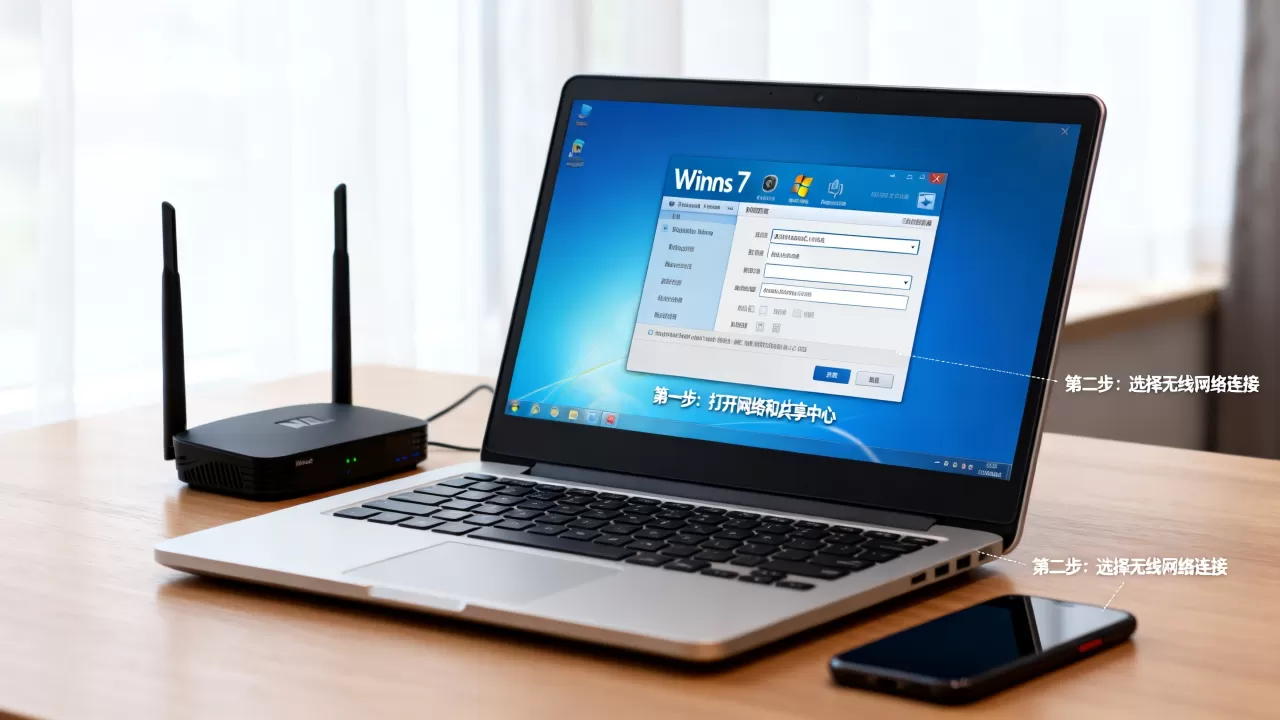
- 连接后,点击网络图标,选择“打开网络和共享中心”。
- 在网络名称下方,点击当前网络位置(如“公用网络”),选择“工作网络”或“家庭网络”。
第三步:启用网络发现和文件共享
要访问服务器上的共享资源,需要开启网络发现和文件共享,这是通讯的桥梁。
- 在网络和共享中心,点击左侧的“更改高级共享设置”。
- 在当前网络配置文件(工作或家庭)下,选择:
- 启用网络发现
- 启用文件和打印机共享
- 如果需要限制访问,可以开启“密码保护的共享”,只有知道用户名和密码的账户才能连接。
第四步:连接到服务器
现在你可以通过以下两种主流方式连接到服务器:
通过计算机名或IP地址访问共享文件夹
- 按下Win+R,输入 服务器计算机名 或 服务器IP地址(192.168.1.100),回车。
- 如果服务器需要凭据,输入对应的用户名和密码即可访问共享资源。
通过远程桌面连接服务器
- 如果服务器开启了远程桌面,你可以使用远程桌面连接工具。
- 点击“开始”,在搜索框输入mstsc,回车。
- 输入服务器的IP地址或计算机名,点击“连接”,输入管理员账号密码。
- 行业共识认为,远程桌面是连接服务器最稳定的方式之一,尤其适合需要操作服务器桌面的场景。
win7无线网络连接不上服务器怎么办
如果你按照上述步骤操作后仍然无法连接服务器,可以从以下几个方面逐一排查。
IP地址冲突或获取失败
无线网络连接后,如果无法获取有效的IP地址,服务器就无法访问。
- 打开命令提示符(Win+R,输入cmd),输入ipconfig,查看无线网卡的IP地址,如果显示169.254.x.x,说明DHCP失败,没有获取到有效IP。
- 尝试在命令提示符中输入ipconfig /release,然后ipconfig /renew,重新获取IP地址。
- 如果仍然失败,可以手动设置静态IP地址,前提是你知道网络的IP地址范围、子网掩码和网关,据统计,自动获取IP失败的情况多数发生在路由器的DHCP地址池耗尽或信号干扰较严重时。
防火墙阻止了连接
Windows防火墙或第三方安全软件可能阻止了网络发现或远程桌面。
- 临时关闭防火墙测试:控制面板 -> Windows防火墙 -> 启用或关闭Windows防火墙,选择“关闭”(不推荐长期关闭,仅用于测试)。
- 如果关闭后可以连接,说明防火墙规则需要调整,添加例外端口:远程桌面(3389)、文件和打印机共享(137-139, 445)。
工作组或域设置不一致
在企业环境中,计算机需要加入域或与服务器在同一工作组才能访问资源。
- 右键“计算机” -> 属性,查看计算机名、域和工作组设置。
- 确保你的计算机与服务器在同一工作组,或者已加入域(需要IT管理员协助),如果工作组不一致,即使网络通,也会在访问时提示“找不到网络路径”。
服务器端服务未运行
如果服务器端没有开启网络发现、文件共享或远程桌面,你这边无论如何也连不上。
- 确认服务器端的远程桌面已开启:右键“计算机” -> 属性 -> 远程设置,勾选“允许远程协助连接这台计算机”和“允许运行任意版本远程桌面的计算机连接”。
- 确认服务器端的网络发现和文件共享已启用,并且共享文件夹已配置,很多情况下,服务器端的防火墙同样会阻挡传入连接,需要一并检查。
win7无线网络连接服务器常见问题解答
问:win7无线网络连接服务器时提示“找不到网络路径”怎么办?
答:首先检查网络发现是否开启,确保双方在同一网段,然后在命令提示符中使用ping命令测试与服务器的连通性(ping 服务器IP),如果不通,检查防火墙是否阻挡了ICMP协议,如果通但无法访问共享,尝试使用IP地址访问,而不是计算机名,如果仍然不行,可能是服务器端的Server服务未启动,或注册表权限问题,建议以管理员身份运行命令提示符,输入net start server启动服务。
问:win7无线网络连接服务器需要设置静态IP吗?
答:不一定,如果网络中有DHCP服务器(如路由器),通常自动获取IP即可,但在某些场景下,比如服务器要求固定IP访问,或者DHCP分配不稳定,手动设置静态IP会更可靠,设置静态IP时,需要填写IP地址、子网掩码、默认网关和DNS服务器地址,这些信息可以从路由器管理员处获取,多数情况下,自动获取IP就能满足连接服务器的需求,只有在出现IP地址冲突或频繁掉线时才考虑静态配置。
问:win7无线网络连接服务器后无法访问共享文件夹,提示没有权限?
答:这通常是因为服务器上的共享文件夹设置了访问权限,你需要确保在服务器上有该文件夹的读/写权限,如果服务器是域环境,需要使用域账号登录;如果是工作组,则需要使用服务器上的本地用户账号,在Windows 7中,如果你使用的是Microsoft账号登录,可能需要输入服务器对应的本地用户名和密码,建议在连接时勾选“记住我的凭据”,方便下次访问。
在Windows 7上通过无线网络连接服务器并不复杂,关键步骤是确保无线网络正常、设置正确的网络位置、启用网络发现,然后通过远程桌面或共享文件夹访问,只要网络环境稳定,服务器端配置正确,连接过程通常不会遇到太大障碍,如果遇到问题,按照上述排查步骤,从IP地址、防火墙、服务设置等方面逐个检查,大多数问题都能解决。参考2
首发原创文章,作者:王坚,如若转载,请注明出处:https://idctop.com/article/520399.html