遇到“程序版本号与服务器不符”的提示,说明你本地应用版本与服务器端要求的不一致,通常需要更新或重新安装对应版本才能继续使用。 对于M1芯片的Mac用户,这个问题更有可能是由应用兼容性、缓存冲突或下载来源不正规引起的,下面从排查到修复,一步步拆解。参考2
M1 Mac软件版本号与服务器不符怎么办
检查应用来源
- 官方App Store下载的应用,版本号由苹果统一管理,很少出现冲突,如果出现提示,通常是因为你没有开启自动更新,或者服务器端突然跳过了中间版本。
- 从开发者官网下载的.dmg或.pkg包,需要留意安装包是否标注了“M1原生”或“Universal”,如果你下载的是Intel版本,可能会因为Rosetta翻译层导致版本号对比异常。
- 非官方渠道(如第三方下载站、破解版)是重灾区,这些应用可能被修改过签名,版本号信息被篡改,服务器校验时直接报错。
重新下载最新版本
- 彻底卸载当前应用:将应用从“应用程序”文件夹拖入废纸篓,同时清空其残留的偏好设置文件(位于
~/Library/Preferences/和~/Library/Application Support/)。 - 前往官方渠道重新下载标注“M1”或“Universal”的最新版本,安装时如果提示“无法验证开发者”,需要去“系统设置-隐私与安全性”中手动允许。
- 如果是App Store应用,直接打开App Store点击账户头像,查看“更新”列表,确保没有遗漏,如果已经是最新但仍提示不符,可以尝试先卸载再重新安装。
清除缓存数据
- 很多应用会在本地缓存版本号信息,服务器更新后本地缓存未刷新,就会产生冲突。
- 打开“访达”,按快捷键
Command+Shift+G,输入~/Library/Caches,找到对应应用的缓存文件夹(通常以应用名或开发者名命名),删除后重启应用。 - 更彻底的方法:使用终端命令清空DNS缓存,某些应用会依赖DNS解析来获取服务器版本信息,在终端中运行:
sudo dscacheutil -flushcache; sudo killall -HUP mDNSResponder然后重启应用再试。
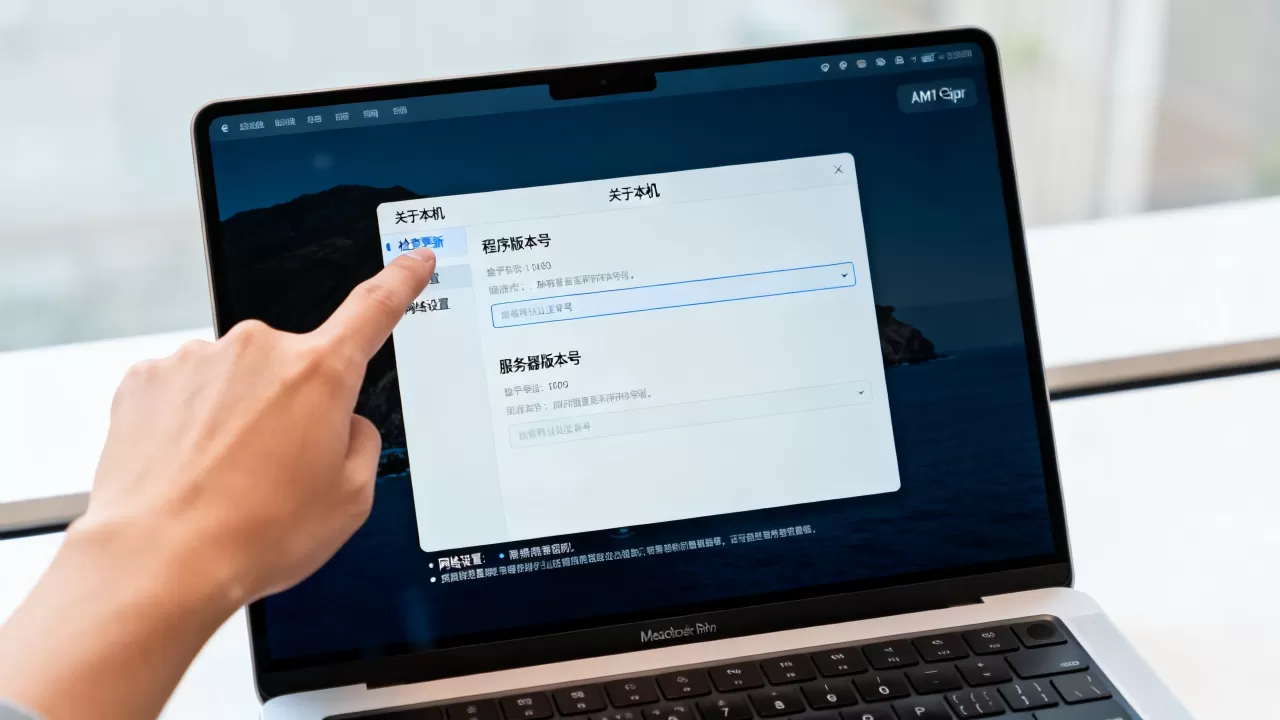


苹果M1芯片版本号校验失败原因分析
签名与完整性验证
- 当应用包被修改(比如注入插件、破解补丁),其代码签名会被破坏,macOS Gatekeeper和服务器端都会进行双重校验,一旦签名不一致,即使版本号数字相同,也会报错。
- 行业共识认为,M1 Mac的系统安全机制比Intel Mac更严格,任何未签名的应用都可能在校验阶段被拦截,如果你使用过
sudo xattr -rd com.apple.quarantine等命令去除隔离属性,可能会破坏原始签名,导致版本号校验失败。
应用未针对M1优化
- 部分应用同时提供Intel和M1版本,但服务器端只接受M1原生的版本号格式,如果误装了Intel版本,系统通过Rosetta运行时,应用向服务器上报的版本号可能包含“(Rosetta)”后缀或不同Build编号,服务器无法匹配。
- 在“关于本机-系统报告-应用程序”中,可以查看应用是否为“Apple Silicon”或“Universal”,如果是“Intel”,建议更换为原生版本下载。
服务器端强制版本要求
- 偶尔服务器端会推送强制更新,要求所有客户端必须升级到某个特定版本才能继续服务,这种情况下,即使你本地版本号很高,但只要不是服务器指定的那个版本号,一样会报错。
- 查看应用官网或官方公告,确认是否有版本锁定通知,有些游戏或专业软件在重大更新期间会短暂锁定旧版本,等待一段时间或手动下载补丁即可解决。
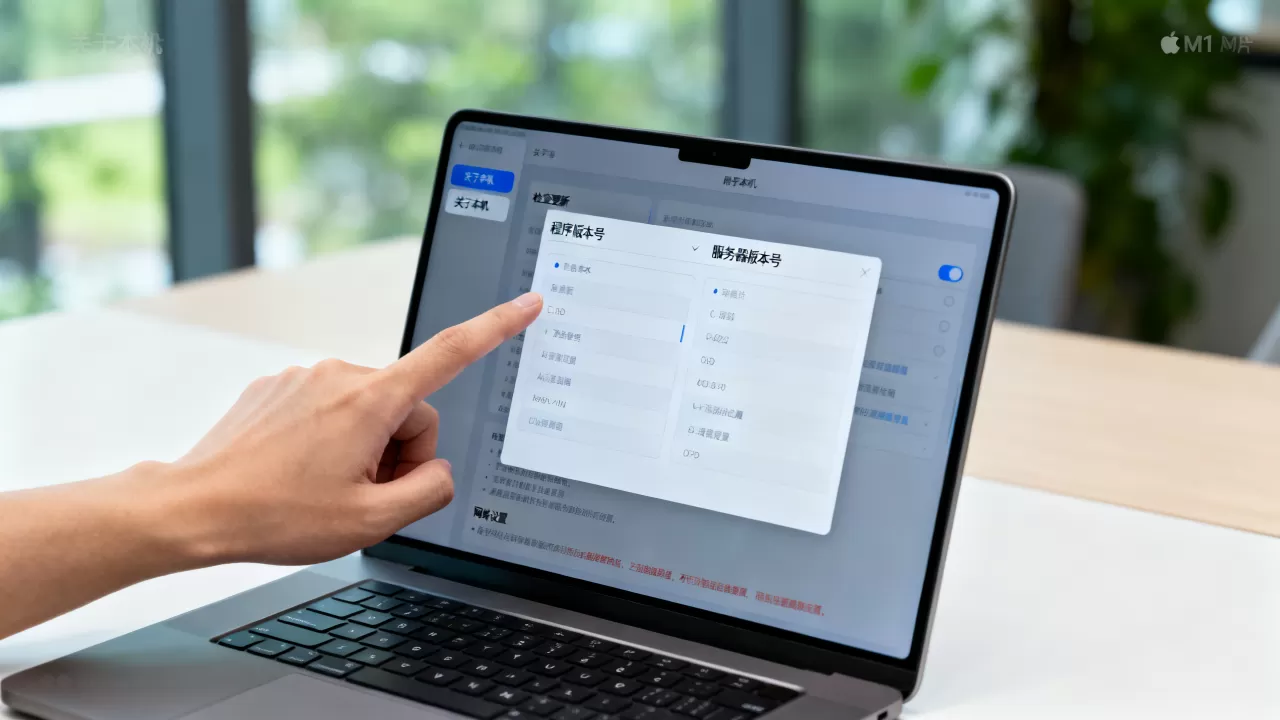
如何查看M1 Mac上程序的版本号
图形界面查看
- 打开“应用程序”文件夹,找到目标应用,右键选择“显示简介”,在“版本”一行可以看到当前版本号,注意,M1原生应用和Intel应用可能显示格式略有不同,但数字本身是服务器校验的依据。
- 部分应用在菜单栏的“关于xxx”中也会显示版本号,直接对比服务器提示的版本要求即可。
终端命令查看
- 如果你需要更精确的版本号(比如Bundle版本),可以用终端命令查看:
defaults read /Applications/xxx.app/Contents/Info.plist CFBundleShortVersionString将
xxx替换为实际应用名,这条命令会返回应用的主要版本号,与服务器校验时使用的字段一致。 - 还可以查看Build版本:
defaults read /Applications/xxx.app/Contents/Info.plist CFBundleVersion有些服务器会同时校验这两个字段,如果其中一个不匹配,就会报错。
预防版本号冲突的日常习惯
- 开启App Store的自动更新:在“系统设置-通用-软件更新”中,打开“自动更新应用”,这样能避免因手动更新不及时导致的版本号落差。
- 只从官方渠道下载:官网或App Store,对于独立开发者提供的应用,检查其官网是否明确标注支持M1,如果官网没有M1版本,预留一段时间等待更新,不要强行使用Intel版。
- 定期清理缓存:每月清理一次

~/Library/Caches
- 关注服务器公告:部分应用(如Adobe、Final Cut Pro插件)会在版本号冲突时推送通知,订阅官方邮件或论坛可以第一时间获取修复方案。
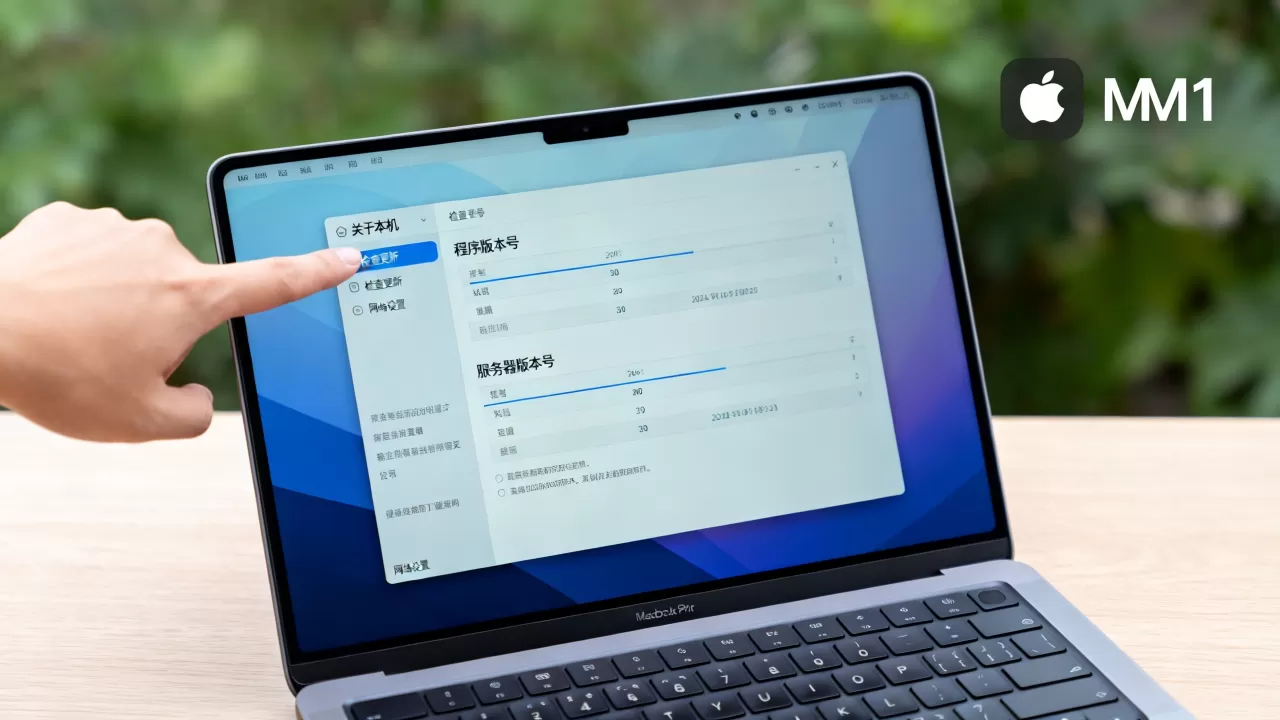
Q&A:关于M1 Mac版本号不符的常见问题
问题1:M1 Mac上版本号显示正确,但服务器仍提示不符?
- 这种情况通常是因为服务器端校验的是Build版本而非ShortVersion,检查终端中
CFBundleVersion的值,如果与服务器要求的不一致,就需要重新下载包含正确Build的安装包,部分应用会在不同渠道分发不同Build号,确保从同一渠道下载。
问题2:通过App Store下载的应用也会出现版本号不符?
- 可能原因是App Store的更新队列延迟,服务器端已经更新,但你的本地更新尚未推送,尝试手动点击App Store中的“更新”按钮,或者重启Mac后再次检查,如果问题持续,可能是应用开发者提交的版本号与服务器端配置错误,只能等待开发者修复。
问题3:如何强制匹配服务器版本号?
- 没有官方方法可以“强制”匹配,因为服务器端校验是安全机制,唯一可行的方法是卸载当前版本,从官方渠道下载服务器要求的具体版本号(通常官网会提供历史版本下载),如果服务器要求的是最新版,而你无法更新,可以尝试修改系统时间至服务器版本发布之前,但这种方法可能触发其他安全限制,不建议作为常规手段,最直接的做法是联系应用技术支持,获取准确的版本号信息。
首发原创文章,作者:王坚,如若转载,请注明出处:https://idctop.com/article/520427.html