畅捷通T3服务器登录不上,问题通常出在SQL Server服务未启动、T3产品服务未运行或数据库连接配置错误,按以下步骤逐一排查,多数情况可在几分钟内自行解决。参考2
畅捷通T3服务器连接失败?先确认服务状态
服务器登录不上的案例里,相当一部分是后台服务没跑起来,服务停掉后,客户端自然找不到服务器,提示“连接失败”或“服务器未启动”,排查顺序建议从服务面板开始,不用急着重装软件。


检查SQL Server服务是否启动
数据库服务是T3的根基,如果SQL Server没有运行,整个系统就瘫痪。
- 操作路径:服务器上按
Win + R,输入services.msc并回车,打开服务管理器。 - 关键服务:找到
MSSQLSERVER(如果是SQL Server 2000或2005默认实例)或SQL Server (实例名)(如SQL Server (T3)),确认状态为“已启动”,启动类型为“自动”。 - 常见问题:有时服务意外停止,右键点击“启动”即可,如果启动报错,说明数据库文件损坏或配置异常,需要进一步修复,业内专家指出,SQL Server服务未启动是导致登录问题的首要原因,占比非常大。
检查畅捷通T3产品服务
数据库跑起来后,还要看T3自己的服务是否正常。
- 操作路径:同样在服务管理器里,找名字带“畅捷通”或“T3”的服务,比如
T3产品服务或UFNet(不同版本名称略有差异)。 - 启动状态:确保它处于“已启动”,如果服务没启动,手动启动;如果启动后秒退,说明配置文件或组件损坏,需要用软件自带的“服务管理器”修复。
- 小技巧:很多朋友在服务器重启后忘了检查T3服务,导致客户端报错,建议把这两个服务都设为“自动启动”,省去手动操作。
确认数据库是否正常附加
服务启动后,如果数据库本身没有附加到SQL Server,T3也无法读取数据。
- 查看方法:打开SQL Server Management Studio,展开“数据库”,看是否有

UFSystem
UFDATA_xxx等库,如果看不到,说明数据库文件(.mdf和.ldf)可能没被附加。 - 解决办法:在“数据库”节点右键选“附加”,找到T3安装目录下的
Admin文件夹,选择对应的数据库文件重新附加,注意先备份原文件,防止操作失误。
畅捷通T3客户端无法登录服务器?排查网络与配置
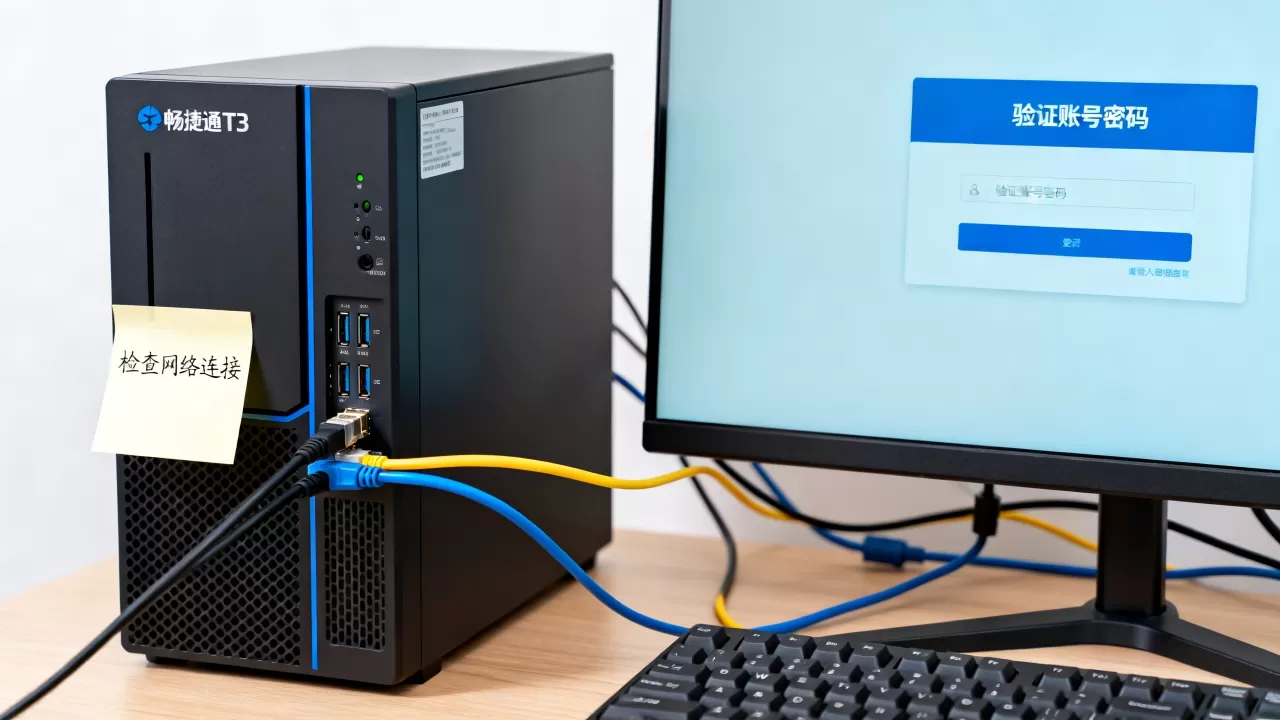
服务端正常后,问题往往出在客户端与服务器之间的连接上,这类情况在局域网或跨网段环境中尤其常见。
验证服务器IP地址和端口
客户端连接服务器依赖IP地址和端口号,如果地址填写错误或端口被占用,登录就会卡住。
- 操作步骤:
- 在服务器上运行
cmd,输入ipconfig查看本机IP地址。 - 打开T3服务器配置工具(通常在开始菜单里),确认“服务器IP”或“服务器名称”填写正确。
- 检查端口:T3默认使用
1433(SQL Server端口)和8282(加密端口),如果防火墙或路由器限制了这些端口,客户端无法通信。
- 在服务器上运行
- 验证连通性:在客户端上
ping服务器IP,如果通,再telnet 服务器IP 1433(需提前安装Telnet功能),如果不通,检查防火墙规则。
修改客户端hosts文件
当服务器名称为计算机名时,客户端可能解析失败,直接修改hosts文件能绕过DNS解析,快速定位问题。
- 操作路径:客户端以管理员身份打开
C:WindowsSystem32driversetchosts,在末尾添加一行:服务器IP 服务器计算机名,保存后重启T3客户端。 - 适用场景:畅捷通T3客户端登录不上服务器时,hosts文件改一下往往能解决,行业共识认为,这是网络环境复杂时最有效的补救措施之一。
关闭或配置防火墙
防火墙拦截是新手容易忽略的环节,如果服务器开启了防火墙,又没放行T3和SQL Server的端口,客户端就连不上。
-
放行端口
:在防火墙上添加入站规则,允许1433、8282以及T3产品服务程序(如UFNet.exe)通过。 - 临时测试:可以暂时关闭服务器防火墙,尝试登录,如果成功,说明是防火墙问题,再按需配置规则,注意关闭防火墙只用于测试,生产环境要开启并设置正确规则。
畅捷通T3登录问题解决进阶操作
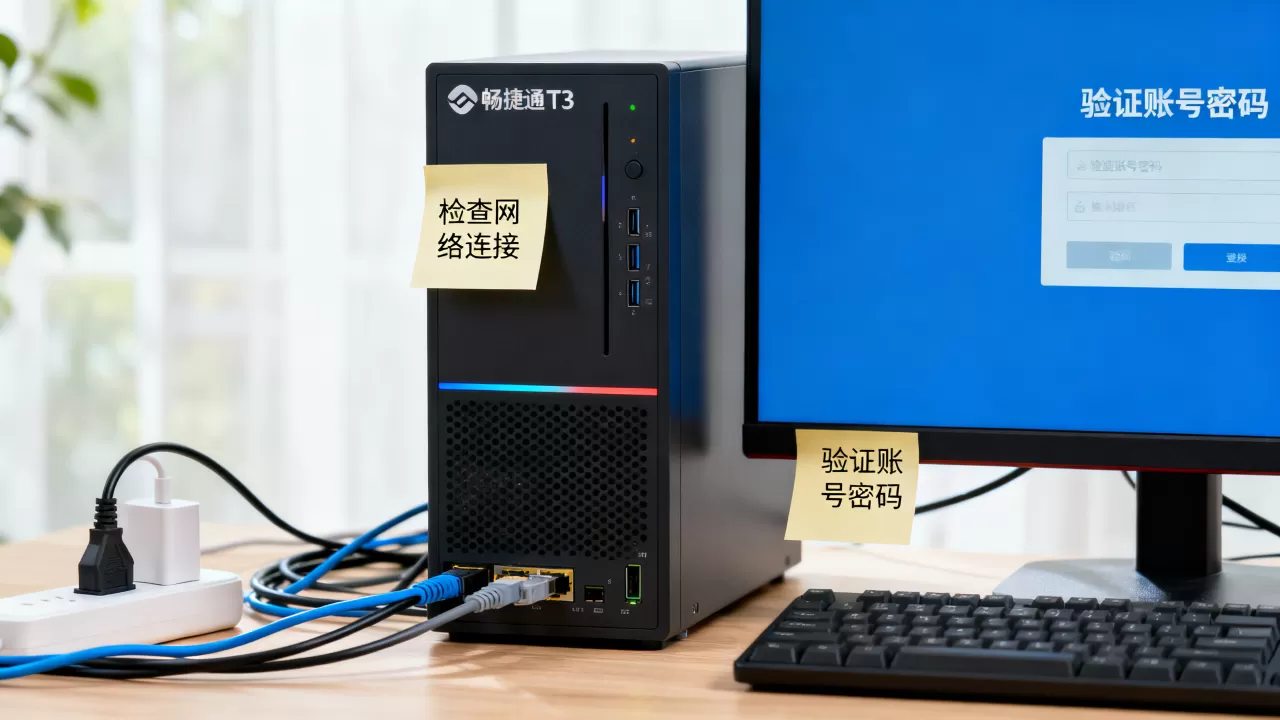
如果基础排查没搞定,问题可能出现在软件配置或系统层面,这时候需要更深入的诊断。
重新配置服务器注册信息
服务器注册信息(比如数据库密码、服务器名称)如果损坏或变更,会导致T3服务无法连接数据库。
- 操作路径:打开T3的“系统管理”或“服务器配置”工具,找到“数据库配置”或“服务器注册”选项,重新输入数据库密码(安装时设定的sa密码),测试连接成功后保存。
- 提示:如果忘记密码,需要先用SQL Server的“身份验证”模式登录,修改sa密码,再同步到T3配置里。畅捷通T3服务器配置这一步很关键,多数配置文件错误都能在此解决。
使用服务器诊断工具
畅捷通官方提供了诊断工具,可以自动扫描常见问题,不用自己挨个翻日志,效率高不少。
- 工具位置:在安装目录下的
Diagnose文件夹里,找到UFDia.exe,双击运行。 - 诊断项目:工具会检查服务状态、数据库连接、端口是否开放、文件权限等,并生成报告,根据报告提示修复,能省下大量时间。
- 适用场景:当手动排查无效时,畅捷通T3登录问题借助诊断工具往往能快速定位到根源,比如某个系统文件被误删或注册表项异常。
重装或修复软件
如果以上方法都试过还不行,软件本身可能已经损坏,这时候可以尝试修复安装或重装。
- 修复安装:在控制面板里找到畅捷通T3,选择“更改”或“修复”,按向导执行,修复过程会重新注册组件和配置服务,但不会清空数据库,相对安全。
- 重装注意事项:重装前务必备份数据库文件(
Admin文件夹和UFDATA文件夹),以及加密狗驱动,重装后先恢复数据库,再重新注册加密狗,免得数据丢失。
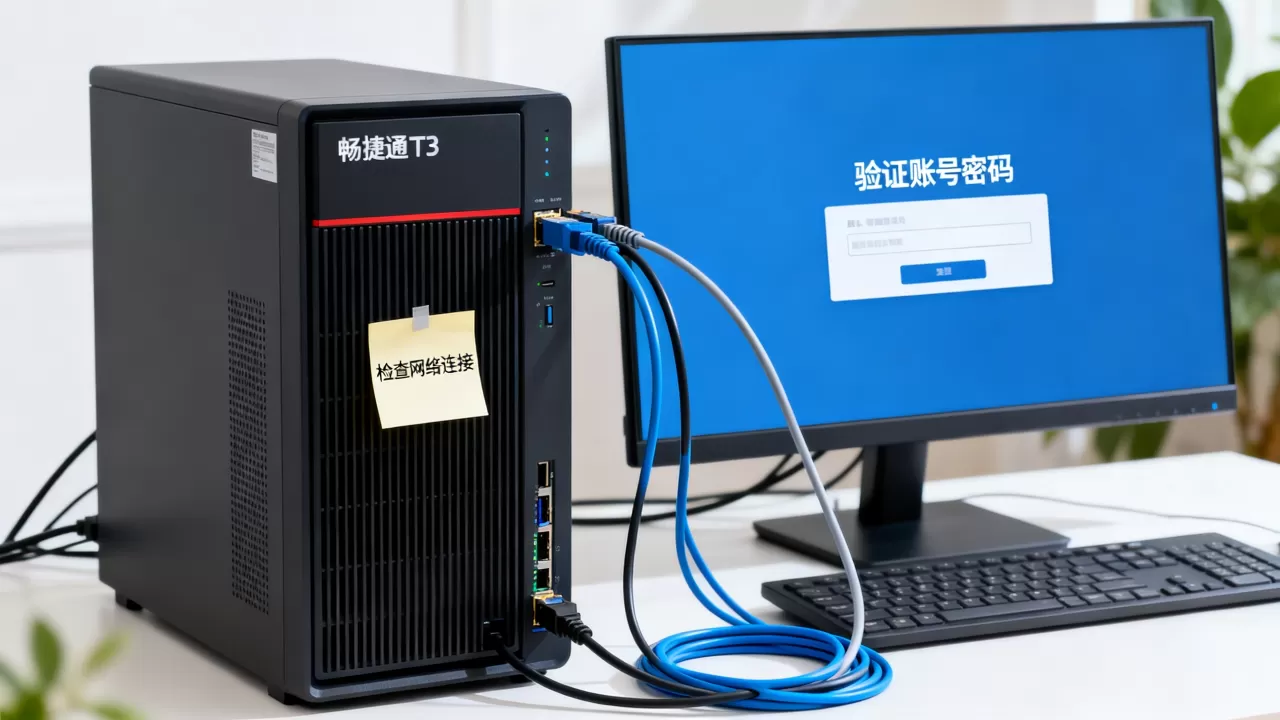
畅捷通T3服务器登录不上,牢记三大步骤:先看服务启没启,再查网络通不通,最后用诊断工具扫一遍。 绝大多数问题卡在SQL Server服务或防火墙拦截上,按顺序排查,不用盲动,数据库和服务是灵魂,网络配置是通道,对症下药,几分钟就能恢复。
畅捷通T3服务器登录不上常见问题解答
畅捷通T3服务器登录不上时如何查看错误日志?
错误日志是定位问题的第一手资料,在服务器上,打开T3安装目录下的Logs文件夹,找到当天日期的UF_Server.log文件,用记事本打开,如果提示“无法连接到数据库”,重点看有没有“SQL Server拒绝访问”或“登录超时”之类的关键字,客户端日志则在客户端的Logs目录下,文件名带客户端计算机名,记录了连接过程和失败原因。
畅捷通T3客户端登录提示“无法连接到服务器”怎么办?
先确认客户端与服务器之间网络通畅,用ping命令测试,如果通,再看服务器上的服务是否全部启动,特别是SQL Server服务和T3产品服务,如果服务正常,检查客户端登录界面填写的服务器地址,是IP还是计算机名,建议直接填IP,省去DNS解析的麻烦,如果还不行,在客户端hosts文件里加上服务器IP和计算机名的映射,重启客户端即可。参考2
重装系统后畅捷通T3服务器连接失败怎么处理?
重装系统后,服务器IP和计算机名可能变了,导致客户端拿着旧地址找服务器,先在新系统上确认服务启动正常,然后记下新IP,到所有客户端上更新登录地址,如果重装前备份了数据库,用“附加数据库”功能恢复,如果忘了备份,但旧硬盘数据还在,找到T3安装目录下的Admin文件夹,复制出来,在新服务器上附加对应数据库文件,最后重新注册加密狗,确保授权正常。
首发原创文章,作者:王坚,如若转载,请注明出处:https://idctop.com/article/520431.html