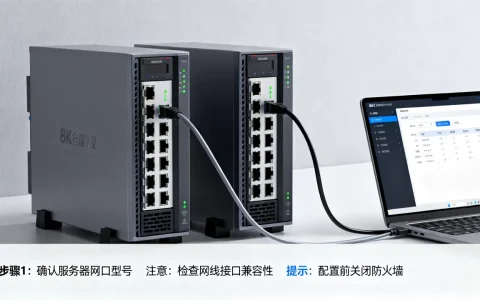
服务器远程登录设置的核心是启用SSH服务并配置密钥认证,这是兼顾安全与效率的标准做法,尤其适用于云服务器环境。
服务器远程登录设置
远程登录服务器需要先确认操作系统的类型,Linux和Windows的配置方法不同,但核心思路一致:开放对应端口并确保服务运行。
确定服务器环境
- 云服务器通常在控制台已分配公网IP,你需要记录下IP地址。
- 初始登录密码可在控制台重置或查看站内信。
- 如果使用自建机房,需确保服务器网络可达。
Linux服务器开启SSH
大多数Linux发行版默认安装OpenSSH,但服务可能未启动。
- 通过管理终端或VNC登录服务器。
- 执行
sudo systemctl enable --now sshd命令启用SSH。 - 检查状态:
systemctl status sshd,确保显示active (running)。 - 防火墙上放行22端口:
sudo ufw allow 22(Ubuntu)或sudo firewall-cmd --add-port=22/tcp --permanent(CentOS)。 - 云服务器还需在安全组中添加入方向规则,协议TCP,端口22,源0.0.0.0/0(或指定IP),云服务器远程登录设置中,这一步容易遗漏,务必检查。
Windows服务器启用远程桌面
Windows Server 2012以上版本都支持远程桌面。
- 登录服务器桌面,打开“服务器管理器”。
- 点击“本地服务器”,找到“远程桌面”,设置为“启用”。
- 系统会提示防火墙规则,确认允许远程桌面连接。
- 云服务器安全组放行TCP 3389端口。

客户端选择与连接优化
- PuTTY:轻量级,支持保存会话,适合Windows用户。
- Termius:跨平台,界面友好,支持多服务器管理。
- 配置使用SSH密钥时,客户端需加载私钥文件。
- 建议启用SSH keep-alive,防止连接超时断开。
远程桌面连接优化
- 使用全屏模式,提高操作效率。
- 调整显示选项,降低颜色深度以适应低带宽网络。
- 启用本地资源重定向,如驱动器、剪贴板,方便文件传输。
连接测试
- Linux用户使用
ssh username@ip命令,Windows用户使用远程桌面连接客户端(mstsc)。 - 首次连接会提示确认主机密钥,单击“是”或“接受”。
- 输入密码,登录成功后会显示命令行或桌面。
服务器远程登录安全设置
安全设置是远程登录中不可忽视的环节,尤其是公网服务器,很多用户问远程登录服务器安全配置怎么做,其实从密钥认证开始就足够了。
密钥认证配置
密钥认证比密码更安全,建议作为首选登录方式。
- 在本地生成RSA密钥对:
ssh-keygen -t rsa -b 4096,按提示设置密码短语(可选)。 - 将公钥复制到服务器:
ssh-copy-id user@server_ip,或者手动将公钥内容追加到~/.ssh/authorized_keys。 - 修改SSH配置文件:
sudo vi /etc/ssh/sshd_config
,设置
PasswordAuthentication no,PubkeyAuthentication yes。 - 重启SSH服务:
sudo systemctl restart sshd。 - 测试密钥登录:在本地
ssh user@server_ip,如果成功则密码登录被禁用。

修改默认端口
修改SSH默认端口22为高位端口,减少自动化扫描攻击。
- 编辑
/etc/ssh/sshd_config,找到#Port 22,改为Port 2222(建议使用其他端口)。 - 确保防火墙和安全组放行新端口,并移除22端口规则。
- 重启SSH服务,注意:修改后需使用
ssh -p 2222 user@ip连接。
防火墙规则细化
- 使用iptables限制来源IP:
iptables -A INPUT -p tcp --dport 22 -s your_ip -j ACCEPT,然后iptables -A INPUT -p tcp --dport 22 -j DROP。 - 对于云安全组,直接设置IP白名单,只允许公司网络或固定IP连接。
其他安全加固
- 禁止root直接登录:
PermitRootLogin no,使用普通用户登录后su -切换。 - 安装Fail2ban:
sudo apt install fail2ban,配置jail.local,监控SSH连接尝试。 - 定期检查登录日志:
sudo cat /var/log/auth.log | grep "Failed password",发现异常IP及时封锁。
定期审计与监控
- 查看SSH登录日志:
sudo journalctl -u sshd。 - 使用
last命令查看最近登录记录。 - 配置邮件告警,当有root登录或异常IP时通知管理员。

安全配置完成后,日常登录将更加安心,安全是一个持续过程,保持系统更新是基础。
远程登录的设置和安全加固是服务器管理的基石,无论你是个人开发者还是企业运维,都应该优先完成这些步骤,只有基础稳固,才能保证后续业务稳定运行,与密码登录相比,密钥登录安全性更高,推荐使用。参考2
服务器远程登录设置常见问题
问题1:服务器远程登录密码错误怎么办?
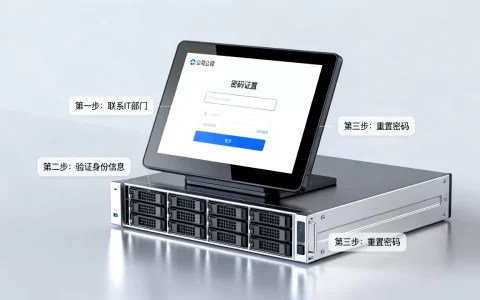
如果密码错误,首先检查是否开启了键盘大写锁定,或者密码中包含特殊字符导致输入错误,云服务器可以通过控制台重置密码,重置后重启服务器生效,如果启用了密钥认证且禁用了密码,那么你需要使用密钥登录,或者通过管理终端进入系统,重新开启密码认证。参考2
问题2:SSH连接超时或被拒绝是什么原因?
连接超时通常表示服务器不可达,检查IP地址是否正确,本地网络是否正常,云服务器安全组是否放行端口,连接被拒绝常见原因是SSH服务未运行或端口配置错误,使用telnet ip port测试端口连通性,如果端口不通,检查防火墙和服务状态。参考2
问题3:Windows远程桌面连接失败如何排查?
首先确认远程桌面已启用,防火墙规则允许3389端口,如果使用云服务器,检查安全组是否放行3389,如果连接不上,尝试使用VNC登录服务器,查看系统日志,确认是否因多次登录失败被锁定账户。
首发原创文章,作者:王坚,如若转载,请注明出处:https://idctop.com/article/520915.html