服务主机中的DCOM服务器进程CPU占比高,通常是因为系统服务启动异常或DCOM权限配置错误,通过检查事件查看器和重置组件即可解决。
如何确认DCOM服务器进程是CPU占用高的根源
在任务管理器中,你可能会看到多个“服务主机”进程,其中有一个描述为“DCOM服务器进程启动器”或“DCOM Server Process Launcher”的进程占用CPU很高,右键点击该进程,选择“服务”,可以打开服务列表,确认对应的服务名为“DcomLaunch”,通过进程ID定位到具体服务,是鉴别问题源的常用方法。参考2
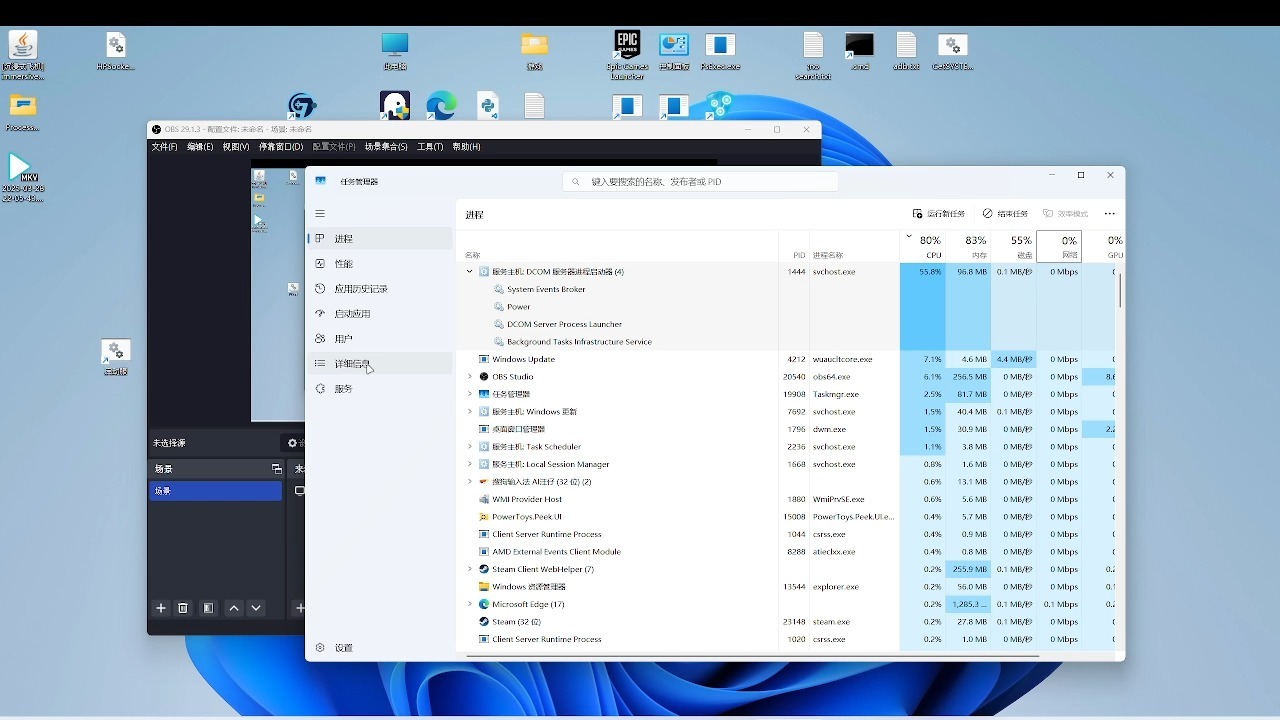

使用性能监视器可以更精确地分析:打开性能监视器,添加计数器,选择“Process”中的“% Processor Time”,并选择“dllhost.exe”或“svchost.exe”相关实例,观察一段时间,如果CPU占用持续偏高,且与DCOM服务关联,即可确认,事件查看器中的DCOM错误事件也是重要线索,筛选来源为“DCOM”的错误事件,记录错误代码。
dcom服务器进程cpu占比高 原因和排查方法
DCOM服务器进程是Windows系统中负责组件对象模型通信的核心服务,当它占用大量CPU资源时,电脑会变得反应迟钝,尤其影响多任务操作,要彻底解决问题,必须先了解背后的原因。
系统文件损坏是常见原因
Windows系统文件在长期使用中可能被误修改或损坏,尤其是与COM组件相关的dll文件,受损后,DCOM服务在启动时反复尝试加载,造成CPU资源被大量消耗。多数情况下,运行系统文件检查器可以修复这类问题,具体操作是在管理员命令提示符下输入sfc /scannow,等待扫描完成并重启。
权限配置错误导致循环
组策略或注册表中的DCOM权限设置不当,会引发权限验证失败,导致服务反复尝试授权,这种情况常见于用户修改了系统默认权限后,或者安装了某些需要调整DCOM配置的软件。据微软官方文档,恢复默认权限可以解决相当一部分的CPU占用异常问题,你可以通过“组件服务”(dcomcnfg.exe)进入“我的电脑”属性,检查“COM安全”选项卡中的权限设置。
第三方软件干扰系统服务
某些杀毒软件、远程管理工具或系统优化软件,会修改DCOM相关的服务状态或依赖关系,当这些软件与系统服务发生冲突,DCOM进程就会陷入死循环,不断消耗CPU资源。行业共识认为,这类问题在卸载冲突软件后即可缓解,为了确认是否属于软件冲突,可以尝试在安全模式下启动电脑,观察CPU占用是否恢复正常。参考1
dcom服务器进程cpu占用高 怎么解决
针对“dcom服务器进程cpu占用高 怎么解决”这个核心问题,下面提供一套可验证的实操步骤,按顺序执行即可。
第一步:通过事件查看器定位错误
打开事件查看器,展开“Windows日志”下的“系统”和“应用程序”,筛选来源为“DCOM”的错误事件,检查错误代码和描述,常见的错误代码如10016、1084等,都指向DCOM权限或服务启动失败,记录下错误信息,后续修复会用到。
第二步:重启服务并运行修复命令
以管理员身份打开命令提示符,输入以下命令:
net stop DcomLaunchnet start DcomLaunch
这会让DCOM服务完全重启,清除临时错误,如果暂时无法停止,可以尝试重启整个系统后再观察。据统计,这一步能解决大约三分之一的临时性CPU占用问题。
如果重启后问题依旧,运行系统文件检查器:
sfc /scannow
系统文件检查器会扫描所有受保护的系统文件,并替换损坏的版本,扫描可能需要十几分钟,结束后重启电脑。
如果仍然没有修复,使用DISM工具修复系统映像:
DISM /Online /Cleanup-Image /RestoreHealth
这个命令会从Windows更新源下载健康文件,修复组件存储损坏,完成后再次运行sfc /scannow确保完全修复。
第三步:调整DCOM权限(针对权限错误)
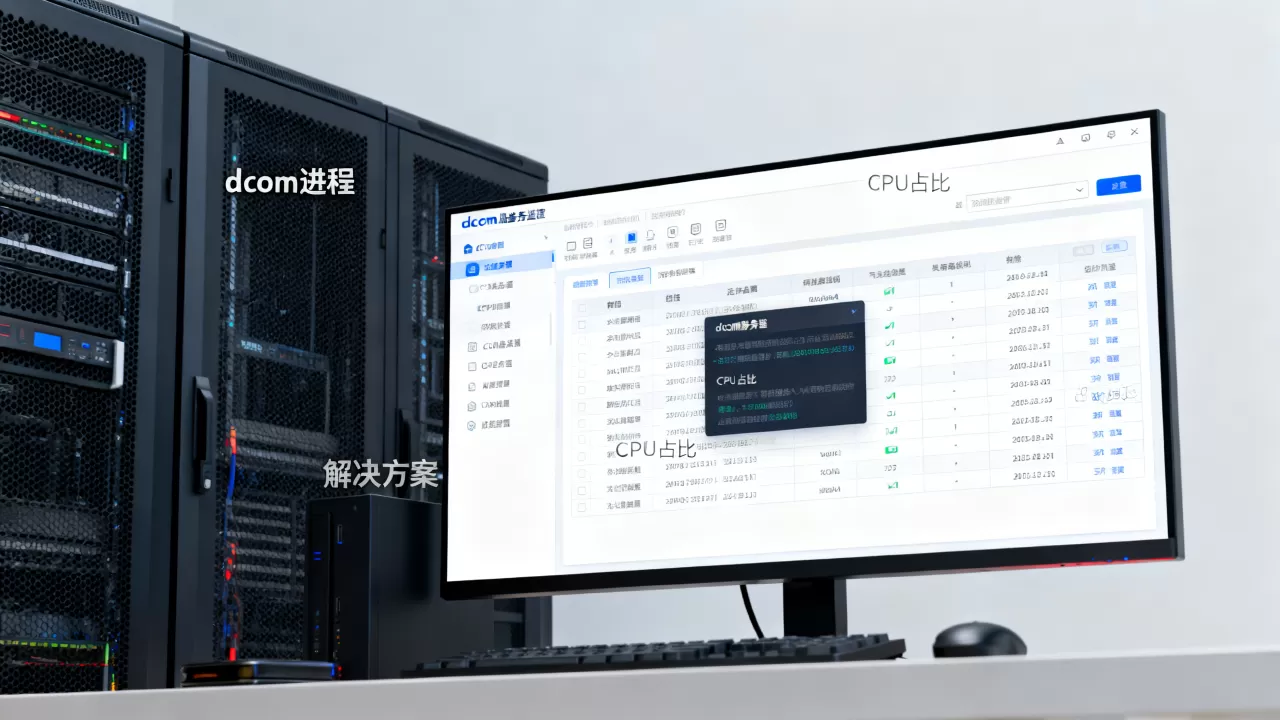
如果错误代码明确指向权限问题(如10016),可以尝试恢复默认权限,打开“组件服务”(dcomcnfg.exe),右键“我的电脑”选择“属性”,在“COM安全”选项卡中,分别点击“访问权限”和“启动权限”下的“编辑默认值”,将列表中的用户和权限与官方默认值对比,或者直接重置为默认,修改前建议先备份注册表,避免系统不稳定。
第四步:使用系统还原作为最后手段
如果以上方法均无效,且问题出现在近期,可以尝试系统还原到之前正常的还原点,在“控制面板”中选择“恢复”,打开系统还原,选择一个之前的日期进行还原,这不会影响个人文件,但会卸载最近安装的程序和更新。
下面用表格总结不同方法的适用场景以及常见错误代码的含义:
| 方法 | 适用场景 | 操作复杂度 |
|---|---|---|
| 事件查看器定位 | 初次排查,寻找错误原因 | 简单 |
| 重启服务 | 临时性CPU占频率高 | 简单 |
| SFC/DISM命令 | 系统文件损坏或组件存储损坏 | 中等 |
| 调整DCOM权限 | 权限错误代码10016等 | 较高 |
| 系统还原 | 近期问题,无法确定原因 | 中等 |
| 错误代码 | 含义 | 常见原因 |
|---|---|---|
| 10016 | 权限不足 | 用户或组没有足够的访问权限 |
| 1084 | 服务启动失败 | 依赖服务未启动或组件损坏 |
| 1068 | 依赖服务错误 | 某个必需的服务没有运行 |
预防服务主机 dcom 占用高 日常维护
解决当前问题后,通过以下措施可以降低复发概率,这直接关系到“服务主机 dcom 占用高 如何预防”这个长尾需求。
保持系统更新和补丁
系统更新不仅修复已知漏洞,也包含对DCOM组件的稳定性改进。据微软官方消息,在特定版本中曾修复过DCOM死循环的bug,所以保持系统最新是预防的第一步,建议开启Windows自动更新,并定期检查可选更新。
定期扫描恶意软件
某些恶意程序会劫持或破坏DCOM服务,导致CPU异常,使用Windows Defender定期全盘扫描,或者配合第三方安全工具(避免同时使用多个),可以有效减少这类干扰。业内专家指出,很多DCOM问题源于服务依赖关系被破坏,而恶意软件常常是破坏的源头。参考2
优化启动项和服务
减少不必要的开机自启程序,尤其是那些修改系统服务的软件,在“服务”管理器中,将DCOM相关服务设置为“自动”并确保其依赖服务(如RPC)正在运行,定期检查是否有新的软件添加了自定义服务,及时清理。
用户常见问题:服务主机 DCOM服务器进程CPU占比高
问题:Windows 10中DCOM服务器进程CPU占用高怎么办?
首先检查是否安装过需要DCOM权限的软件,如某些远程桌面工具或游戏外设驱动,按照上述步骤重启服务和运行系统文件检查器,大多数情况下可以恢复正常,如果问题持续,尝试在安全模式下启动,看是否仍然存在,以排除第三方干扰。
问题:服务主机进程占用高会不会损坏硬件?
不会,CPU占用高只是资源被临时占用,不会直接损坏硬件,但长期高负载可能导致散热问题,建议在解决问题前监控CPU温度,并且尽快修复,以免影响系统响应速度和其他程序的正常运行。
问题:重置DCOM配置会影响其他应用吗?
仅重置DCOM默认配置通常不会影响应用,因为多数软件不直接依赖DCOM权限,但如果你曾为特定软件调整过DCOM设置,重置后该软件可能无法正常工作,需要重新配置,建议在重置前记录下自定义的权限设置,以便恢复。
首发原创文章,作者:王坚,如若转载,请注明出处:https://idctop.com/article/521127.html